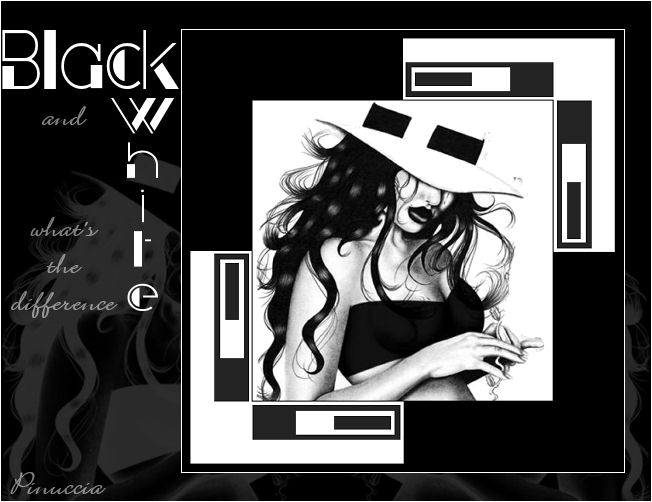
|
BLACK AND WHITE
Ringrazio Vika per avermi permesso di tradurre questo tutorial.
qui puoi trovare qualche risposta ai tuoi dubbi. Se l'argomento che ti interessa non è presente, ti prego di segnalarmelo. Materiale qui Metti la selezione nella cartella Selezioni di PSP. Apri il font e minimizzalo nella tua area di lavoro. Lo troverai nella lista dei font disponibili, quando ti servirà. Imposta il colore di primo piano con il bianco, e il colore di sfondo con il nero. 1. Apri una nuova immagine trasparente 500 x 500 pixels, e riempila  con il nero. con il nero.Il nero è impostato come colore di sfondo, quindi devi cliccare con il tasto destro del mouse 2. Livelli>Nuovo livello raster. Selezione>Carica/Salva selezione>Carica selezione da disco. Cerca e carica la selezione black&white-Vika: 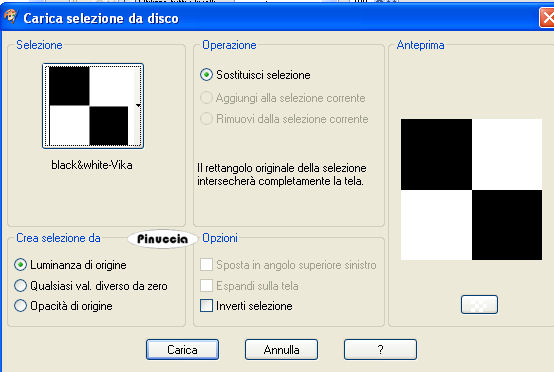 Riempi la selezione con il bianco.Selezione>Nessuna selezione. 3. Livelli>Unisci>Unisci tutto. 4. Apri il tube bwchuca@. Duplica il tube con shift+D e metti da parte la copia. Continua sull'originale. Livelli>Nuovo livello raster. Riempi il nuovo livello con il bianco.Livelli>Disponi>Sposta giù. Livelli>Unisci>Unisci tutto. Immagine>Aggiungi bordatura, 1 pixel, simmetriche, con il colore nero. Modifica>Copia. Torna al tuo lavoro (l'immagine 500x500) e vai a Modifica>Incolla>Incolla come nuovo livello. Livelli>Unisci>Unisci tutto. 5. Livelli>Nuovo livello raster. 6. Attiva lo strumento Pennello  cerca e seleziona il pennello lyndiebrush 151003,  e applicalo con il colore nero in alto a destra, nella parte bianca dell'immagine. Livelli>Duplica. Immagine>Capovolgi. Immagine>Rifletti. Imposta la rotazione del pennello a 90 gradi:  Livelli>Nuovo livello raster. Applica il pennello, sempre con il colore nero, in basso a sinistra, nella parte bianca dell'immagine. Livelli>Duplica. Immagine>Capovolgi. Immagine>Rifletti. Livelli>Unisci>Unisci tutto. 7. Immagine>Aggiungi bordatura, 10 pixels, simmetriche, con il colore nero. Immagine>Aggiungi bordatura, 1 pixel, simmetriche, con il colore bianco. Immagine>Ridimensiona, all'85%, tutti i livelli selezionato. Per il momento, metti da parte questa immagine.  8. Apri una nuova immagine trasparente 650 x 500 pixels, e riempila con il colore nero.Apri la copia con il tube (quella che hai messo da parte all'inizio). Modifica>Copia. Torna all'immagine 650x500 e vai a Modifica>Incolla>Incolla come nuovo livello. Sposta  il tube nell'angolo in basso a sinistra. il tube nell'angolo in basso a sinistra.Livelli>Duplica. Immagine>Rifletti. Livelli>Unisci>Unisci giù. Immagine>Immagine>Negativa. Abbassa l'opacità di questo livello al 16%. Livelli>Unisci>Unisci tutto. 9. Ritorna adesso alla prima creazione, quella che hai messo da parte dal punto 7. Modifica>Copia. Torna all'ultimo lavoro (650x500) e vai a Modifica>Incolla>Incolla come nuovo livello. Sposta l'immagine a destra.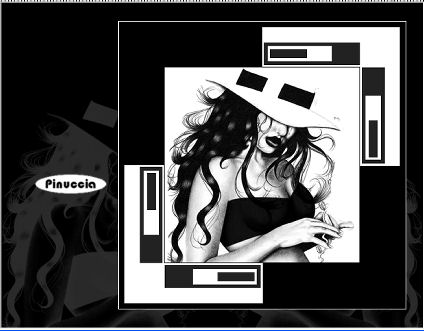 Livelli>Unisci>Unisci tutto. 10. Apri il tube black&white-Vika e vai a Modifica>Copia. Torna al tuo lavoro e vai a Modifica>Incolla>Incolla come nuovo livello. Sposta il tube a sinistra.11. Attiva lo strumento Testo  e seleziona il font Kolibri, dimensione 36. e seleziona il font Kolibri, dimensione 36.Inverti i colori nella paletta dei materiali e chiudi il colore nero. 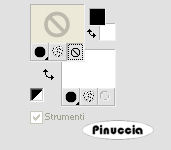 Scrivi il testo e posizionalo, come si vede nel mio esempio. 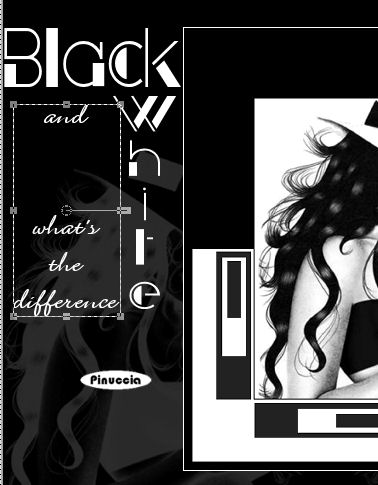 Livelli>Converti in livello raster. Abbassa l'opacità di questo livello al 51%. 12. Livelli>Unisci>Unisci tutto. 13. Immagine>Aggiungi bordatura, 1 pixel, simmetriche, con il colore bianco. 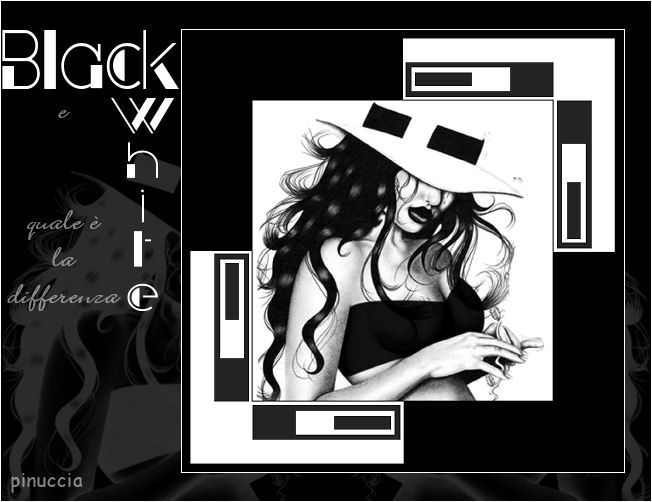  Se hai problemi o dubbi, o trovi un link non funzionante, o anche soltanto per un saluto, scrivimi 5 Maggio 2007 |