|
BLACK AND WHITE Ringrazio Yuna per avermi permesso di tradurre questo tutorial.
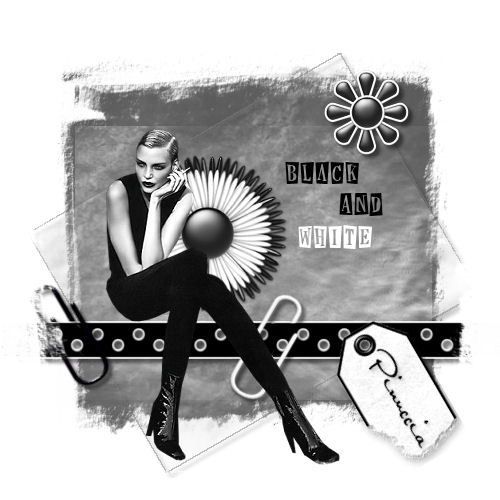
qui puoi trovare qualche risposta ai tuoi dubbi. Se l'argomento che ti interessa non è presente, ti prego di segnalarmelo. Questo tutorial è stato realizzato con PSP X. Occorrente: il tube di una donna, un pennello, 2 font, una maschera, una cornice e diversi elementi scrap qui Il tube è di "Brigitte", gli elementi scrap sono di "Melissa". Filtro Eye Candy 4000 qui in caso di problemi, qui trovi alcuni appunti. Se non hai trovato la risposta che cercavi, per favore, fammelo sapere. 1. Apri i tubes, duplicali (shif+D) e chiudi gli originali. 2. Apri una nuova immagine trasparente 400 x 400 pixels. Imposta il colore di primo piano su nero (#000000) e riempi  l'immagine con questo colore. l'immagine con questo colore.3. Livelli>Carica/Salva maschera>Carica maschera da disco. Cerca e carica la maschera "edge-chalk01".  Livelli>Unisci>Uinsci gruppo. 4. Nella paletta dei livelli, abbassa l'opacità di questo livello al 65%. Livelli>Unisci>Unisci tutto (appiattisci). 5. Imposta il bianco (#ffffff) come colore di primo piano. Attiva lo strumento Pennello  Cerca e seleziona il pennello "a-t-crumpled11", dimensione 344, con i seguenti settaggi:  applicalo diverse volte sull'immagine. Io l'ho applicato una volta per ogni angolo.  6. Immagine>Dimensione tela:  Livelli>Nuovo livello raster. 7. Attiva lo strumento Selezione  , rettangolo, , rettangolo,e traccia un rettangolo come mostrato nella schermata sotto:  Ripeti il passo 5, applicando il pennello diverse volte (secondo il tuo gusto) nel rettangolo. 8. Mantieni selezionato. Immagine>Ruota>ruota per gradi:  9. Effetti>Effetti 3D>Scalpello:  Dovresti avere questo: 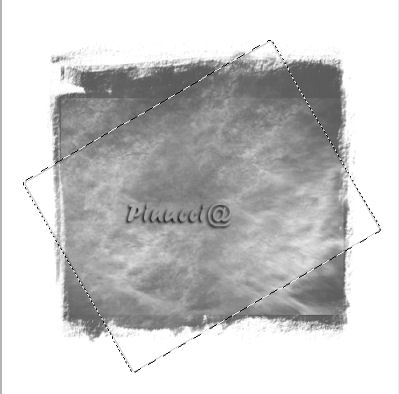 10. Mantieni selezionato. Effetti>Effetti 3D>Sfalsa ombra, con i seguenti settaggi: 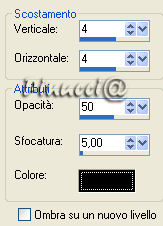 Selezione>Nessuna selezione. Il risultato potrebbe essere differente dal mio, tutto dipende dal numero di volte che hai applicato il pennello. Dipende da te se preferisci uno sfondo più scuro o più chiaro. Ecco il risultato con lo sfalsa ombra.  11. Attiva il tube "Mtm-Lady-Wicked-Bow-17 nov 2005" e vai a Modifica>Copia. Torna al tuo lavoro e vai a Modifica>Incolla>Incolla come nuovo livello. Posizionala in basso (vedi l'esempio della tag finale). Immagine>Ridimensiona, dell'80%, tutti i livelli non selezionato. Regola>Messa a fuoco>Metti a fuoco. 12. Attiva il file "Image14" e vai a Modifica>Copia. Torna al tuo lavoro e vai a Modifica>Incolla>Incolla come nuovo livello. Nella paletta dei livelli sposta questo livello sotto il livello "Raster2" (il tube della donna). Con lo strumento Spostamento  posizionalo correttamente. posizionalo correttamente.(vedi tag finale). Effetti>Effetti 3D>Sfalsa ombra, con gli stessi settaggi del passo 10. 13. Attiva il tube dei fiori (Image 12). Seleziona il fiore più grande e vai a Modifica>Copia. Torna al tuo lavoro e vai a Modifica>Incolla>Incolla come nuovo livello. Immagine>Ridimensiona, dell'80%, tutti i livelli non selezionato. Posizionalo correttamente (vedi tag finale).Nella paletta dei livelli, dovresti avere questo:  14. Attiva il tube delle graffette (Image 11). Seleziona la clip nera e vai a Modifica>Copia. Torna al tuo lavoro e vai a Modifica>Incolla>Incolla come nuovo livello. Spostalo  a sinistra (vedi tag finale). a sinistra (vedi tag finale).Immagine>Ruota>Ruota per gradi, come al passo 8. Con lo strumento Selezione a mano libera  contorna le parti della clip, che devono rimanere dietro, come mostrato nella schermata sotto:  15. Premi sulla tastiera il tasto CANC. Selezione>Nessuna selezione. 16. Effetti>Effetti 3D>Sfalsa ombra, con i settaggi del passo 10. 17. Attiva nuovamente il tube delle clip. Avrai ancora attiva la precedente selezione, quindi prima vai a Selezione>Nessuna selezione. Seleziona la clip bianca e vai a Modifica>Copia.Torna al tuo lavoro e vai a Modifica>Incolla>Incolla come nuovo livello. Spostalo in basso verso il tube della donna.(vedi la tag finale). Immagine>Ruota>Ruota per gradi, come al passo 8. (ma a destra invece che a sinistra). Con la Selezione a mano libera contorna le parti della clipche devono trovarsi dietro:  18. Premi sulla tastiera il tasto CANC. Selezione>Nessuna selezione. 19. Effetti>Effetti 3D>Sfalsa ombra, con i settaggi del passo 10. 20. Attiva nuovamente il tube dei fiori. Avrai ancora attiva la precedente selezione, quindi prima vai a Selezione>Nessuna selezione. Seleziona un altro fiore e vai a Modifica>Copia.Torna al tuo lavoro e vai a Modifica>Incolla>Incolla come nuovo livello. Immagine>Ridimensiona, del 50%, tutti i livelli non selezionato. Spostalo in alto (vedi la tag finale).Effetti>Effetti 3D>Sfalsa ombra, con i settaggi del passo 10. Livelli>Unisci>Unisci visibile. 21. Immagine>Cornice immagine Cerca e seleziona la cornice "Sous-verre01" e clicca ok. 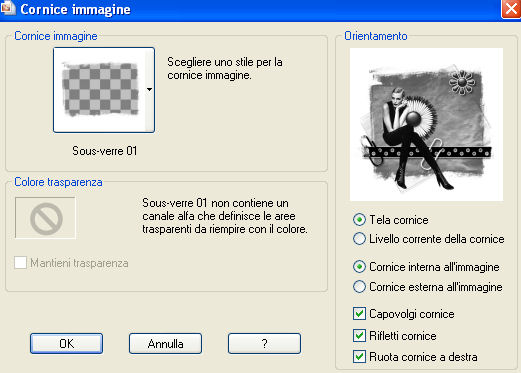 Livelli>Nuovo livello raster. 22. Imposta il nero (#000000) come colore di sfondo e chiudi il colore di primo piano. Attiva lo strumento Testo  , font "Horseshoes And Lemonade", dimensione 28, , font "Horseshoes And Lemonade", dimensione 28,e scrivi "Black". Selezione>Nessuna selezione. Spostalo secondo il tuo gusto. 23. Livelli>Nuovo livello raster. Ripeti il passo 22, ma scrivi "and". 24. Livelli>Nuovo livello raster. Imposta il bianco (#ffffff) come colore di sfondo, sempre chiuso il colore di primo piano. Ripeti il passo 22, ma scrivi "white"> Livelli>Nuovo livello raster. 25. Attiva il tube "Image17". Seleziona una targhetta e vai a Modifica>Copia.Torna al tuo lavoro e vai a Modifica>Incolla>Incolla come nuovo livello. Immagine>Ridimensiona, dell'80%, tutti i livelli non selezionato. Immagine>Ruota>ruota per gradi, come nella schermata sotto: 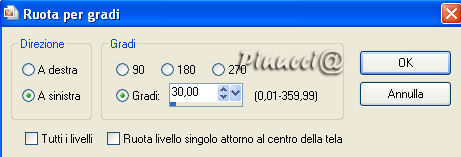 E posizionalo (vedi la tag finale). Livelli>Nuovo livello raster. 26. Imposta il colore di sfondo con il nero e chiudi il colore di primo piano. Attiva lo strumento Testo , font "Satisfaction" dimensione 30,pennellata 1, e firma.  27. Immagine>Ruota>Ruota per gradi:  28. Effetti>effetti 3D>Sfalsa ombra:  Selezione>Nessuna selezione. Livelli>Unisci>Unisci tutto (appiattisci). Salva in formato jpg.  Se hai problemi o dubbi, o trovi un link non funzionante, o anche soltanto per un saluto, scrivimi. Dicembre 2006 |