|
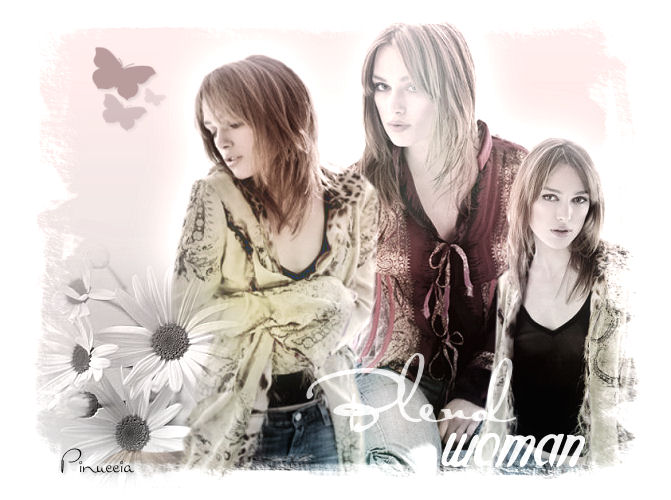
BLEND WOMAN Ringrazio Yuna per avermi permesso di tradurre questo tutorial.
qui puoi trovare qualche risposta ai tuoi dubbi. Se l'argomento che ti interessa non è presente, ti prego di segnalarmelo. Questo tutorial è stato realizzato con PSP 9. Occorrente: Materiale qui comprendente: le immagini, la cornice-immagine (da mettere nella cartella cornici-immagini di PSP), i fonts e un pennello. Il tube di un fiore a scelta. Filtri: Flaming Pear Flaming Pear qui Fotomatic qui OptikVerve Labsqui 1. Apri le tue immagini. Duplicale (Shift+D) e chiudi gli originali. 2. Attiva l'immagine 1. Con lo strumento Lasso  così impostato: così impostato: 3. Circonda l'immagine della donna come si vede nella schermata sotto:  4. Nella paletta dei livelli, clicca con il tasto destro del mouse su questo livello e scegli "Innalza livello di sfondo". Premi sulla tastiera il tasto CANC. Dovresti avere questo:  5. Selezione>Inverti. Clicca con il tasto destro del mouse e scegli Copia. 6. Apri l'immagine 3. Incolla l'immagine 2 come un nuovo livello sull'immagine 3 (vedi tag finale). Nella paletta dei livelli rinomina questo livello "Immagine 1". 7. Attiva lo strumento Gomma  con i seguenti settaggi: con i seguenti settaggi: Livelli>Nuovo livello raster. Riempi  il livello con il colore scuro. il livello con il colore scuro.Sposta questo livello sotto il livello "Immagine 1". Nella paletta dei livelli, posizionati sul livello "Immagine 1" e cancella tutte le parti bianchi rimanenti dal contorno dell'immagine. Scegli una dimensione più piccola per la gomma per cancellare più facilmente i segni che si trovano sopra la testa. (In questo passaggio, approfitta della gomma per cancellare eventuali imperfezioni dell'immagine). Una volta terminato, posizionati sul livello colorato, clicca con il tasto destro del mouse e scegli Elimina. 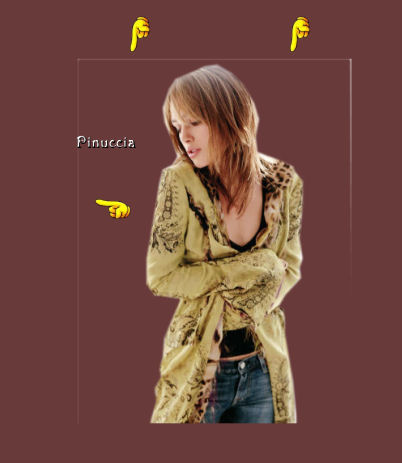 8. Nella paletta dei livelli, posizionati sul livello "Immagine 1". Con lo strumento Deformazione  utilizzando il nodo in alto a sinistra, ingrandisci leggermente l'immagine. utilizzando il nodo in alto a sinistra, ingrandisci leggermente l'immagine.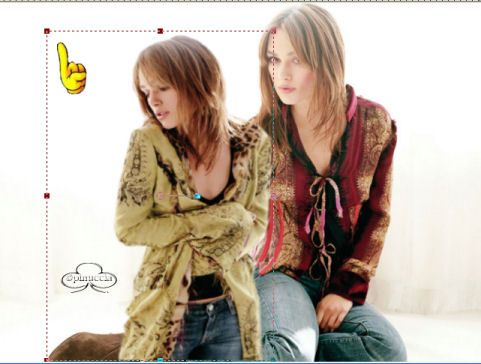 9. Apri l'immagine n. 2. Ripeti i passaggi 2 - 3 - 4 - 5 - 6 e 7. Cancella bene le parti bianche che rimangono attorno all'immagine. Nella paletta dei livelli, rinomina questo livello "immagine 2". Dovresti avere questo: 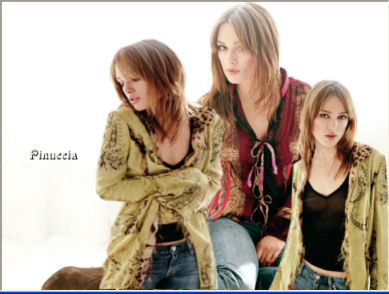 Livelli>Unisci>Unisci visibile. 10. Regola>Bilanciamento colore>Bilanciamento grigi:  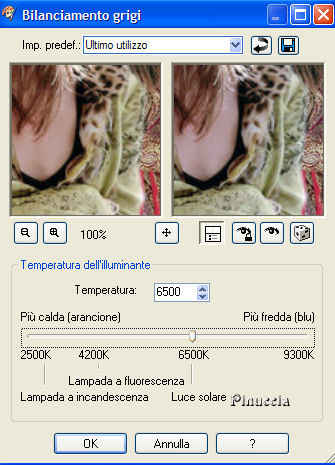 11. Effetti>Plugins>Flaming Pear /Aetherize. 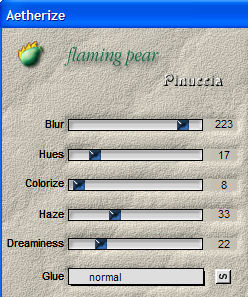 12. Immagine>Cornice immagine: Cerca la cornice "Sous-verre02" e applicala.  Livelli>Unisci>Unisci visibile. 13. Effetti>Plugins>Fotomatic / Skygrad.  14. Apri il tube del fiore e vai a Modifica>Copia. Torna al tuo lavoro e vai a Modifica>Incolla>Incolla come nuovo livello. Immagine>Ridimensiona, dell'80% (tutti i livelli non selezionato). Con lo strumento Spostamento  posiziona questo tube
sulla sinistra (Vedi tag finale). posiziona questo tube
sulla sinistra (Vedi tag finale).15. Nella paletta dei livelli, cambia la modalità di miscelatura di questo livello in Luminanza (Esistente).  Livelli>Unisci>Unisci tutto (appiattisci). 16. Immagine>Ridimensiona, a 500 pixels di altezza, tutti i livelli selezionato. 17. Regola>Messa a fuoco>Metti a fuoco. Livelli>Nuovo livello raster. 18. Nella paletta dei colori, imposta il colore di primo piano con #693a3a. Attiva lo strumento Pennello  cerca il pennello "phoenix_psp_butterflies004", dimensione 90, e applicalo.  problemi con i pennelli? Forse qui trovi un aiuto. 19. Effetti>Effetti 3D>Sfalsa ombra: 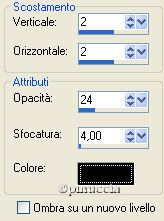 20. Nella paletta dei livelli, abbassa l'opacità di questo livello al 50%. 21. Nella paletta dei colori, imposta il colore bianco come colore di sfondo. Chiudi il colore di primo piano. Attiva lo strumento Testo  , font Satisfaction, dimensione 48, e scrivi "Blend". , font Satisfaction, dimensione 48, e scrivi "Blend".Vedi i settaggi qui sotto. Posiziona il testo in basso a destra (vedi tag finale).  Livelli>Converti in livello raster. 22. Nella paletta dei livelli, abbassa l'opacità di questo livello al 66%. 23. Nella paletta dei colori, sempre con il colore bianco come colore di sfondo, chiuso il colore di primo piano. Strumento Testo , font Applejuiced, dimensione 48, scrivi "Woman".Livelli>Converti in livello raster. 24. Nella paletta dei livelli, abbassa l'opacità di questo livello all'86%. Livelli>Nuovo livello raster. 25. Nella paletta dei colori, imposta il colore bianco come colore di primo piano. Riempi questo nuovo livello con il colore bianco.Nella paletta dei livelli, abbassa l'opacità di questo livello al 10%. Livelli>Unisci>Unisci tutto (appiattisci). 26. Effetti>Plugins>OptickVerve Labs /Virtual photographer, con i seguenti settaggi: 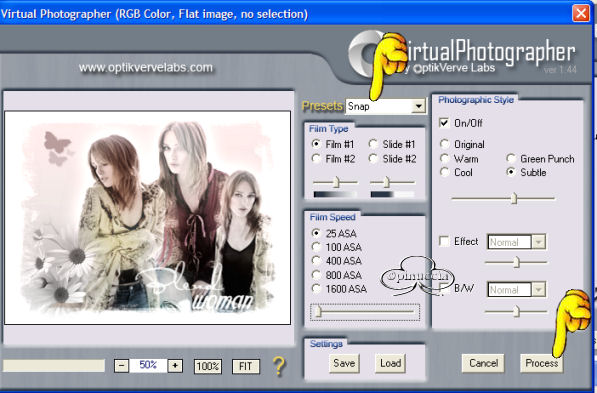 clicca Process. Livelli>nuovo livello raster. 27. Nella paletta dei colori, imposta il colore nero come colore di sfondo Chiudi il colore di primo piano. Strumento Testo , pennellata 0, font a scelta (sottile), firma in basso a sinistra.(vedi tag finale). Effetti>Effetti 3D>Sfalsa ombra, con i settaggi usati al passo 19. Livelli>Unisci>Unisci tutto (appiattisci).  Se hai problemi o dubbi, o trovi un link non funzionante, o anche soltanto per un saluto, scrivimi. Settembre 2006 |