|
BLUE CHRISTMAS
Ringrazio Snakelady per il permesso di tradurre i suoi tutorial.
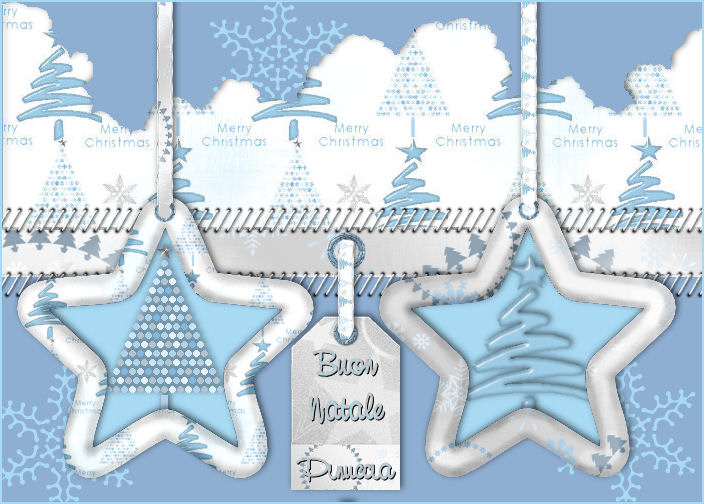
qui puoi trovare qualche risposta ai tuoi dubbi. Se l'argomento che ti interessa non è presente, ti prego di segnalarmelo. Lo Scrapkit è di: Monti's Lilac Blue Silver Modern Christmas Scrap Kit. Puoi usare questo tutorial per fare i tuoi personali auguri di Natale, mettendo nelle cornici tue fotografie. Occorrente: Materiale qui Metti il pennello nella cartella pennelli, la selezione nella cartella selezioni e apri i tubes in PSP. qui puoi trovare qualche risposta ai tuoi dubbi. Se l'argomento che ti interessa non è presente, ti prego di segnalarmelo. Apri una nuova immagine trasparente 700 x 500 pixels e riempila  con un colore blue (#8eafd2). con un colore blue (#8eafd2).Selezione>Carica/Salva selezione>Carica selezione da disco. Cerca e carica la selezione "Hedge" 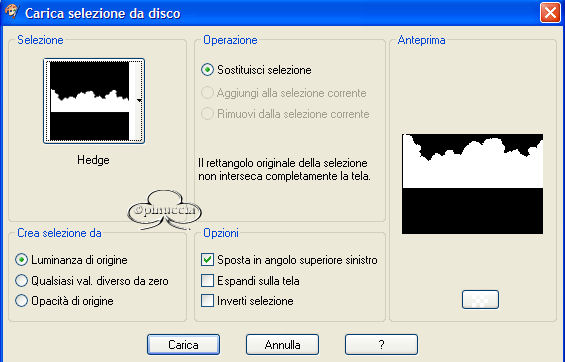 Apri il file "MontiChristmasBS-Paper-BlueTrees" e vai a Modifica>Copia. Torna al tuo lavoro e vai a Modifica>Incolla>Incolla come nuovo livello. Selezione>Inverti. Premi sulla tastiera una volta il tasto CANC. Effetti>Effetti 3D>Sfalsa ombra, con i seguenti settaggi: 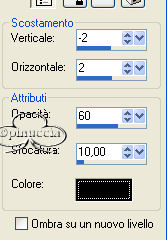 Selezione>Nessuna selezione. Apri "MontiChristmasBS-Ribbon-BlueSilvergroot" e vai a Modifica>Copia. Torna al tuo lavoro e vai a Modifica>Incolla>Incolla come nuovo livello. E' già al suo posto. Non occorre muoverlo. Effetti>Effetti 3D>Sfalsa ombra, con i settaggi precedenti. Apri "MontiChristmasBS-Rivet-Blue" e vai a Modifica>Copia. Torna al tuo lavoro e vai a Modifica>Incolla>Incolla come nuovo livello. Attiva lo strumento Bacchetta magica  , sfumatura 1 , sfumatura 1e seleziona il centro dell'anello. 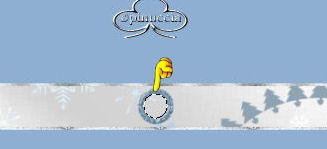 Attiva il livello raster 3 (quello del nastro) e premi sulla tastiera una volta il tasto CANC. Selezione>Nessuna selezione. Attiva il livello superiore. Apri "Slantstitch-mizmelscrap" e vai a Modifica>copia. Torna al tuo lavoro e vai a Modifica>Incolla>Incolla come nuovo livello. Spostalo  sul bordo superiore del nastro. sul bordo superiore del nastro.Livelli>Duplica. Spostalo sul bordo inferiore del nastro.perchè siano perfettamente allineate in verticale, usa il tip spiegato qui Apri una delle due cornici "MontiChristmasBS-Frame-BlueSilver" e vai a Modifica>Copia. Torna al tuo lavoro e vai a Modifica>Incolla>Incolla come nuovo livello. Spostala a destra in basso.Seleziona con la bacchetta magica il centro della cornice.Livelli>Nuovo livello raster. Livelli>Disponi>Sposta giù. Riempi la selezione con un colore blu chiaro(#a8daf4) oppure metti una tua foto. Posizionati sul livello superiore. Effetti>Effetti 3D>Sfalsa ombra, con i settaggi precedenti. Apri la seconda cornice "MontiChristmasBS-Frame-BlueTrees" e vai a Modifica>Copia. Torna al tuo lavoro e vai a Modifica>Incolla>Incolla come nuovo livello. Spostala a destra in basso.Seleziona con la bacchetta magica il centro della cornice.Livelli>Nuovo livello raster. Livelli>Disponi>Sposta giù. Riempi la selezione con un colore blu chiaro(#a8daf4) oppure metti una tua foto. Posizionati sul livello superiore. Effetti>Effetti 3D>Sfalsa ombra, con i settaggi precedenti. Apri "MontiChristmasBS-TreeDotted-Blue" e vai a Modifica>Copia. Torna al tuo lavoro e vai a Modifica>Incolla>Incolla come nuovo livello. Posiziona l'albero dentro la cornice di sinistra.Livelli>Disponi>Sposta giù. Effetti>Effetti 3D>Sfalsa ombra, con i settaggi precedenti. Attiva il livello Raster 7 (il livello dello sfondo con la cornice destra). Apri "MontiChristmasBS-TreeBlue" e vai a Modifica>Copia. Torna al tuo lavoro e vai a Modifica>Incolla>Incolla come nuovo livello. Sposta l'albero dentro la cornice di destra.Effetti>Effetti 3D>Sfalsa ombra, con i settaggi precedenti. Attiva il livello superiore. Apri "Rivetklein" e vai a Modifica>Copia. Torna al tuo lavoro e vai a Modifica>Incolla>Incolla come nuovo livello. Spostalo sul bordo superiore della cornice destra.non riesci a vedere dov'è? eccoti un piccolo suggerimento. Per individuarlo vai a Livelli>Visualizza>Solo corrente, e avrai la visuale di dove si trova l'immagine per poterla spostare. Per rivedere tutto vai a Livelli>Visualizza>Tutto. Seleziona con la bacchetta magica , sfumatura 1, l'interno dell'anello. Attiva il livello della cornice e premi una volta sulla tastiera il tasto CANC. Selezione>Nessuna selezione. Attiva il livello superiore. Modifica>Incolla>Incolla come nuovo livello (hai ancora in memoria il "rivettino"). Spostalo sul bordo superiore dell'altra cornice.Seleziona con la bacchetta magica , sfumatura 1, l'interno dell'anello.Attiva il livello della cornice e premi una volta sulla tastiera il tasto CANC. Selezione>Nessuna selezione. Attiva il livello superiore. Apri "MontiChristmasBS-Tag-SilverBlue" e vai a Modifica>copia. Torna al tuo lavoro e vai a Modifica>Incolla>Incolla come nuovo livello. Spostala in basso tra le due cornici.Effetti>Effetti 3D>Sfalsa ombra, con i settaggi precedenti. Apri "MontiChristmasBS-Ribbon-BlueSilver" e vai a Modifica>Copia. Torna al tuo lavoro e vai a Modifica>Incolla>Incolla come nuovo livello. Sposta il nastro a sinistra.Attiva lo strumento gomma  e cancella la parte di nastro che copre l'anello. e cancella la parte di nastro che copre l'anello. Effetti>Effetti 3D>Sfalsa ombra, con i settaggi precedenti. Apri l'altro nastro "MontiChristmas-Ribbon-BlueTrees" e vai a Modifica>Copia. Torna al tuo lavoro e vai a Modifica>Incolla>Incolla come nuovo livello. Spostalo a destra.Cancella le tracce del nastro sull'anello.Effetti>Effetti 3D>Sfalsa ombra, con i settaggi precedenti. Modifica>Incolla>Incolla come nuovo livello (hai ancora il nastro in memoria). Spostalo al centro tra il nastro centrale e la targhetta.Con la gomma cancella la parte di nastro che, oltre a coprire l'anello, eccede.Effetti>Effetti 3D>Sfalsa ombra, con i settaggi precedenti. Posizionati sul livello di sfondo. Livelli>Nuovo livello raster. Attiva lo strumento Pennello  cerca e seleziona il pennello "wlj111504 flake01_001" applicalo sull'immagine con il colore chiaro che hai usato per lo sfondo delle cornici (#a8daf4). E' tutto a posto? Livelli>Unisci>Unisci tutto. Attiva lo strumento Testo  e aggiungi il testo nella targhetta. e aggiungi il testo nella targhetta.Io ho usato il font NevisonCasD, dimensione 36, vettore. Se non hai questo font eccolo qui Se vuoi, aggiungi il tuo watermark. Immagine>Aggiungi bordatura, 2 pixels, simmetriche, con il colore blu chiaro (#a8daf4). Ridimensiona, se vuoi, e salva in formato jpg.  Se hai problemi o dubbi, o trovi un link non funzionante, o anche soltanto un saluto, scrivimi. Novembre 2006 |