|
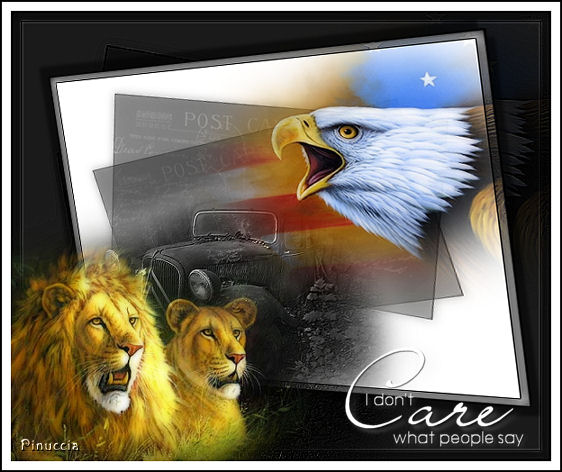
CARE
PREOCCUPAZIONE, ANSIETA'
Grazie Margarethe per il permesso di tradurre i tuoi tutorial

qui puoi trovare qualche risposta ai tuoi dubbi.
Se l'argomento che ti interessa non è presente, ti prego di segnalarmelo.
Questo tutorial è stato creato con PSP XI, ma può essere eseguito anche con le altre versioni di PSP.
Per tradurlo, l'ho eseguito con PSP X.
Materiale qui
(Attenzione, i livelli dei tubes sono chiusi).
Filtri:
FM Tile Tools - Blend Emboss qui
Filters Unlimited 2.0 qui
L'autrice ha avuto il permesso di Kara e Mariel di usare i loro tubes per questo tutorial.
Metti i pennelli nella cartella dei Pennelli di PSP.
Se hai problemi con i pennelli vedi qui
Apri i tubes in PSP, duplicali con Shift+D e chiudi gli originali.
1. Apri una nuova immagine BIANCA 600 x 500 pixel.
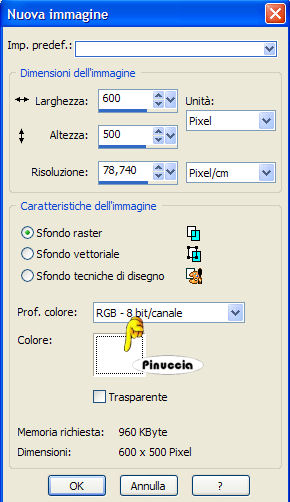
Imposta il colore di primo piano con il nero (#000000),
e il colore di sfondo con il bianco (#ffffff).
Livelli>Nuovo livello raster.
Attiva lo strumento pennello 
cerca e seleziona il pennello card1.PspBrush.
Clicca sull'immagine con il tasto destro del mouse per applicare il pennello con il colore di sfondo.
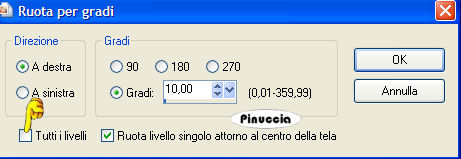
Immagine>Ruota per gradi, 10 gradi a destra.
2. Livelli>Nuovo livello raster.
Clicca ancora con il tasto destro del mouse,
per applicare un'altra volta il pennello con il colore di sfondo.
Immagine>Ruota per gradi, 10 gradi a sinistra.
Livelli>Unisci>Unisci giù.
Abbassa l'opacità di questo livello all'80%.
Effetti>Effetti 3D>Sfalsa ombra, con i seguenti settaggi:
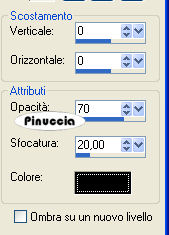
Sposta  i pennelli come nel mio esempio. i pennelli come nel mio esempio.
Livelli>Unisci>Unisci visibile.
3. Attiva il tube Marif_2007_03Mars_misted_voiture03.pspimage e via a Modifica>Copia.
Torna al tuo lavoro e vai a Modifica>Incolla come nuovo livello.
Immagine>Ridimensiona, al 90%, tutti i livelli non selezionato.
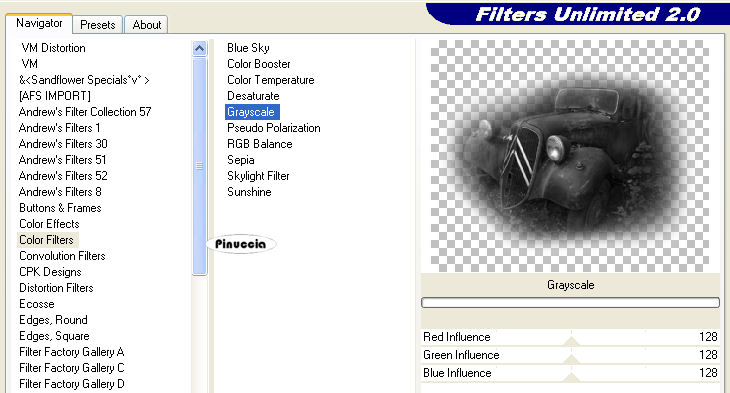
Effetti>Plugins>Filters Unlimited 2.0 - Color Filters - Grayscale:
Effetti>Plugins>FM Tile Tools - Blend Emboss, con i settaggi standard.

Attiva il tube KaraT3915.psp e vai a Modifica>Copia.
Torna al tuo lavoro e vai a Modifica>Incolla come nuovo livello.
Immagine>Ridimensiona, al 90%, tutti i livelli non selezionato.
Sposta i tubes come nel mio esempio.
4. Livelli>Unisci>Unisci visibile.
Selezione>Seleziona tutto.
Selezione>Modifica>Contrai, di 10 pixels.
Selezione>inverti.
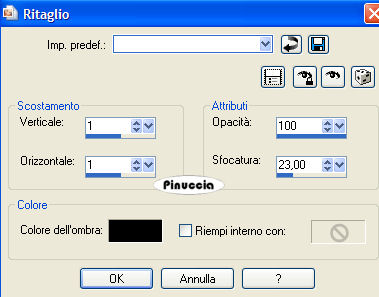
Effetti>Effetti 3D>Ritaglio:
Effetti>Effetti di bordo>Aumenta di più.
Selezione>Deseleziona.
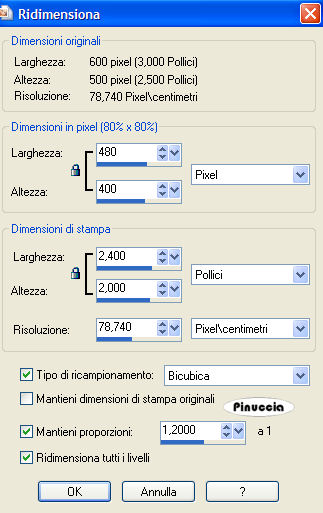
immagine>Ridimensiona, a 480 pixels di larghezza.
Immagine>Aggiungi bordatura, 2 pixels, simmetriche, con il colore nero.
Immagine>Copia, e metti da parte l'immagine.
5. Apri una nuova immagine trasparente 600 x 500 pixels.
Selezione>Seleziona tutto.
Immagine>Incolla nella selezione.
Selezione>Deseleziona.
Livelli>Nuovo livello raster.
Riempi  il livello con il nero. il livello con il nero.
Abbassa l'opacità di questo livello al 90%.
Livelli>Unisci>Unisci visibile.
Effetti>Effetti di bordo>Aumenta di più.
6. Modifica>Incolla nella selezione (l'immagine è ancora in memoria).
Attiva lo strumento Correzione prospettiva 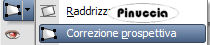
e "tira" un poco i nodi in alto a sinistra e in basso a destra dell'immagine,
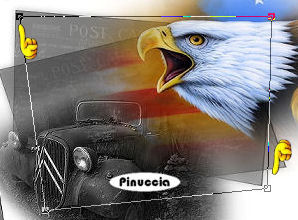
Clicca sull'icona del ritaglio  , e avrai qualcosa di simile a questo: , e avrai qualcosa di simile a questo:
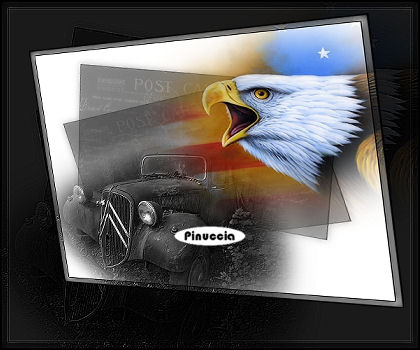
Con lo strumento Spostamento sistema l'immagine, come nel mio esempio.
7. Effetti>Effetti 3D>Sfalsa ombra, con i settaggi standard.
Apri il menu delle impostazioni cliccando sulla freccetta a fianco del box,
e seleziona Predefinita.

Ripeti l'Effetto Sfalsa ombra, ma cambiando verticale e orizzontale a -10.
Livelli>Unisci>Unisci visibile.
Attiva il tube KaraT3918.psp e vai a Modifica>Copia.
Torna al tuo lavoro e vai a Modifica>Incolla come nuovo livello.
Immagine>Ridimensiona, all'80%, tutti i livelli non selezionato.
Sposta il tube nell'angolo in basso a sinistra.
Livelli>Unisci>Unisci tutto.
8. Immagine>Aggiungi bordatura, 10 pixels, simmetriche, con il colore bianco.
Immagine>Aggiungi bordatura, 2 pixels, simmetriche, con il colore nero.
Immagine>Ridimensiona, al 90%, tutti i livelli selezionato.
Livelli>Nuovo livello raster.
Attiva lo strumento Pennello
Cerca e seleziona il pennello care.PspBrush.
Clicca con il tasto sinistro del mouse a sinistra per applicare il pennello con il colore di primo piano.
Effetti>Effetti 3D>Sfalsa ombra, con i seguenti settaggi:
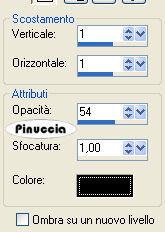
Posiziona il pennello come preferisci.
Livelli>Unisci>Unisci tutto.
Aggiungi il tuo nome o il tuo watermark e salva in formato jpg.

Se hai problemi o dubbi, o trovi un link non funzionante,
o anche soltanto per un saluto, scrivimi.
22 Marzo 2007
|



