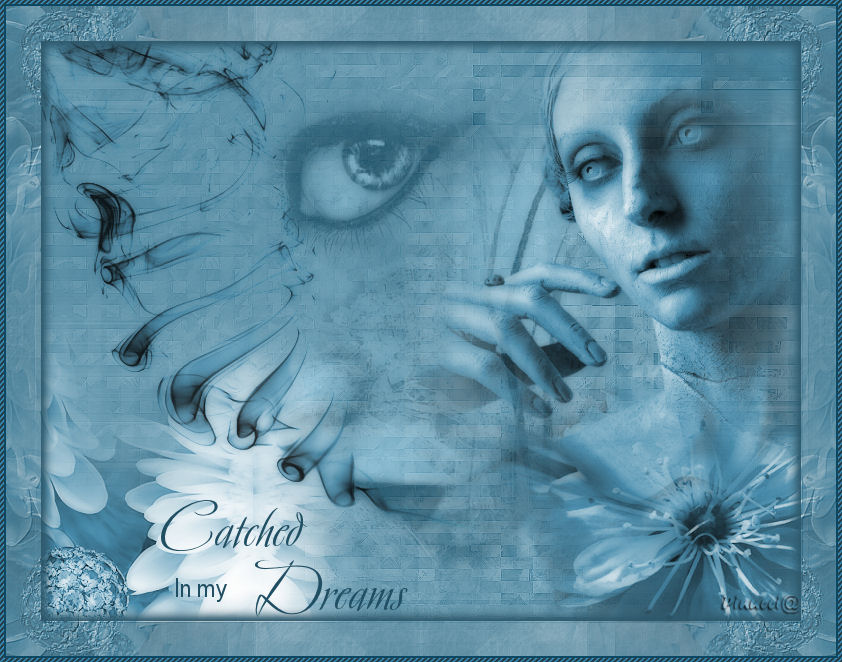
|
L'originale di questo tutorial lo trovate qui
Ringrazio Azyzam per avermi permesso di tradurre questo tutorial. CATCHED IN MY DREAMS IMMERSA NEI MIEI SOGNI
qui puoi trovare qualche risposta ai tuoi dubbi. Se l'argomento che ti interessa non è presente, ti prego di segnalarmelo. Questo tutorial è stato scritto e tradotto con PSP X. Occorrente: Materiale qui Se vuoi condividere i tubes, per favore mantienili al loro stato originale. Filtri: DSB Flux - Linear Transmission qui Simple - 4 Way average qui FM Tile Tools - Blend Emboss qui Xero - Porcelain qui Le selezioni del canale alfa sono una creazione di Azyzam e le sono costate molto lavoro. Abbiate rispetto per questo. Non possono essere usate per altri tutorial. Apri tutti i tubes in PSP. Attiva il file "Bg Azy", che sarà la base del tuo lavoro. L'immagine non è vuota, ma contiene le selezioni del canale alfa. Imposta il colore di primo piano con #407c96, e il colore di sfondo con #92b9ca. Riempi  con il colore di sfondo. con il colore di sfondo.per riempire con il colore di sfondo, devi cliccare con il tasto destro del mouse Liveli>Nuovo livello raster. Riempi il nuovo livello con il colore di primo piano.Selezione>Carica/Salva selezione>Carica selezione da canale alfa: Cerca e carica la selezione Azy 1. 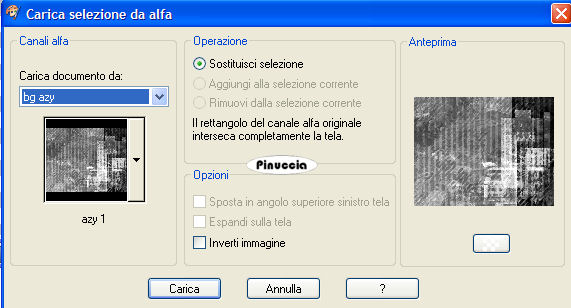 Premi sulla tastiera il tasto canc  Selezione>Deseleziona. Livelli>Unisci>Unisci giù. Selezione>Carica/Salva selezione>Carica selezione da canale alfa. Cerca e carica la selezione Azy 2: 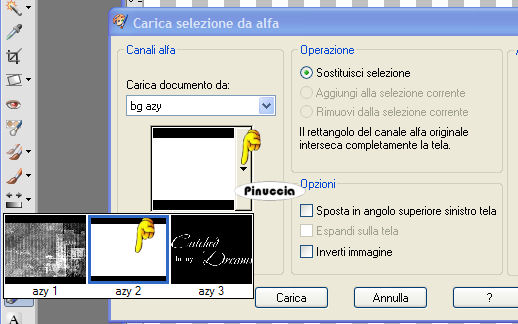 Selezione>Innalza selezione a livello. Mantieni selezionato. Effetti>Plugins>Dsb Flux - Linear Transmission: 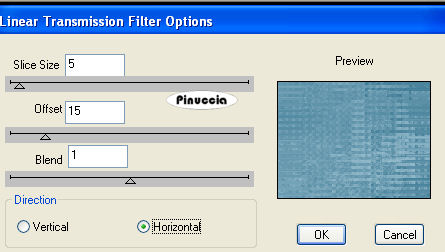 Effetto>Effetti di bordo>Aumenta. Mantieni ancora selezionato. Livelli>Nuovo livello raster. Effetti>Effetti 3D>Ritaglio, con i seguenti settaggi, colore #2f5a6d. 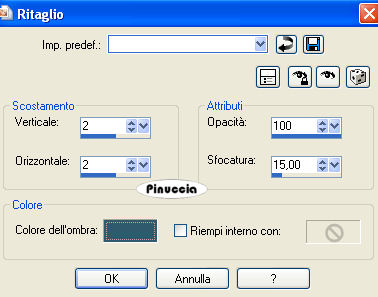 Selezione>Deseleziona. Livelli>Duplica. Immagine>Capovolgi. Immagine>Rifletti. Livelli>Unisci>Unisci giù. Nella paletta dei livelli abbassa l'opacità del livello "selezione innalzata" al 60%. 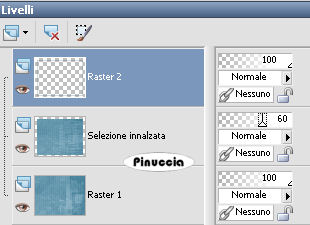 Assicurati che sia attivo il livello superiore. Attiva il tube di Marif con il grande occhio "Marif_2006_aout_misted" e vai a Modifica>Copia. Torna al tuo lavoro e vai a Modifica>Incolla come nuovo livello. E' già correttamente posizionato. Non occorre spostarlo. Cambia la modalità di miscelatura di questo livello in Luminanza (esistente) e abbassa l'opacità al 40%. Attiva il tube del fiore "Marif_2006_decembre_mistedfleurs_0124" e vai a Modifica>Copia. Torna al tuo lavoro e vai a Modifica>Incolla come nuovo livello. Regola>Saturazione e tonalità>Viraggio: 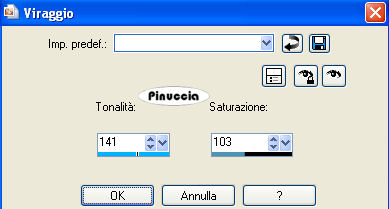 Spostalo  nell'angolo in basso a destra, un po' sopra il bordo, nell'angolo in basso a destra, un po' sopra il bordo,vedi il mio esempio. Regola>Messa a fuoco>Maschera di contrasto: 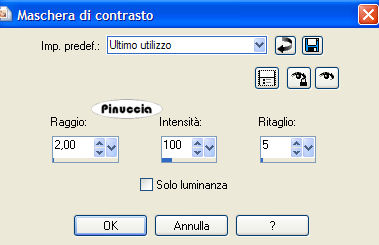 Attiva il tube di Marif del fiore con l'anello "Marif_2007_02Fevrier_mistedfleurs0129" e vai a Modifica>Copia. Torna al tuo lavoro e vai a Modifica>Incolla come nuovo livello. Regola>Saturazione e Tonalità>Viraggio, con i settaggi precedenti. Spostalo nell'angolo in basso a sinistra,vedi il mio esempio. Attiva il tube "Mariel_2006_09Septembre_Smoke03" e vai a Modifica>Copia. Torna al tuo lavoro e vai a Modifica>Incolla come nuovo livello. Regola>Saturazione e tonalità>Viraggio, con i settaggi precedenti. Spostalo nell'angolo in alto a sinistra.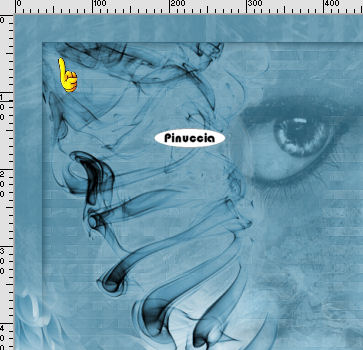 Cambia la modalità di miscelatura di questo livello in Scurisci, e abbassa l'opacità all'85%. Attiva il tube Face26 di Mariel e vai a Modifica>Copia. Torna al tuo lavoro e vai a Modifica>Incolla come nuovo livello. Regola>Saturazione e tonalità>Viraggio, con i precedenti settaggi: Spostalo nell'angolo in alto a destra.Nella paletta dei livelli attiva il livello con il bordo a cui hai applicato l'effetto Ritaglio. Livelli>Disponi>Porta in alto. Livelli>Duplica. Livelli>Unisci>Unisci tutto. Selezione>Carica/Salva selezione>Carica selezione da canale alfa. Cerca e carica la selezione Azy 2. Selezione>Inverti. Selezione>Innalza selezione a livello. Effetti>Plugins>Simple - 4 Way Average. Effetti>Plugins>FM Tile Tools - Blend Emboss.  Selezione>Inverti. Attiva il livello inferiore. Effetti>Plugins>Xero - Porcelain:  Selezione>Deseleziona. Immagine>Aggiungi bordatura, 2 pixels, simmetriche, con il colore #0b4863. Immagine>Aggiungi bordatura, 4 pixels, simmetriche, con il colore di primo piano. Seleziona quest'ultimo bordo con la bacchetta magica  , così impostata: , così impostata: Effetti>Effetti artistici>Mezzitoni, con i seguenti settaggi. 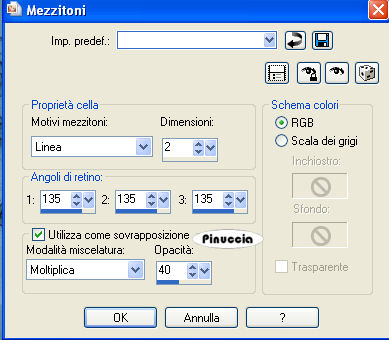 Regola>Messa a fuoco>Metti a fuoco, 2 volte. Selezione>Deseleziona. Livelli>Nuovo livello raster. Riempi il nuovo livello con il colore #204e62.Selezione>Carica/Salva selezione>Carica selezione da canale alfa. Cerca e carica la selezione Azy 3. 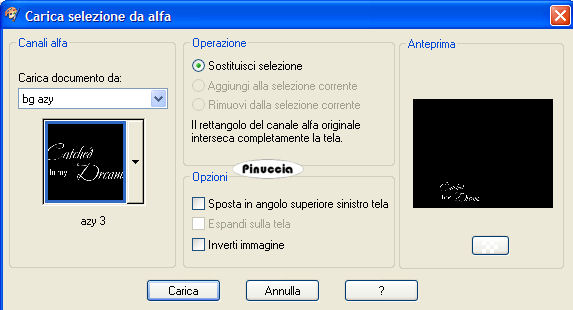 Selezione>Inverti. Premi sulla tastiera il tasto canc Aggiungi il tuo nome o il tuo watermark e salva in formato jpg.  Se hai problemi o dubbi, o trovi un link non funzionante, o anche soltanto per dirmi che ti è piaciuto, scrivimi 
14 Aprile 2007 Le mie traduzioni sono registrate presso il Twi |