|
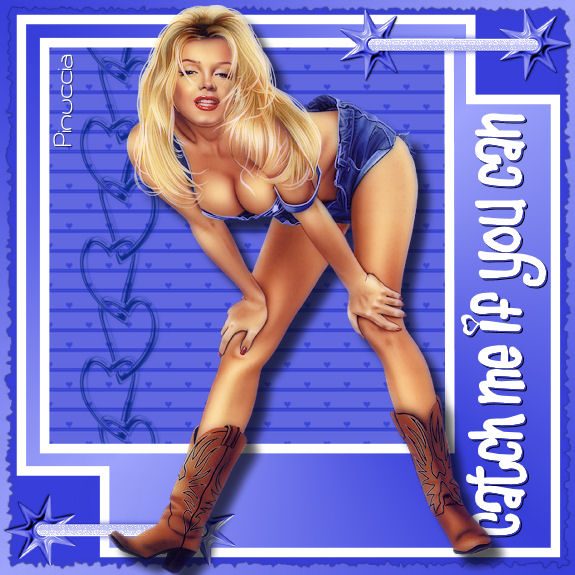
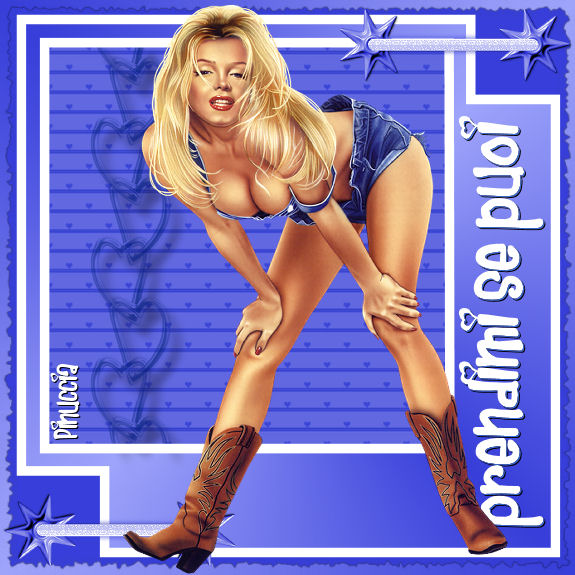
CATCH ME IF YOU CAN
PRENDIMI SE PUOI
Grazie Pukkie per il permesso di tradurre i suoi tutorial.
qui puoi trovare qualche risposta ai tuoi dubbi.
Se l'argomento che ti interessa non è presente, ti prego di segnalarmelo.
Questa lezione è stata fatta in PSP X.
Occorrente:
Materiale qui
Filtri:
Filters Unlimited qui
Xero qui
Metti il materiale nelle rispettive cartelle.
Apri il font e minimizzalo nella tua area di lavoro.
1. Apri una nuova immagine trasparente 575 x 575 pixels.
2. Scegli due colori dal tube, uno chiaro come colore di primo piano
e uno scuro come colore di sfondo.
Io ho scelto #9ea4fa e #373ed9.
3. Con questi colori, crea un gradiente di primo piano sfondo, con questi settaggi:
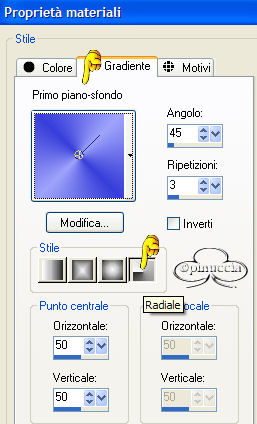
e riempi  il livello con il gradiente. il livello con il gradiente.
4. Nuovo livello raster.
5. Riempi il livello con il colore scuro
(essendo impostato come colore di sfondo, dovrai quindi cliccare con il tasto destro del mouse).
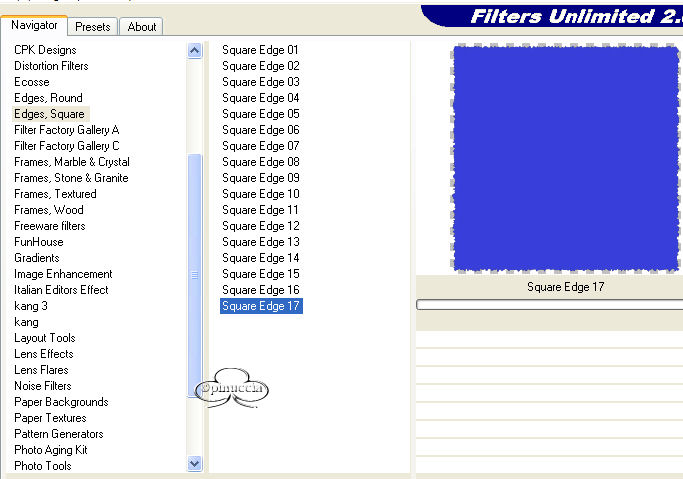
6. Effetti>Plugins>Unlimited 2 - Edges Square, Square edge 17.
7. Imposta il colore di primo piano su bianco (#ffffff) e chiudi il colore di sfondo.
Attiva lo strumento Forme predefinite  e seleziona Quadrato ombreggiato. e seleziona Quadrato ombreggiato.
(dovresti trovarlo tra le forme del tuo PSP. Se non è così, trovi il file nel materiale allegato al tutorial).

9. Traccia il quadrato partendo da sinistra in alto fino in basso a destra, vedi il mio esempio:
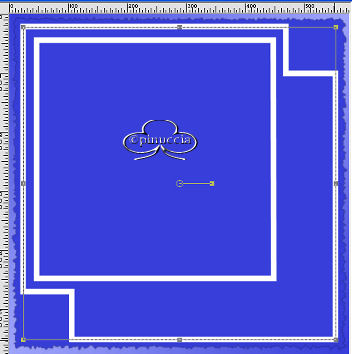
10. Livelli>Converti in livello raster.
11. Attiva lo strumento Bacchetta magica 
e seleziona il quadrato interno.
12. Selezione>Modifica>Espandi, di 1 pixel.
13. Livelli>Nuovo livello raster.
14. Disponi>Sposta giù.
15. Apri "HS_Scrapkit_017", scegli uno sfondo, posizionati sul livello di questo sfondo e vai a Modifica>Copia.
16. Torna al tuo lavoro e vai a Modifica>Incolla nella selezione.
17. Selezione>Deseleziona.
18. Se vuoi, puoi colorizzare lo sfondo. (vedi qui).
19. Nella paletta dei livelli cambia la modalità di miscelatura in Luce netta
e abbassa l'opacità al 39%.
20. Attiva il livello superiore.
21. Attiva nuovamente la bacchetta magica
e seleziona l'altra parte del quadrato ombreggiato.
22. Selezione>Modifica>Espandi, di 1 pixel.
23. Livelli>Nuovo livello raster.
24. Livelli>Disponi>Sposta giù.
25. Imposta il gradiente con i settaggi del passo 3
e riempi la selezione con il gradiente.
26. Apri il tube "w319" e vai a Modifica>Copia.
Torna al tuo lavoro e vai a Modifica>Incolla come nuovo livello.
Sposta  la catena un po' a sinistra. la catena un po' a sinistra.
27. Con lo strumento Gomma  cancella la parte inferiore della catena. cancella la parte inferiore della catena.
28. Attiva il livello superiore.
29. Apri "Hs_Scrapkit_017" e seleziona il livello delle stellette con lo spago.
(per vederle meglio vai a Livelli>Visualizza>Solo corrente).
30. Seleziona  quella che preferisci; vedi l'esempio: quella che preferisci; vedi l'esempio:
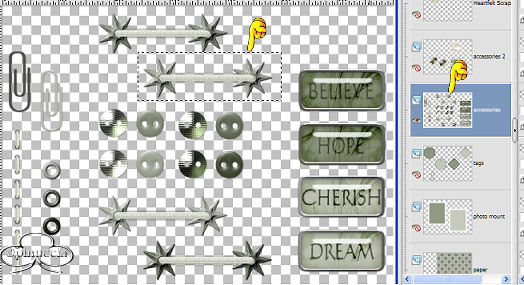
Modifica>Copia.
31. Torna al tuo lavoro e vai a Modifica>Incolla come nuovo livello.
Spostale in alto a destra.
32. Se vuoi, puoi colorizzarle.
(come fare vedi qui).
33. Livelli>Duplica.
34. Immagine>Rifletti.
35. Immagine>Capovolgi.
36. Immagine>Ruota per gradi, 90 gradi a destra, tutti i livelli selezionato.
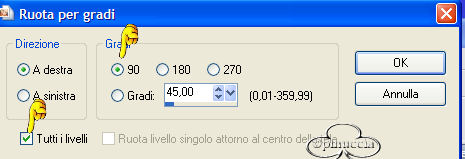
(per impostare i gradi 90, 180, 270, è sufficiente selezionare il pallino relativo.
in questo caso, qualsiasi numero sia scritto nella casella "gradi" è ininfluente.
37. Attiva lo strumento Testo  , ,
Imposta il bianco come colore di sfondo, seleziona il font Heartbreak, con i seguenti settaggi:

38. Scrivi "Catch me if you can", oppure - se preferisci in italiano - "Prendimi se puoi" -
oppure un altro testo a tua scelta.
Livelli>Converti in livello raster.
39. Immagine>Ruota per gradi, 90 gradi a sinistra, tutti i livelli selezionato.
40. Effetti>Effetti 3D>Sfalsa ombra, con i seguenti settaggi, colore #373ed9.

Ripeti l'Effetto Sfalsa ombra, ma cambiando il colore dell'ombra con il nero.
42. Apri il tube "Copy of 4-6-04 Diez-Cowgirl-ReeRee@" e vai a Modifica>Copia.
Torna al tuo lavoro e vai a Modifica>Incolla come nuovo livello.
43. Immagine>Ridimensiona, del 75%. tutti i livelli non selezionato.
Immagine>Ridimensiona, dell'83%, tutti i livelli non selezionato.
44. Effetti>Effetti 3D>Sfalsa ombra, con i seguenti settaggi, colore nero:
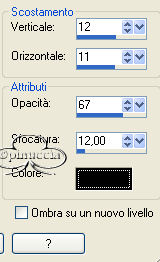
45. Effetti>Plugins>Xero - Porcelain, con i settaggi standard:

46. Livelli>Unisci>Unisci tutto.
47. Aggiungi la tua firma o il tuo watermark, eventualmente ridimensiona, e salva in formato jpg.
Se hai problemi o dubbi, o trovi un link non funzionante,
o anche soltanto per un saluto, scrivimi.
Novembre 2006
|



