|
CHRISTINA
Ringrazio Snakelady per il permesso di tradurre i suoi tutorial.
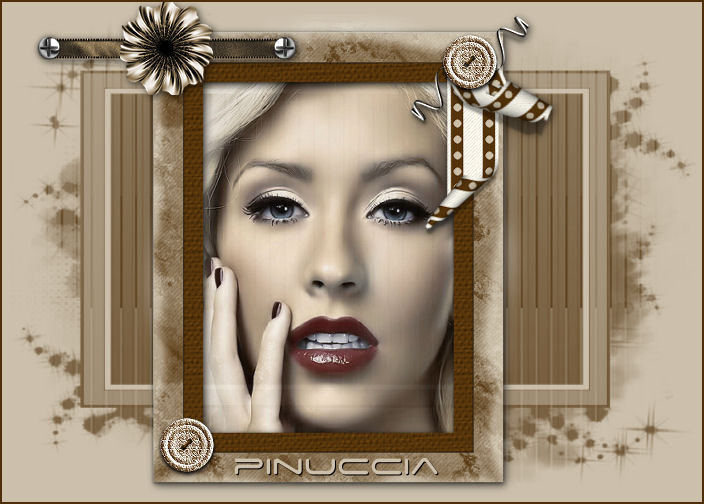
qui puoi trovare qualche risposta ai tuoi dubbi. Se l'argomento che ti interessa non è presente, ti prego di segnalarmelo. Occorrente: Materiale: qui Il materiale scrap viene da http://tech.groups.yahoo.com/group/ScrappyExpressions/" Le maschere sono di Ms Kris e Bunnysatticdotcom Metti la maschera 428-kris nella cartella Maschere di PSP. Apri una nuova immagine trasparente 700 x 500 pixels. Imposta il colore di primo piano con #4c2e09 e il colore di sfondo con #ccc0ac. Riempi  l'immagine trasparente con il colore di primo piano (marrone). l'immagine trasparente con il colore di primo piano (marrone).Livelli>Nuovo livello raster. Riempi il nuovo livello con il colore di sfondo (beige).per riempire con il colore di sfondo, devi cliccare con il tasto destro del mouse. Livelli>Carica/Salva maschera>Carica maschera da disco. Cerca e carica la maschera 428-kris, inverti trasparenza non selezionato. 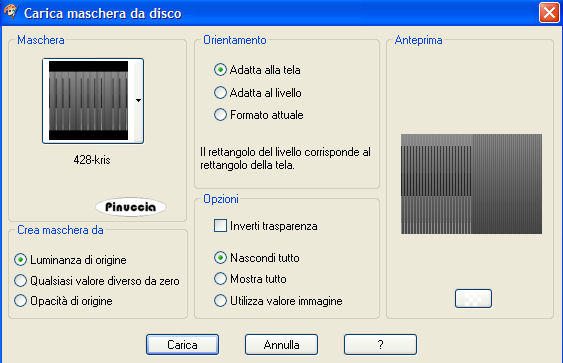 Livelli>Unisci>Unisci gruppo. Livelli>Nuovo livello raster. Riempi il nuovo livello con il colore di sfondo (beige).Apri la maschera gh-grungeframe8mask e minimizzala nella tua area di lavoro. Livelli>Nuovo livello maschera>Da immagine: apri il menu cliccando sulla freccia a fianco del box, sotto la Finestra di origine, e seleziona la maschera: 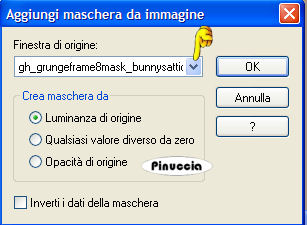 Livelli>Unisci>Unisci gruppo. Apri la cornice SE Frame2 e vai a Modifica>Copia. Torna al tuo lavoro e vai a Modifica>Incolla>Incolla come nuovo livello. Non occorre spostarla. E' già correttamente posizionata. Effetti>Effetti 3D>Sfalsa ombra, con i seguenti settaggi, colore nero. 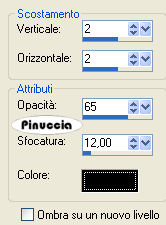 Apri il tube del viso "Pspgirl_ChristinaAguiler" e vai a Modifica>Copia. Torna al tuo lavoro e vai a Modifica>Incolla>Incolla come nuovo livello. Posiziona  il viso nella cornice. il viso nella cornice.Livelli>Disponi>Sposta giù. Se il tube ti sembra un po' troppo trasparente, puoi duplicare il livello, come ho fatto io. Attiva il livello superiore. Apri il tube "divider e vai a Modifica>Copia. Torna al tuo lavoro e vai a Modifica>Incolla>Incolla come nuovo livello. Sposta il tube in alto a sinistra.Livelli>Unisci>Unisci tutto. Aggiungi il tuo nome e/o il tuo watermark. Io ho usato il font Space Age, dimensione 36. Immagine>Aggiungi bordatura, 1 pixel, simmetriche, con il colore di primo piano (marrone). Negli esempi sotto è stato usato l'elemento scrap "grunge_emb_3", che potete trovare nel blog di Cindy Wyatt 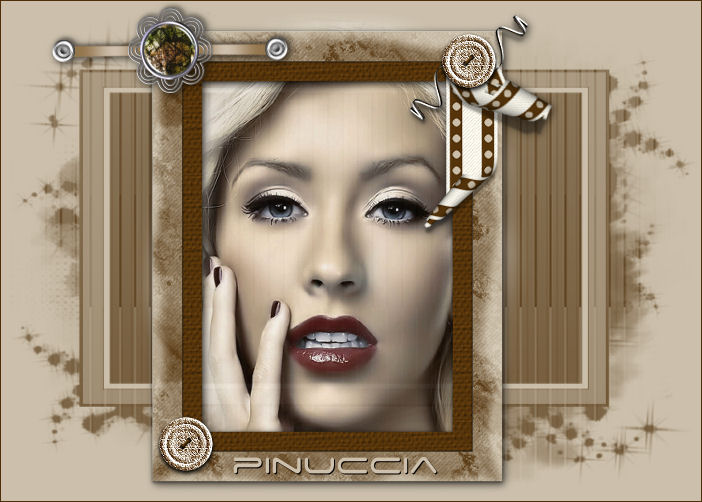   Se hai problemi o dubbi, o trovi un link non funzionante, o anche soltanto per un saluto, scrivimi. 14 Giugno 2007 |