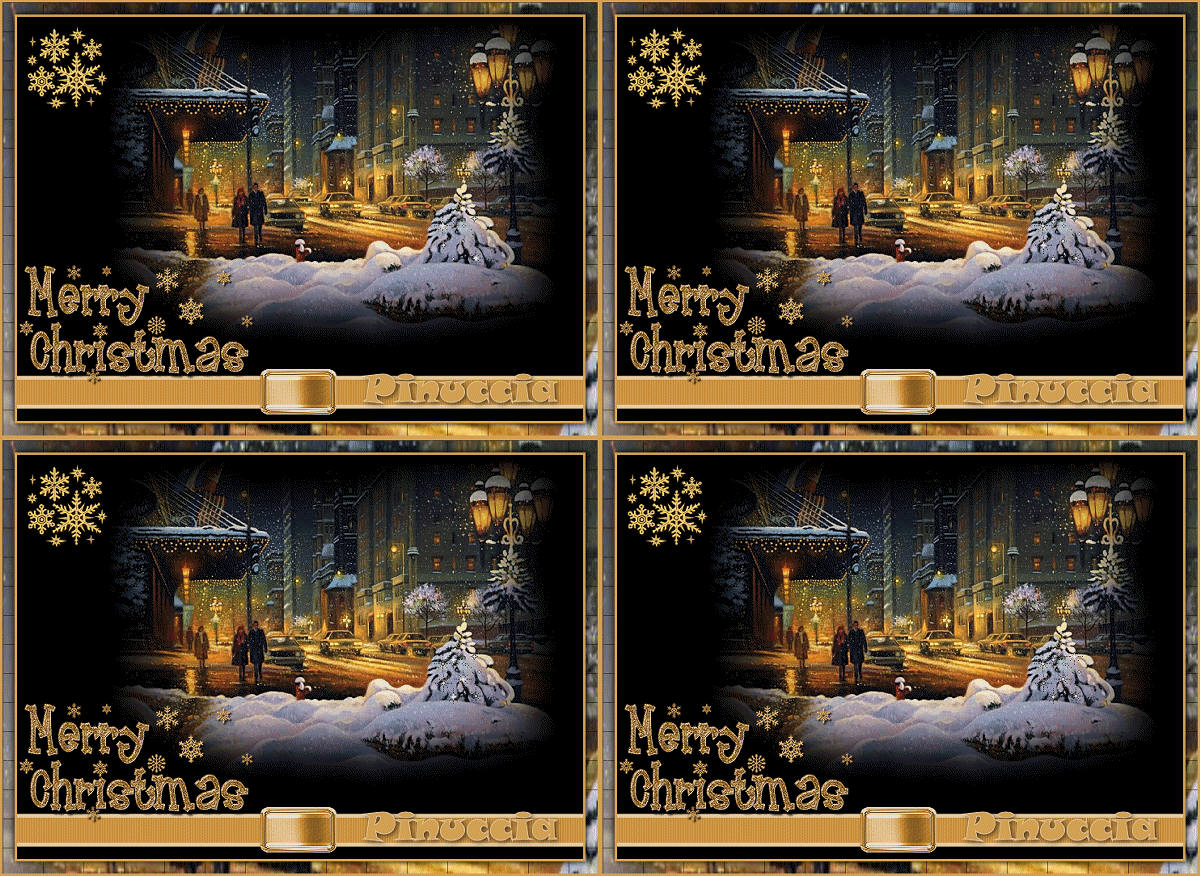
|
CHRISTMAS EVE
Ringrazio Snakelady per il permesso di tradurre i suoi tutorial.
qui puoi trovare qualche risposta ai tuoi dubbi. Se l'argomento che ti interessa non è presente, ti prego di segnalarmelo. Occorrente: Materiale qui Filtro Tormentia qui Apri i tubes in PSP. Apri una nuova immagine trasparente 700x 500 pixels e riempila  con il nero (#000000). con il nero (#000000).Attiva il tube SnowingOnTheCity e vai a Modifica>Copia. Torna al tuo lavoro e vai a Modifica>Incolla>Incolla come nuovo livello. Spostalo  un po' in su e a destra. un po' in su e a destra.Attiva il tube SnakeBand e vai a Modifica>copia. Torna al tuo lavoro e vai a Modifica>Incolla>Incolla come nuovo livello. Spostalo in basso vicino al bordo.Attiva Decos337 e posizionati sul livello "cream". Modifica>Copia. Ritorna al tuo lavoro e vai a Modifica>Incolla>Incolla come nuovo livello. Spostalo nell'angolo in alto a sinistra.Attiva il file di testo Merry Christmas e vai a Modifica>Copia. Torna al tuo lavoro e vai a Modifica>Incolla>Incolla come nuovo livello. Spostalo a sinistra, sopra la striscia.Controlla se tutto è a posto. Se necessario, puoi ancora spostare un po' gli elementi della tua tag, per sistemarli meglio. Livelli>Unisci>Unisci tutto. Immagine>Aggiungi bordatura, 3 pixels, simmetriche, con il colore della striscia (#d29f55). Immagine>Aggiungi bordatura, 15 pixels, simmetriche, con il colore bianco. Seleziona il bordo bianco con la bacchetta magica  Attiva nuovamente il tube SnowingOnTheCity. Con lo strumento Selezione  , rettangolo, seleziona una porzione del tube, come mostrato nell'esempio. , rettangolo, seleziona una porzione del tube, come mostrato nell'esempio.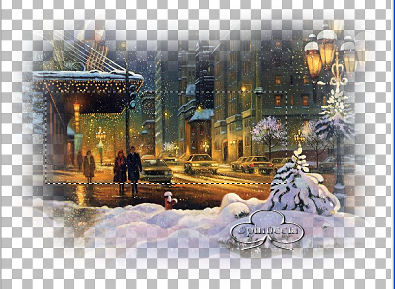 Modifica>Copia. Torna al tuo lavoro e vai a Modifica>Incolla>Incolla nella selezione. Effetti>Plugins>Tormentia - CrissCross, con i settagi standard: 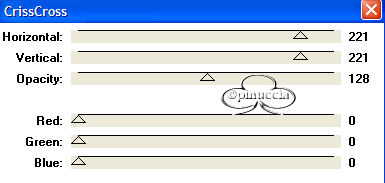 Selezione>Inverti. Effetti>Effetti 3D>Sfalsa ombra, con i seguenti settaggi, colore nero: 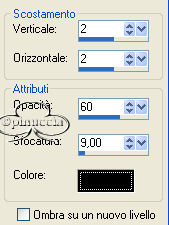 Ripeti l'Effetto Sfalsa ombra, ma cambiando verticale e orizzontale a -2. Selezione>Nessuna selezione. Immagine>Aggiungi bordatura, 3 pixels, simmetriche, con il colore #d29f55. Aggiungi il tuo nome o il tuo watermark e, se vuoi, ridimensiona la tag. Io ho usato il font SnapITC, dimensione 48. 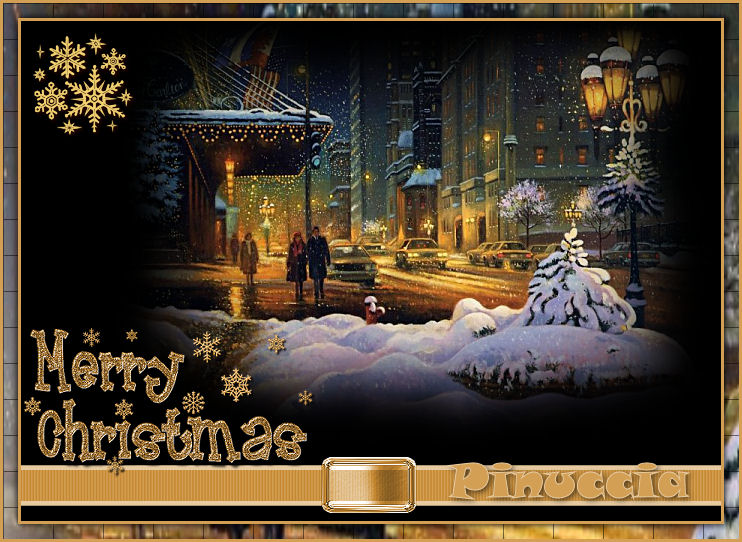 Copia l'immagine: Modifica>Copia. Apri Animation Shop e vai a Modifica>Incolla>Incolla come nuova animazione. (puoi anche cliccare con il tasto destro del mouse su un punto vuoto di As e ti apparirà la scritta da cliccare: Incolla come nuova animazione).  Modifica>Duplica, e ripeti finchè non avrai un'animazione composta da 4 fotogrammi. Clicca sul primo fotogramma per selezionarlo. Modifica>Seleziona tutto. 12. Apri la gif fornita con il materiale del tutorial: "Silver". Clicca sul primo fotogramma per selezionarlo. Modifica>Seleziona tutto. Modifica>Copia. Ritorna al tuo lavoro e vai a Modifica>Incolla>Incolla nel fotogramma selezionato. Posiziona l'animazione e, quando hai trovato la posizione corretta, rilascia il tasto del mouse. Se non sei soddisfatto, puoi sempre tornare indietro con Modifica>Annulla incolla, e ripetere l'operazione. Per controllare il risultato clicca su Visualizza  13. Riduci l'animazione (Animazione>Ridimensiona animazione, a 600 pixels di larghezza) e salva in formato gif.  Se hai problemi o dubbi, o trovi un link non funzionante, o anche soltanto per un saluto, scrivimi. Novembre 2006 |