|
CHRISTMAS SCRAP Ringrazio Yuna per avermi permesso di tradurre questo tutorial.
qui puoi trovare qualche risposta ai tuoi dubbi. Se l'argomento che ti interessa non è presente, ti prego di segnalarmelo. Materiale qui 1. Apri tutti i tubes. Duplicali (shift+D) e chiudi gli originali. 2. Attiva lo sfondo rosso "back_rouge". Sarà la tua area di lavoro. Attiva lo sfondo verde "back_vert" e vai a Modifica>Copia. Torna al tuo lavoro e vai a Modifica>Incolla come nuovo livello. 3. Immagine>Ruota per gradi: 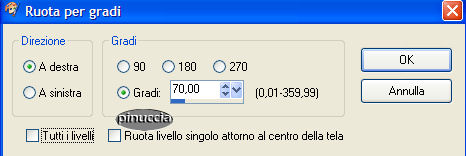 4. Effetti>Effetti 3D>Sfalsa ombra: 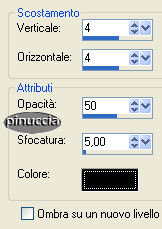 5. Attiva il tube "JF_RB_01". Immagine>Ridimensiona, al 15%, tutti i livelli non selezionato. Non preoccuparti se il risultato ti sembrerà troppo piccolo. Vai avanti. Modifica>Copia. Torna al tuo lavoro e vai a Modifica>Incolla come nuovo livello. Effetti>Effetti 3D>Sfalsa ombra, con i settaggi del passo 4. 6. Livell>Disponi>Sposta giù. 7. Livelli>Duplica. Livelli>Disponi>Porta in alto. Con lo strumento Spostamento  spostalo in basso. spostalo in basso.Dovresti avere questo: 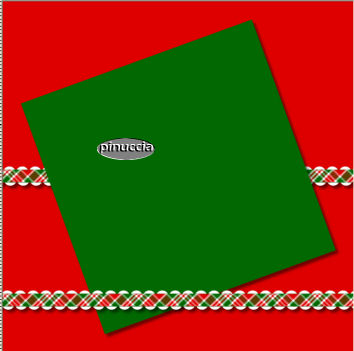 8. Attiva il tube "JF_RB_04". Immagine>Ridimensiona, al 15% (tutti i livelli non selezionato). Modifica>Copia. Torna al tuo lavoro e vai a Modifica>Incolla come nuovo livello. Effetti>Effetti 3D>Sfalsa ombra, con i settaggi del passo 4. Spostalo verso il basso.Dovresti avere questo: 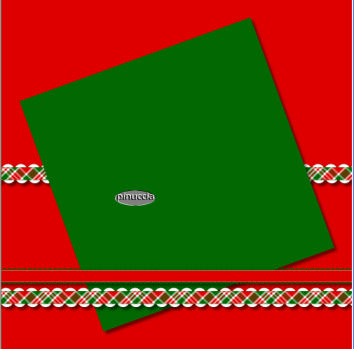 Livelli>Unisci>Unisci visibile. 9. Effetti>Plugins>Filters Unlimited 2 / Edges,Squares / Square Edge 03. 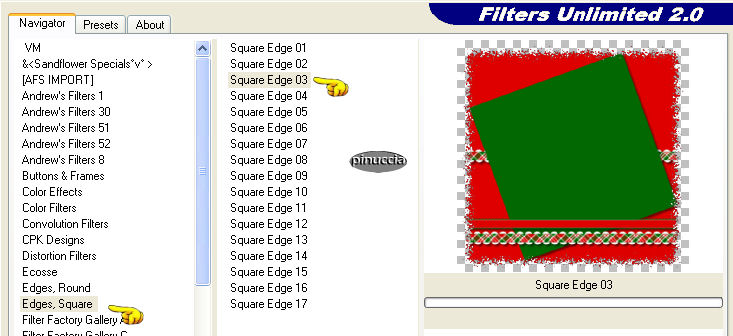 Livelli>Unisci>Unisci tutto (Appiattisci). 10. Attiva il tube "klskissanta" e vai a Modifica>Copia. Torna al tuo lavoro e vai a Modifica>Incolla come nuovo livello. Effetti>Effetti 3D>Sfalsa ombra, con i settaggi del passo 4. Posizionalo correttamente (vedi l'esempio finale).11. Attiva il tube " JF_Els_01". Immagine>Ridimensiona, al 20% (tutti i livelli non selezionato). Modifica>Copia. Torna al tuo lavoro e vai a Modifica>Incolla come nuovo livello. Effetti>Effetti 3D>Sfalsa ombra, con i settaggi del passo 4. Spostalo a sinistra dello scrap.(vedi l'esempio finale). 12. Chiudi il colore di primo piano, imposta il colore bianco - #ffffff - come colore di sfondo. Attiva lo strumento Testo  , seleziona il font "DragonWick", , seleziona il font "DragonWick",dimensione 18, pennellata 0 e scrivi il tuo nome:  13. Mantieni la selezione attiva. Immagine>Ruota per gradi: 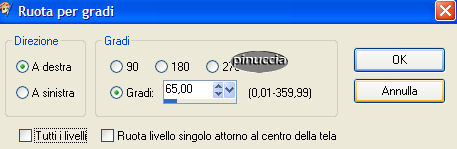 14. Sposta il testo dentro la targhetta.Selezione>Nessuna selezione. 15. Attiva il tube "JF_EIS_02". Attiva lo strumento Selezione  , rettangolo, , rettangolo,e contorna l'elemento bianco. Modifica>Copia. Torna al tuo lavoro e vai a Modifica>Incolla come nuovo livello. Immagine>Ridimensiona, al 15%, tutti i livelli non selezionato. 16. Effetti>Effetti 3D>Sfalsa ombra, con i settaggi del passo 4. Livelli>Duplica. Posizionati sul livello originale. Immagine>Ruota per gradi:  Spostalo in alto a sinistra dello scrap.Vedi l'esempio finale. 17. Posizionati sul livello superiore (la copia dell'elemento). Immagine>Ruota per gradi:  Spostalo in alto a destra dello scrap.Vedi l'esempio finale. 18. Attiva il tube "JF_EI_01" e vai a Modifica>Copia. Torna al tuo lavoro e vai a Modifica>Incolla come nuovo livello. Immagine>Ridimensiona, al 20%, tutti i livelli non selezionato. Effetti>Effetti 3D>Sfalsa ombra, con i settaggi del passo 4. Spostalo in basso a sinistra dello scrap.vedi l'esempio finale. 19. Attiva il tube "JF_EI_02" e vai a Modifica>Copia. Torna al tuo lavoro e vai a Modifica>Incolla come nuovo livello. Immagine>Ridimensiona, al 15%, tutti i livelli non selezionato. Effetti>Effetti 3D>sfalsa ombra, con i settaggi del passo 4. Spostalo in basso a destra dello scrap.Vedi l'esempio finale. 20. Attiva il tube "JF_EI_04" e vai a Modifica>Copia. Torna al tuo lavoro e vai a Modifica>Incolla come nuovo livello. Immagine>Ridimensiona, al 20%, tutti i livelli non selezionato. Spostalo in alto a sinistra.Vedi l'esempio finale. Attiva lo strumento Puntatore  (se stai usando PSP 9 è lo strumento Deformazione  ) )e applica una leggera rotazione a sinistra. 21. Attiva lo strumento Gomma  con i seguenti settaggi: con i seguenti settaggi: 22. Cancella la parte che deve trovarsi dietro, vedi la schermata sotto: 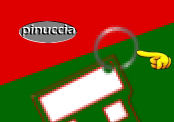 23. Livelli>Nuovo livello raster. 24. Nella paletta dei colori, il colore di primo piano è chiuso e il colore di sfondo è sempre bianco. Attiva lo strumento Testo , font Horsesshoes and Limonade,dimensione 30, pennellata 0, scrivi "Buon"  Selezione>Nessuna selezione. 25. Nella paletta dei livelli abbassa l'opacità di questo livello al 77%. 26. Livelli>Nuovo livello raster. 27. Scrivi "Natale". Selezione>Nessuna selezione. Abbassa l'opacità del livello al 77%. 29. Posiziona il testo a tuo piacimento. Livelli>Unisci>Unisci tutto (appiattisci). 30. Regola>Messa a fuoco>Metti a fuoco.  Se hai problemi o dubbi, o trovi un link non funzionante, o anche soltanto per un saluto, scrivimi. Dicembre 2006 |