 Ringrazio Marian per il permesso di tradurre i suoi tutorial. Il sito è chiuso 
Questo tutorial è stato scritto in PSP 9, ma può essere eseguito anche con le altre versioni di PSP.
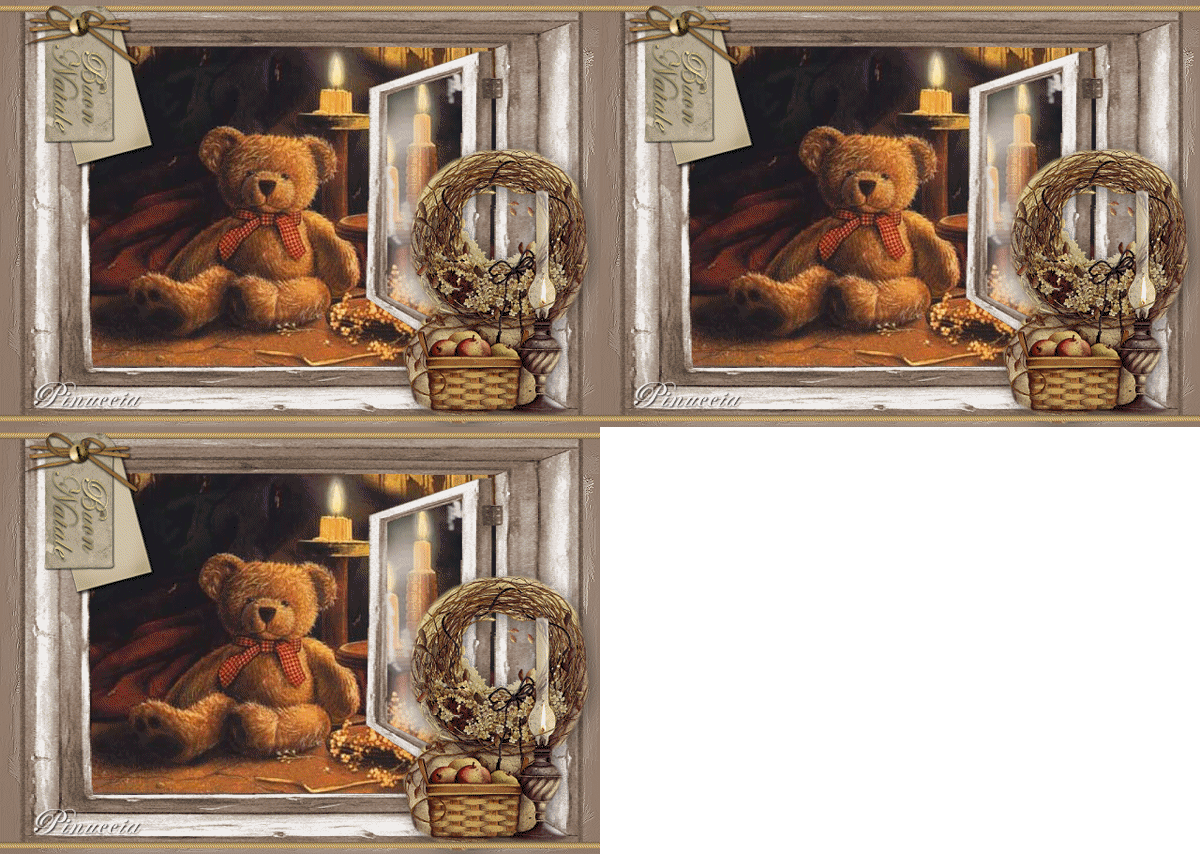
1. Apri il tube "Fenster". Immagine>Ridimensiona, a 640x445 pixels. 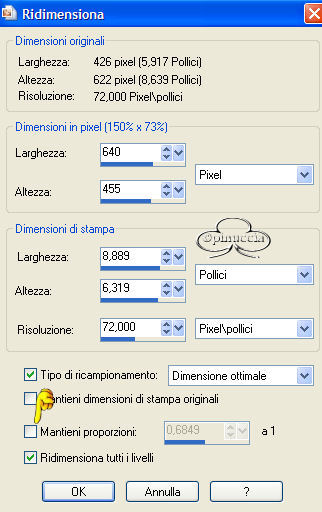 Questa sarà l'immagine sulla quale lavorerai. Regola>Saturazione e Tonalità>Viraggio: 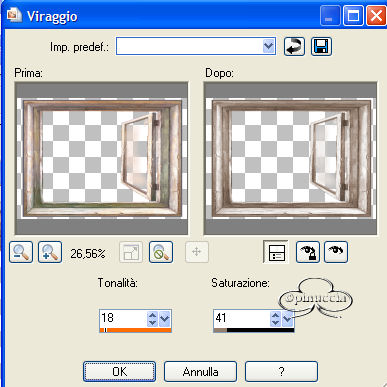 2. Seleziona il bordo trasparente superiore con la bacchetta magica  e riempilo  con il colore #927b6b. con il colore #927b6b.Mantieni selezionato. 3. Effetti>Effetti tecniche di disegno>Pennellate: 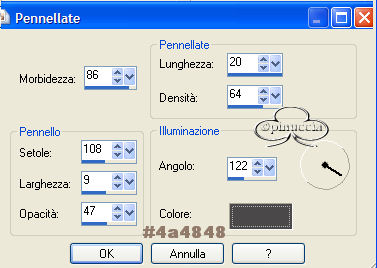 Selezione>Nessuna selezione. 4. Apri il tube "jcw_the_oil_lamp". Immagine>Ridimensiona del 70%. Modifica>Copia. Ritorna al tuo lavoro e vai a Modifica>Incolla>Incolla come nuovo livello. Spostalo  a destra sul davanzale: a destra sul davanzale:Effetti>Effetti 3D>Sfalsa ombra, con i seguenti settaggi: 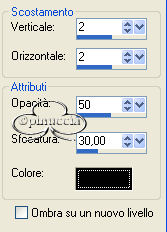 5. Apri il tube "Scraptube_01" e vai a Modifica>Copia. Torna al tuo lavoro e vai a Modifica>Incolla>Incolla come nuovo livello. Spostalo sopra la finestra.Livelli>Duplica. Immagine>Capovolgi. 6. Apri il tube "Scraptube_02" e vai a Modifica>Copia. Torna al tuo lavoro e vai a Modifica>Incolla>Incolla come nuovo livello. Spostalo in alto a sinistra.Immagine>Ruota>ruota per gradi, 15 gradi a sinistra. Regola>Messa a fuoco>Maschera di contrasto:  Effetti>Effetti 3D>Sfalsa ombra, con i seguenti settaggi: 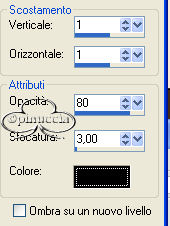 7. Apri il tube "scraptube_03" e vai a Modifica>Copia. Torna al tuo lavoro e vai a Modifica>Incolla>Incolla come nuovo livello. Spostalo sopra lo scraptube02.Effetti>Effetti 3D>Sfalsa ombra, con i settaggi usati al punto 6: 8. Apri il tube "scraptube_04" e vai a Modifica>Copia. Torna al tuo lavoro e vai a Modifica>Incolla>Incolla come nuovo livello. Spostalo in alto a sinistra.Effetti>Effetti 3D>Sfalsa ombra, con i settaggi usati al punto 6: 9. Apri il tube "scraptube_05", e vai a Modifica>Copia. Torna al tuo lavoro e vai a Modifica>Incolla>Incolla come nuovo livello. Immagine>Ruota>Ruota per gradi, 15 gradi a sinistra. Posizionalo sopra il nastrino.Effetti>effetti 3D>Sfalsa ombra, con i settaggi usati al punto 6: . 10. Aggiungi un testo sulla targhetta. 11. Livelli>Unisci>Unisci visibile. (Se vuoi usare questa immagine come template per lavori futuri, salvala in formato .psp). Minimizza l'immagine, per il momento. 12. Apri "tenderMoment" e vai a Modifica>Copia. Aggiungi il tuo nome o il tuo watermark. Livelli>Unisci>Unisci visibile. Modifica>Copia. Ritorna al tuo lavoro e vai a Modifica>Incolla>Incolla come nuovo livello. Livelli>Disponi>Sposta giù. Sistema l'immagine all'interno della finestra,in modo che non si veda lo sfondo trasparente: 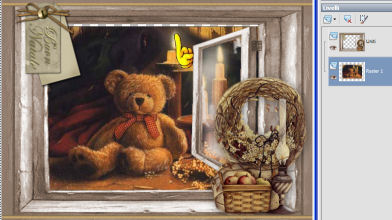 Con lo strumento Selezione a mano libera  : : seleziona il contorno delle tre fiammelle (eventualmente, per una migliore visibilità, nascondi il livello uniti). 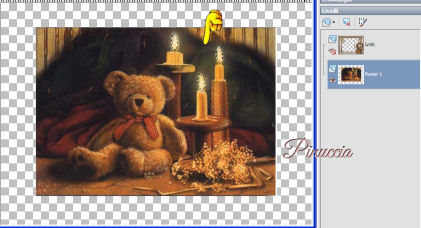 Livelli>Duplica, 2 volte. Nascondi i due livelli superiori e posizionati sul primo. Imposta il bianco come colore di sfondo. Effetti>Plugins>Eye Candy 4 - Gradient Glow: Clicca sulla linguetta color e seleziona Thin. Clicca sul quadratino indicato dalla manina rossa per impostare il colore di sfondo. 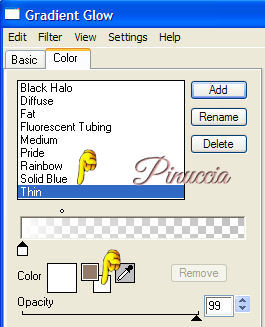 Clicca sulla linguetta Basic e imposta i seguenti settaggi: 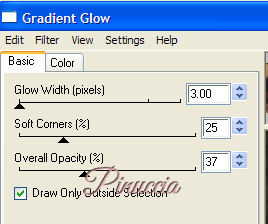 Nascondi il livello e attiva la prima copia. Ripeti l'Effetto Gradient Glow, cambiando il valore "width" a 4. Nascondi questo livello e attiva la seconda copia. Ripeti l'Effetto Gradient Glow, cambiando il valore "width" a 6. Selezione>Nessuna selezione. Attiva il livello della finestra (livello Uniti). Livelli>Duplica, 2 volte. Trascina i tre livelli "Uniti" sopra i tre livelli "TenderMoment". 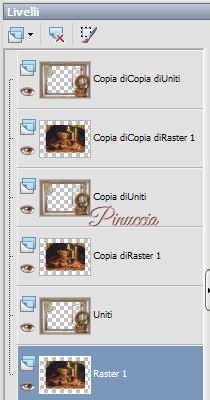 Nascondi tutti i livelli tranne i livelli Raster 1 e Uniti. 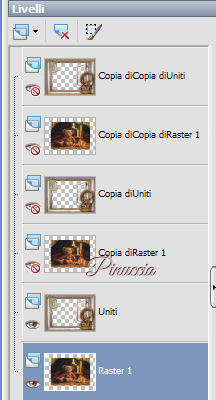 Modifica>Copia Unione. Apri Animation Shop e vai a Modifica>Incolla>Incolla come nuova animazione. Ritorna in PSP. Nascondi tutti i livelli tranne i livelli Copia di Raster 1 e Copia di Uniti. 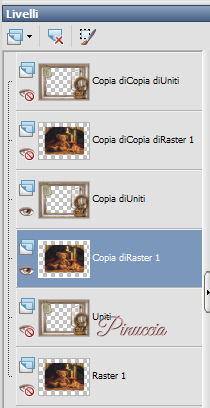 Modifica>Copia Unione. In AS: Modifica>Incolla>Incolla dopo il fotogramma corrente. In PSP. Nascondi tutti i livelli tranne i livelli della seconda copia di Raster 1 e Uniti. 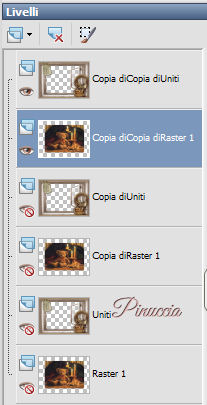 Modifica>Copia Unione. In AS: Modifica>Incolla>Incolla dopo il fotogramma corrente. Adesso in As hai una animazione composta da tre fotogrammi. Posizionati sul primo fotogramma per selezionarlo. Modifica>Seleziona tutto. Apri la gif fornita con il materiale per il tutorial: "Kandle klein". Posizionati sul primo fotogramma per selezionarlo. Modifica>Seleziona tutto. Modifica>Copia. Ritorna al tuo lavoro e vai a Modifica>Incolla>Incolla nel fotogramma selezionato. Posiziona la gif sullo stoppino della lampada ad olio e, quando sei sicuro di aver trovato la posizione corretta, rilascia il tasto del mouse.  Se non sei soddisfatto, puoi sempre annullare l'operazione andando a Modifica>Annulla Incolla, e ripetere. Per controllare il risultato, clicca su Visualizza  Se vuoi, riduci l'animazione (Immagine>Ridimensiona) e salva in formato gif.  Se hai problemi o dubbi, o trovi un link non funzionante, o anche soltanto per un saluto, scrivimi. Novembre 2006 |