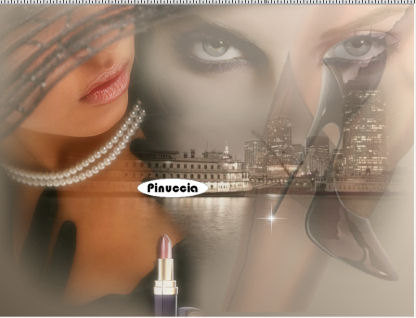
CITY ELEGANCE

Ringrazio Lien per il permesso di tradurre i suoi tutorial.
Il sito è chiuso

Questo tutorial è stato creato in PSP X.
I tubes che ho usato sono di Marif, Gini e Exclusively Rita.
Occorrente:
Materiale qui
Filtro Xero-Porcelain qui
Metti i filtri nella cartella filtri.
Metti il materiale nelle rispettive cartelle.
1. Apri una nuova immagine trasparente 640 x 480 pixels.
2. Imposta il colore di primo piano con #675949
e il colore di sfondo con #fef1de.
Passa il colore di primo piano a gradiente di primo piano/sfondo, lineare:
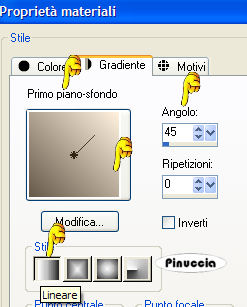
Riempi  l'immagine con questo gradiente. l'immagine con questo gradiente.
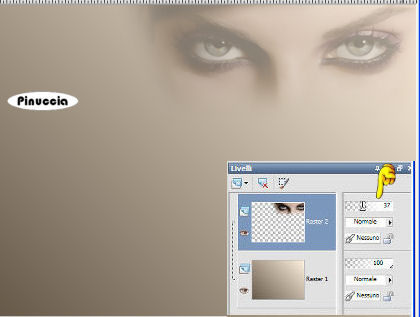
3. Apri il tube Marif_2006_septembre_misted_yeux05 e vai a Modifica>Copia.
Torna al tuo lavoro e vai a Modifica>Incolla come nuovo livello.
Spostalo  in alto a destra in modo che si vedano soltanto gli occhi. in alto a destra in modo che si vedano soltanto gli occhi.
Nella paletta dei livelli abbassa l'opacità di questo livello al 37%.
4. Apri il tube San_Francisco_skyline e vai a Modifica>Copia.
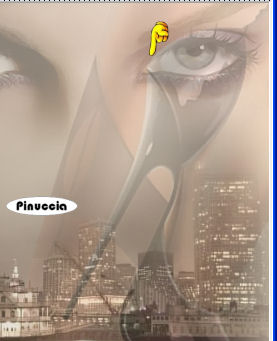
Torna al tuo lavoro e vai a Modifica>Incolla come nuovo livello.
Spostalo un po' più in basso.
Abbassa l'opacità di questo livello al 72%.
5. Apri il tube ChanelElegance e vai a Modifica>Copia.
Torna al tuo lavoro e vai a Modifica>Incolla come nuovo livello.
Immagine>Ridimensiona, del 70%, tutti i livelli non selezionato).
Regola>Messa a fuoco>Maschera di contrasto:

Spostalo a sinistra.
Abbassa l'opacità di questo livello al 90%.
6. Apri il tube rw-sexyleg e vai a Modifica>Copia.
Torna al tuo lavoro e vai a Modifica>Incolla come nuovo livello.
Immagine>Ridimensiona, del 125%, tutti i livelli non selezionato.
Regola>Metti a fuoco>Maschera di contrasto, con i settaggi precedenti.
Abbassa l'opacità di questo livello al 18%.
Spostalo in alto a destra,
in modo che il tacco della scarpa coincida con l'angolo dell'occhio.
7. Apri il tube 12deco27b e vai a Modifica>Copia.
Torna al tuo lavoro e vai a Modifica>Incolla come nuovo livello.
Immagine>Ridimensiona, del 25%, tutti i livelli non selezionato.
Regola>Messa a fuoco>Maschera di contrasto, con i settaggi precedenti.
Sposta  la stella sulla punta del tacco, o dove preferisci. la stella sulla punta del tacco, o dove preferisci.
Livelli>Unisci>Unisci visibile.
Effetti>Plugins>Xero - Porcelain, con i settaggi standard.

8. Livelli>Nuovo livello raster.
Selezione>Seleziona tutto.
Riempi la selezione con il colore di sfondo (#fef1de).
Selezione>Modifica>Contrai, di 1 pixel.
Premi sulla tastiera il tasto CANC.
Selezione>Modifica>Contrai, di 4 pixels.
Riempi la selezione con il colore di sfondo.
Selezione>Modifica>Contrai, di 1 pixel.
Premi sulla tastiera il tasto CANC.
9. Selezione>Seleziona tutto.
Selezione>Modifica>Contrai, di 20 pixels.
Riempi la selezione con il colore di sfondo.
Selezione>Modifica>Contrai, di 1 pixel.
Premi sulla tastiera il tasto CANC.
Selezione>Modifica>Contrai, di 4 pixels.
Riempi la selezione con il colore di sfondo.
Selezione>Modifica>Contrai, di 1 pixel.
Premi sulla tastiera il tasto CANC.
Selezione>Deseleziona.
11. Livelli>Nuovo livello raster.
Attiva lo strumento Testo  , seleziona il font Mr. Keningbeck, , seleziona il font Mr. Keningbeck,
dimensione 60, Bold.
Scrivi il tuo testo e posizionalo.
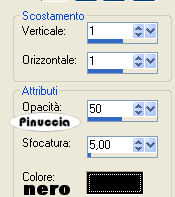
Effetti>Effetti 3D>Sfalsa ombra, con i seguenti settaggi, colore nero.
12. Livelli>Nuovo livello raster.
Aggiungi il tuo nome o il tuo watermark.
Livelli>Unisci>Unisci tutto.
13. Se vuoi, ridimensiona la tag.
In questo caso, non dimenticare di mettere a fuoco:
Regola>Messa a fuoco>Maschera di contrasto:
14. File>Esporta>Ottimizzazione JPEG, valore di compressione 20.

Se hai problemi o dubbi, o trovi un link non funzionante, o anche soltanto per un saluto, scrivimi.
Ottobre 2006
|