|
L'originale di questo tutorial lo trovate qui
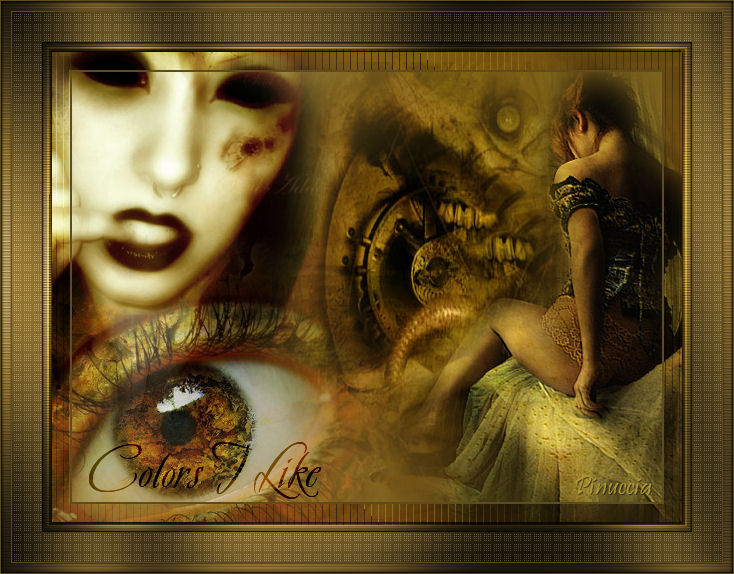
Ringrazio Azyzam per avermi permesso di tradurre questo tutorial. COLORS I LIKE I COLORI CHE MI PIACCIONO
qui puoi trovare qualche risposta ai tuoi dubbi. Se l'argomento che ti interessa non è presente, ti prego di segnalarmelo. Questo tutorial è stato scritto e tradotto con PSP X. Occorrente: Materiale qui Se vuoi condividere i tubes, per favore mantienili al loro stato originale. Filtri: Graphics Plus - Cross Shadow qui Penta.com - Dot and Cross qui Apri i tubes in PSP. Attiva il file "Colors bg by Azyzam". Questa sarà la base del tuo lavoro. Attiva "colors tube" e vai a Modifica>Copia. Torna alla tua immagine di sfondo e vai a Modifica>Incolla come nuovo livello. Sposta  il tube in alto a destra, contro il bordo superiore. il tube in alto a destra, contro il bordo superiore.Attiva il tube "RozenMaiden_Absinthe" e vai a Modifica>Copia. Torna al tuo lavoro e vai a Modifica>Incolla come nuovo livello. Spostalo nell'angolo in alto a sinistra.Attiva il tube dell'occhio "Eye image" e vai a Modifica>Copia. Torna al tuo lavoro e vai a Modifica>Incolla come nuovo livello. Immagine>Ridimensiona, all'85%, tutti i livelli non selezionato. Abbassa l'opacità di questo livello al 72%. Spostalo nell'angolo in basso a sinistra.Attiva il tube di Patry "PatryMists_06_Victorian_04" e vai a Modifica>Copia. Torna al tuo lavoro e vai a Modifica>Incolla come nuovo livello. Sposta il tube in alto a destra.Controlla che tutto sia al posto giusto. Eventualmente, se necessario, puoi ancora spostare i vari tubes per sistemarli meglio. Attiva lo strumento Gomma  , con i seguenti settaggi: , con i seguenti settaggi: Attiva il livello del tube con l'occhio e cancella le tracce del tube dal viso della donna. 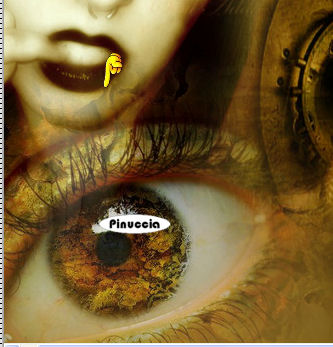 Livelli>Unisci>Unisci tutto. Immagine>Aggiungi bordatura, 10 pixels, simmetriche, con il colore #5e4b20. Seleziona il bordo con la bacchetta magica  : : Attiva il tube "colors tube rand 1" e vai a Modifica>Copia. Torna al tuo lavoro e vai a Modifica>Incolla nella selezione. Selezione>Deseleziona. Immagine>Aggiungi bordatura, 30 pixels, simmetriche, con il colore bianco. Seleziona il bordo con la bacchetta magica con le impostazioni precedenti,e riempilo  con il colore #5e4b20. con il colore #5e4b20.Effetti>Plugins>Graphics Plus - Cross Shadow, con i settaggi standard.  Effetti>Plugins>Penta.com - Dot and Cross: 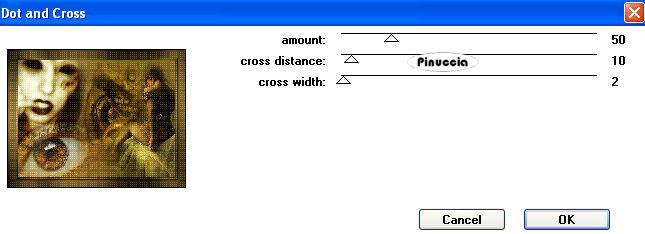 Selezione>Deseleziona. Immagine>Aggiungi bordatura, 1 pixel, simmetriche, con il colore #5e4b20. Immagine>Aggiungi bordatura, 10 pixels, simmetriche, con il colore #8d6f2d. Seleziona il bordo con la bacchetta magica , così impostata: Attiva il tube "colors tube rand 1" e vai a Modifica>Copia. Torna al tuo lavoro e vai a Modifica>Incolla nella selezione. Selezione>Deseleziona. Immagine>Aggiungi bordatura, 1 pixel, simmetriche, con il colore #5e4b20. Attiva il tube "colors overlay by azyzam" e vai a Modifica>Copia. Torna al tuo lavoro e vai a Modifica>Incolla come nuovo livello. Abbassa l'opacità di questo livello tra il 30 e il 50%, come ti sembra meglio. Selezione>Seleziona tutto. Selezione>Modifica>Contrai, di 70 pixels. Fai attenzione che l'interno del tube cada nel bordo. Livelli>Nuovo livello raster. Riempi con #5e4b20.Selezione>Modifica>Contrai di 2 pixels, e premi sulla tastiera il tasto canc. Attiva il tube di testo "colors text by azyzam" e vai a Modifica>Copia. Torna al tuo lavoro e vai a Modifica>Incolla come nuovo livello. Se vuoi, puoi scrivere un altro testo, a tua scelta Aggiungi il tuo nome o il tuo watermark. Livelli>Unisci>Unisci tutto e salva in jpg.  Se hai problemi o dubbi, o trovi un link non funzionante, o anche soltanto per dirmi che ti è piaciuto, scrivimi 
26 Marzo 2007 Le mie traduzioni sono registrate presso il Twi |