|
<  Ringrazio Marian per il permesso di tradurre i suoi tutorial. Il sito è chiuso 
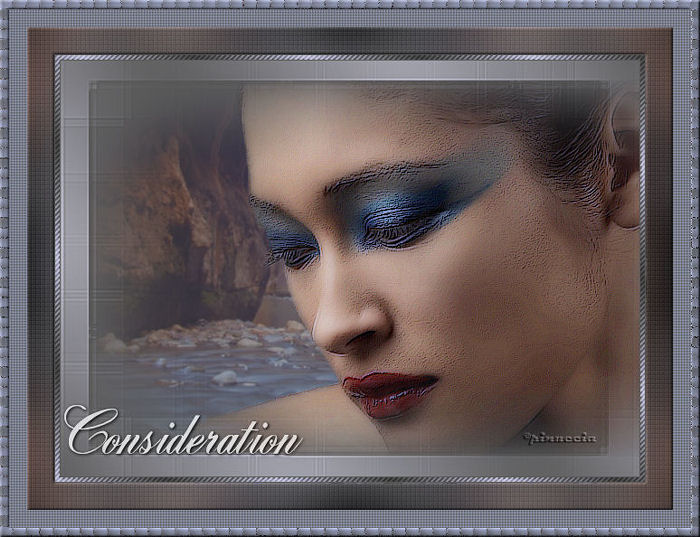
qui puoi trovare qualche risposta ai tuoi dubbi. Se l'argomento che ti interessa non è presente, ti prego di segnalarmelo. Questo tutorial è stato scritto con PSP 9, ma può essere eseguito anche con le altre versioni di PSP. Occorrente: Materiale qui I tubes che ho usato sono di Kaedee e Marcio C. Per favore, rispetta il lavoro degli autori e mantieni i tubes al loro stato originale. Filtri: Funhouse qui Xero qui 1. Apri una nuova immagine trasparente 640 x 460 pixels. Imposta il colore di primo piano con #d2d2e4, e il colore di sfondo con #5a5a5a. Passa il colore di primo piano a Gradiente di primo piano/sfondo: 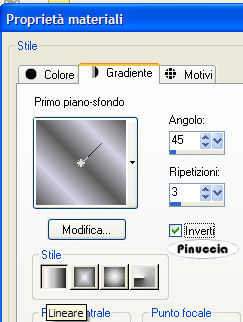 Riempi  l'immagine trasparente con questo gradiente. l'immagine trasparente con questo gradiente.Regola>Aggiungi/rimuovi disturbo>Aggiungi disturbo: 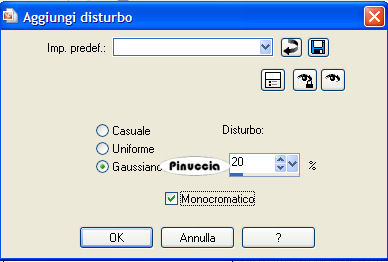 Regola>Sfocatura>Sfocatura gaussiana, raggio 30.  2. Livelli>Nuovo livello raster. Selezione>Seleziona tutto. 3. Apri il tube "Kadee-pd-Scenery", e vai a Modifica>Copia. Torna al tuo lavoro e vai a Modifica>Incolla>Incolla nella selezione. Selezione>Nessuna selezione. Abbassa l'opacità di questo livello al 46%. 4. Livelli>Nuovo livello raster. Riempi il livello con il colore scuro di sfondo.per riempire con il colore di sfondo, devi cliccare con il tasto destro del mouse. Livelli>Carica/Salva maschera>Carica maschera da disco. Cerca e carica la maschera "0.158.jpg": 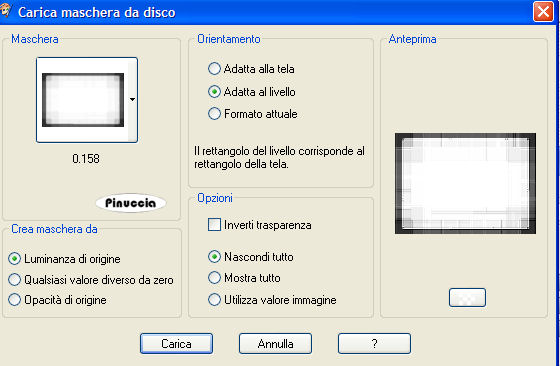 5. Livelli>Unisci>Unisci gruppo. Nella paletta dei livelli, sposta  questo livello sotto il livello del paesaggio. questo livello sotto il livello del paesaggio.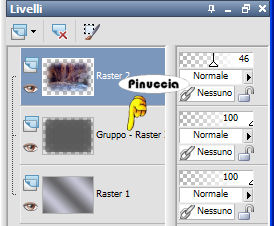 6. Attiva il livello superiore. Apri il tube "mc2803", e vai a Modifica>Copia. Torna al tuo lavoro e vai a Modifica>Incolla>Incolla come nuovo livello. Immagine>Ridimensiona, al 92%, bicubica, tutti i livelli non selezionato.  Sposta il tube in basso a destra.7. Attiva il livello raster 2 (il paesaggio), attiva lo strumento Gomma  , ,e "pulisci" il viso della donna dai segni dello sfondo. 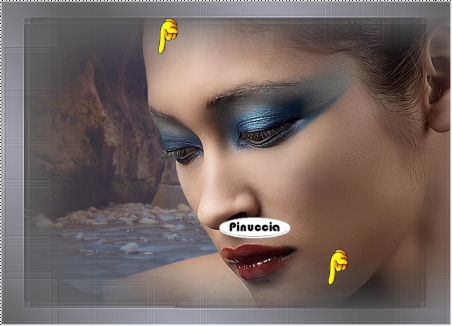 8. Attiva nuovamente il livello superiore. Effetti>Plugins>FM Tile Tools - Blend Emboss, con i settaggi standard, 2 volte.  Effetto>Plugins>Xero - Porcelain, con i settaggi standard:  Effetti>Plugins>Xero - Porcelain, con i seguenti settaggi:  9. Livelli>Unisci>Unisci tutto. Immagine>Aggiungi brodatura, 1 pixel, simmetriche, con il colore #5a5a5a. Immagine>Aggiungi bordatura, 5 pixels, simmetriche, con il colore bianco. Seleziona il bordo bianco con la bacchetta magica  (sfumatura e tolleranza 0, antialias e interno selezionati) Cambia i settaggi del gradiente: 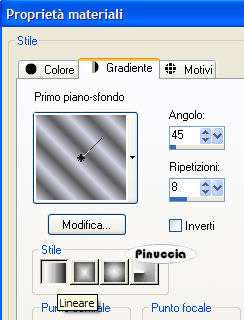 Riempi il bordo selezionato con il gradiente.Effetti>Effetti artistici>Mezzitoni: 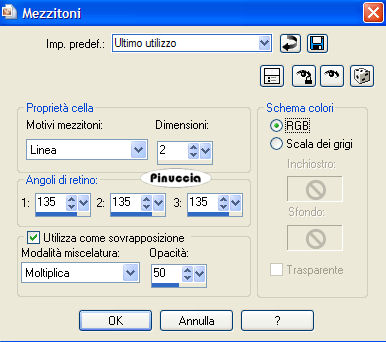 Selezione>Nessuna selezione. 10. Immagine>Aggiungi bordatura, 1 pixel, simmetriche, con il colore #5a5a5a. Immagine>Aggiungi bordatura, 30 pixels, simmetriche, con il colore nero. Seleziona il bordo con la bacchetta magica (sfumatura e tolleranza 0, antialias e interno selezionati). Effetti>Plugins>Funhouse - Polar Convergance: 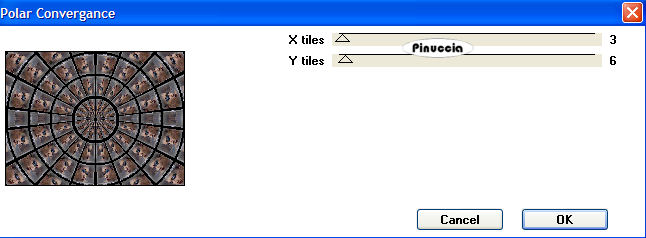 Regola>Sfocatura>Sfocatura gaussiana, raggio 30. 11. Effetti>Plugins>Xero - Fritillary: 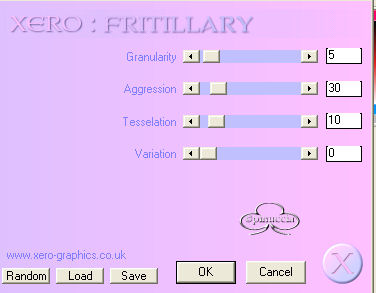 Effetti>Effetti 3D>Smusso a incasso: 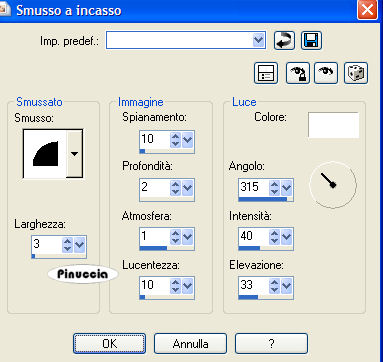 Selezione>Nessuna selezione. 12. Immagine>Aggiungi bordatura, 30 pixels, simmetriche, con il colore bianco. Seleziona il bordo con la bacchetta magica, con gli stessi settaggi, e riempilo con il colore scuro di sfondo.13. Effetti>Effetti di trama>Veneziana: 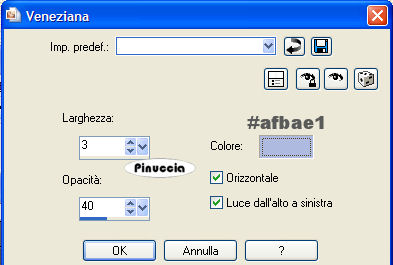 Ripeti l'Effetto Veneziana, ma togliendo la spunta a Orizzontale. 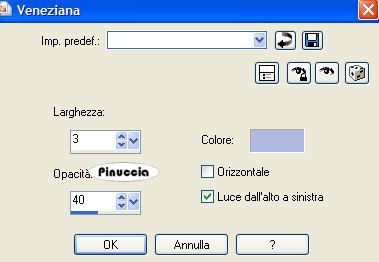 14. Selezione>Seleziona tutto. Selezione>Modifica>Contrai, di 10 pixels. Selezione>Inverti. 15. Effetti>Effetti di trama>Mosaico antico: 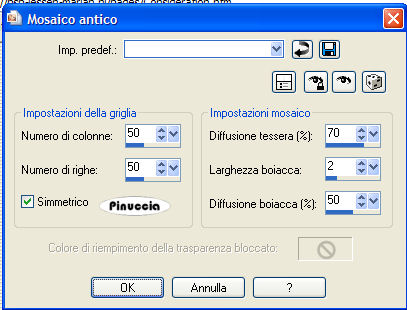 Effetti>Effetti 3D>Smusso a incasso, con i settaggi precedenti. 15. Regola>Luminosità e contrasto>Luminosità e contrasto: 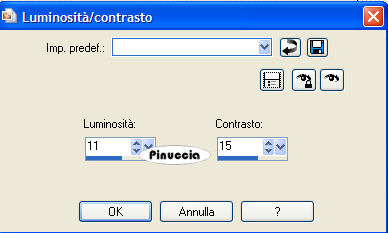 Selezione>Nessuna selezione. 17. Imposta il colore di sfondo con #d2d2e4. Attiva lo strumento Testo  Io ho scelto il font "Fleurish SCript", con i seguenti settaggi.  se stai usando PSP 9, dovrai regolare il settaggio della dimensione, perchè i pixels della versione 9 non corrispondono con PSP X. Su queste differenze, vedi alcuni appunti in fondo a questa pagina 18. Scrivi il tuo nome e posizionalo sulla tag. Livelli>Converti in livello raster. Effetti>Effetti 3D>Sfalsa ombra: 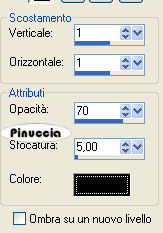 Puoi cambiare la modalità di miscelatura di questo livello in Sovrapponi o Luminanza (esistente), vedi cosa ti sembra meglio. Non dimenticare il tuo nome e/o il tuo watermark. Salva il blend in formato jpg. 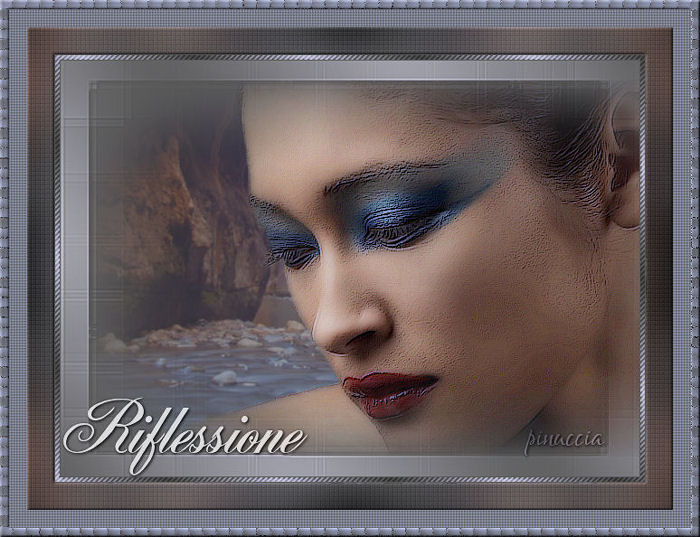  Se hai problemi o dubbi, o trovi un link non funzionante, o anche soltanto per un saluto, scrivimi. 12 Giugno 2007 |


