|
I DARE
IO OSO

Grazie Pukkie per il permesso di tradurre i suoi tutorial.

qui puoi trovare qualche risposta ai tuoi dubbi.
Se l'argomento che ti interessa non è presente, ti prego di segnalarmelo.
Questa lezione è stata fatta in PSP X.
Occorrente:
Materiale qui
Filtro Eye Candy 4 qui
Metti il gradiente nella cartella gradienti.
Metti le selezioni nella cartella selezioni.
Metti il pennello nella cartella Pennelli.
Apri il font e minimizzalo nella tua area di lavoro.
1. Apri una nuova immagine BIANCA 550 x 550 pixels.
2. Livelli>Nuovo livello raster.
3. Selezione>Carica/Salva selezione>Carica selezione da disco.
Cerca e carica la selezione "I dare Puk 001".
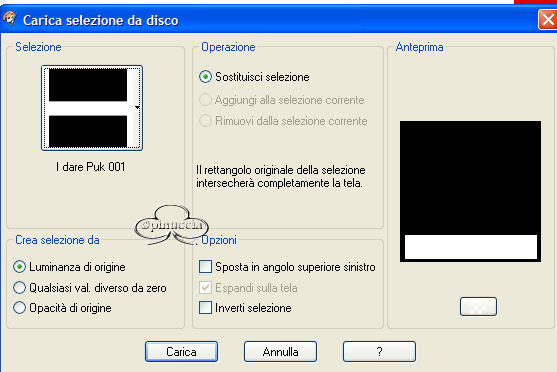
4. Imposta il colore di primo piano sul nero
e riempi  la selezione con questo colore. la selezione con questo colore.
5. Livelli>Nuovo livello raster.
6. Selezione>Modifica>Contrai, di 2 pixels.
7. Imposta il colore di sfondo su Gradiente.
Apri il menu cliccando sul triangolino alla destra del box (manina rossa),
cerca e seleziona il gradiente Multi-rood, con questi settaggi:
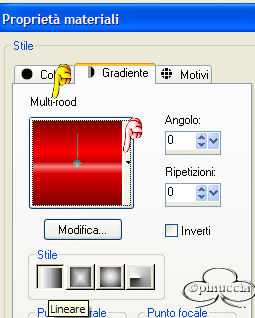
Riempi la selezione con il gradiente.
(ricorda che, avendo impostato il gradiente come colore di sfondo, dovrai cliccare con il tasto destro del mouse).
8. Effetti>Effetti 3D>Smusso a incasso:
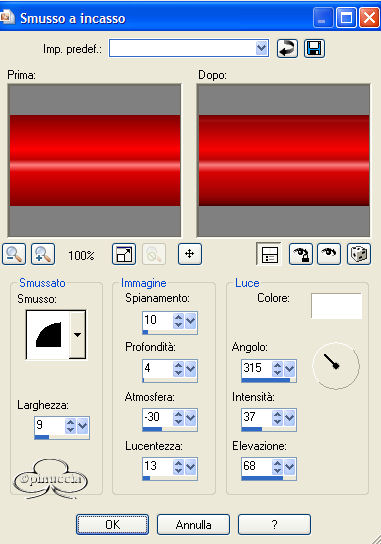
9. Selezione>Nessuna selezione.
10. Effetti>Plugins>Eye Candy 4 - Gradient Glow.
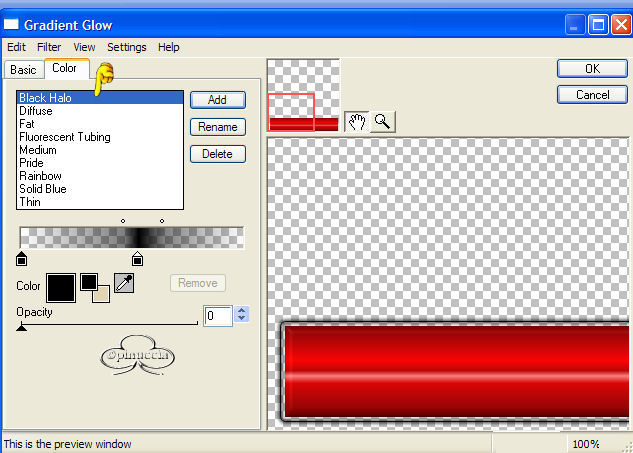
11. Livelli>Nuovo livello raster.
12. Selezione>Carica/Salva selezione>Carica selezione da disco:
cerca e carica la selezione "I dare Puk 002":
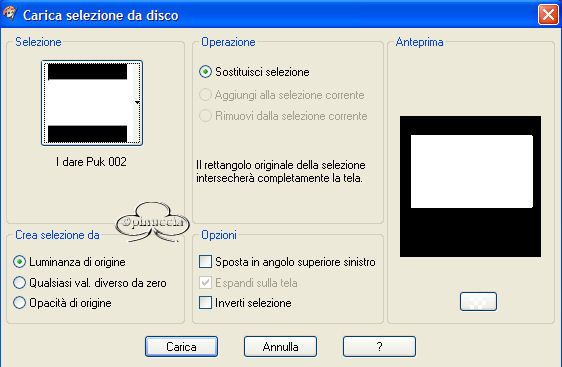
13. Riempi la selezione con il nero.
14. Selezione>Modifica>Contrai, di 2 pixels.
15. Riempi la selezione con il bianco.
16. Selezione>Nessuna selezione.
17. Ripeti il passo 10.
18. Apri il tube "Petals-SMTubes".
Immagine>Ridimensiona, 482x287 pixels.
19. Modifica>Copia.
Torna al tuo lavoro e vai a Modifica>Incolla>Incolla come nuovo livello.
20. Posiziona il fiore (vedi come esempio la tag finale).
21. Abbassa l'opacità di questo livello al 49%.
22. Eventualmente, se vuoi, colorizza il tube (come fare vedi qui).
23. Apri il tube "Chain" e vai a Modifica>Copia.
Torna al tuo lavoro e vai a Modifica>Incolla>Incolla come nuovo livello.
Spostalo  a sinistra. a sinistra.
24. Livelli>Duplica.
25. Immagine>Rifletti.
26. Apri il tube "Ribbon" e vai a Modifica>Copia.
Torna al tuo lavoro e vai a Modifica>Incolla>incolla come nuovo livello.
27. Sposta il nastro in alto,
(vedi come esempio la tag finale).
28. Apri il file di testo "I dare tekst by Puk" e vai a Modifica>Copia.
Torna al tuo lavoro e vai a Modifica>Incolla>Incolla come nuovo livello.
29. Posiziona : vedi come esempio la tag finale.
30. Apri il tube "ChristinaAguileraRedStripes~LM" e vai a Modifica>Copia.
Torna al tuo lavoro e vai a Modifica>Incolla>Incolla come nuovo livello.
31. Immagine>Ridimensiona, del 90%, tutti i livelli non selezionato.
Ripeti Immagine>Ridimensiona, del 90%.
32. Posiziona il tube (vedi come esempio la tag finale).
33. Effetti>Effetti 3D>Sfalsa ombra, con i seguenti settaggi, colore nero:
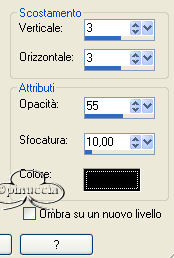
34. Livelli>Nuovo livello raster.
35. Attiva lo strumento pennello  , ,
colore di primo piano impostato sul nero,
36. cerca e seleziona il pennello "Dare to be by Puk":

e applicalo sull'immagine in basso a destra.
37. Effetti>Effetti 3D>Sfalsa ombra, con i seguenti settaggi, colore bianco.
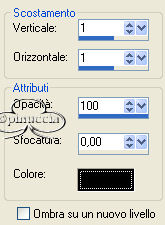
38. Aggiungi il tuo nome (Io ho usato il font Pneumatics BRK)
o il tuo watermark ed eventualmente, ridimensiona la tag.

Se hai problemi o dubbi, o trovi un link non funzionante,
o anche soltanto per un saluto, scrivimi.
Novembre 2006
|



