 Ringrazio Marian per il permesso di tradurre i suoi tutorial. Il sito è chiuso 
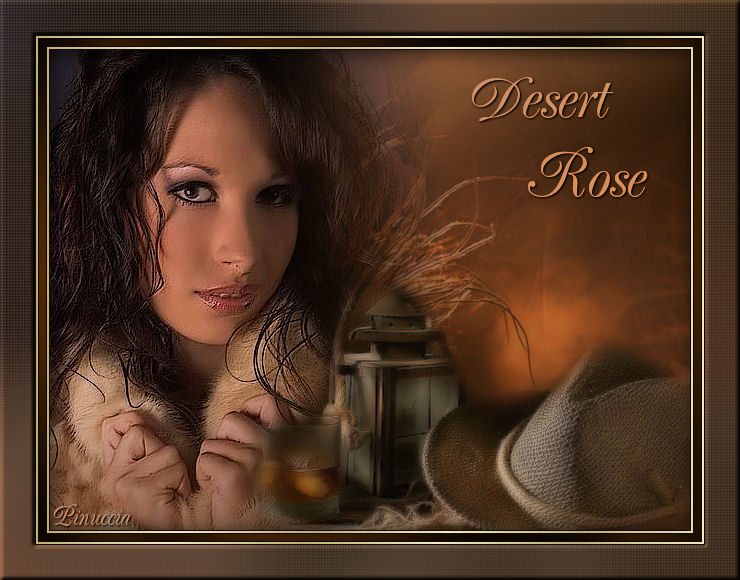
qui puoi trovare qualche risposta ai tuoi dubbi. Se l'argomento che ti interessa non è presente, ti prego di segnalarmelo. Questo tutorial è stato scritto con PSP 9, ma può essere eseguito anche con le altre versioni di PSP. I tubes che ho usato sono di Suzi Sgaig. Rispetta il lavoro degli autori e lascia i tubes al loro stato originale. Occorrente: Materiale qui Filtri: FM Tile Tools qui Xero - Porcelain qui Graphics Plus qui 1. Apri una nuova immagine trasparente 640 x 480 pixels. Imposta il colore di primo piano con #311901, e il colore di sfondo con #ab6237. Passa il colore di primo piano a Gradiente di primo piano/sfondo, lineare, con i seguenti settaggi: 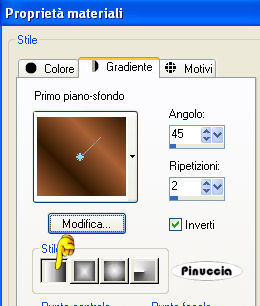 Riempi  l'immagine trasparente con questo gradiente. l'immagine trasparente con questo gradiente.Regola>Sfocatura>Sfocatura gaussiana, raggio 30.  2. Livelli>Nuovo livello raster. Riempi il nuovo livello con il colore scuro di primo piano.Livelli>Carica/Salva maschera>Carica maschera da disco: cerca e carica la maschera "Ivy_glass1" 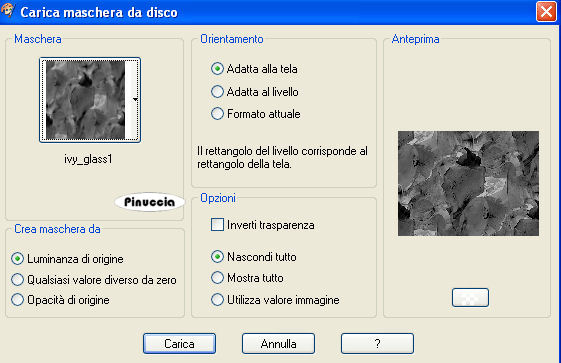 3. Livelli>Unisci>Unisci gruppo. Abbassa l'opacità di questo livello al 52%. 4. Livelli>Nuovo livello raster. Selezione>Seleziona tutto. Apri l'immagine "plaatje" e vai a Modifica>Copia. Torna al tuo lavoro e vai a Modifica>Incolla>Incolla nella selezione. Selezione>Nessuna selezione. Abbassa l'opacità di questo livello al 40%. 5. Apri il tube "SS_114" e vai a Modifica>Copia. Torna al tuo lavoro e vai a Modifica>Incolla>Incolla come nuovo livello. Sposta  il tube a sinistra. il tube a sinistra.Effetti>Plugins>FM Tile Tools - Blend Emboss, con i settaggi standard:  6. Apri il tube "SS_1292_Misted. Immagine>Ridimensiona, al 75%, ricampionamento bicubica:  Modifica>Copia. Torna al tuo lavoro e vai a Modifica>Incolla>Incolla come nuovo livello. Sposta il tube in basso a destra.Effetti>Plugins>FM Tile Tools - Blend Emboss, con i settaggi standard. Regola>Correzione fotografica>Rimozione disturbo fotocamera digitale. 7. Livelli>Unisci>Unisci tutto. Effetti>Plugins>Xero - Porcelain, con i seguenti settaggi: 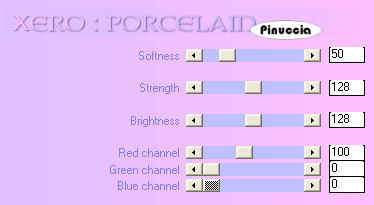 8. Modifica>Copia, per tenere in memoria l'immagine, che ti servirà più tardi. Per sicurezza fai anche una copia con shift+D e minimizzala. 9. Livelli>Nuovo livello raster. Selezione>Seleziona tutto. Effetti>Effetti 3D>Ritaglio, con i seguenti settaggi, colore nero: 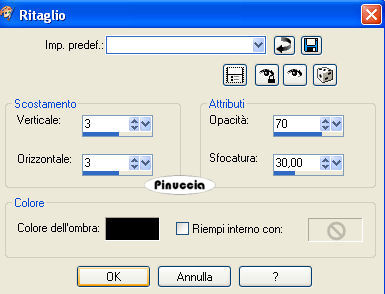 Selezione>Nessuna selezione. Livelli>Unisci>Unisci tutto. 10. Immagine>Aggiungi bordatura, 1 pixel, simmetriche, con il colore #160607. Immagine>Aggiungi bordatura, 2 pixels, simmetriche, con il colore bianco. Seleziona il bordo bianco con la bacchetta magica  sfumatura 0, antialias, interno. sfumatura 0, antialias, interno.Apri il Motivo oro "dc638" (nello zip). Passa il colore di primo piano a Motivi. Apri il menu cliccando sulla freccia a fianco del box, cerca e seleziona il Motivo. 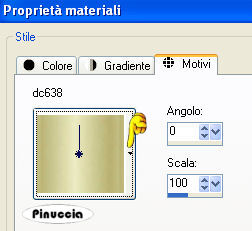 Riempi la selezione con questo motivo.Selezione>Nessuna selezione. Immagine>Aggiungi bordatura, 1 pixel, simmetriche, con il colore #160607. 11. Immagine>Aggiungi bordatura, 7 pixels, simmetriche, con il colore #311901. Seleziona il bordo con la bacchetta magica Effetti>Plugins>Graphics Plus - Cross Shadow, con i settaggi standard.  Selezione>Nessuna selezione. 12. Immagine>Aggiungi bordatura, 1 pixel, simmetriche, con il colore #160607. Immagine>Aggiungi bordatura, 2 pixels, simmetriche, con il colore bianco. Seleziona il bordo bianco con la bacchetta magica , con i settaggi precedenti,e riempilo con il motivo Oro.Selezione>Nessuna selezione. Immagine>Aggiungi bordatura, 1 pixel, simmetriche, con il colore #160607. 13. Immagine>Aggiungi bordatura, 35 pixels, simmetriche, con il colore bianco. Seleziona il bordo con la bacchetta magica , sfumatura 0.Modifica>Incolla>Incolla nella selezione (dovresti avere ancora in memoria l'immagine che hai copiato al passo 8: se per qualche inconveniente l'hai persa dalla memoria, attivala e copiala nuovamente: Modifica>Copia). Regola>Sfocatura>Sfocatura gaussiana, raggio 30. 14. Effetti>Effetti di trama>Veneziana, con i seguenti settaggi, colore #605246, tutti selezionato. 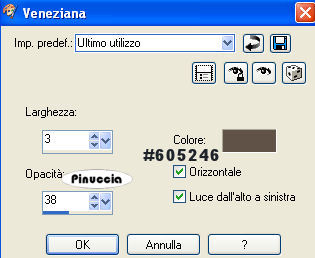 Ripeti l'Effetto Veneziana, ma orizzontale non selezionato. 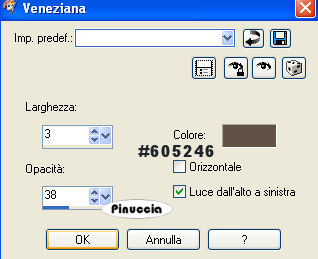 15. Effetti>Effetti 3D>Smusso a incasso: 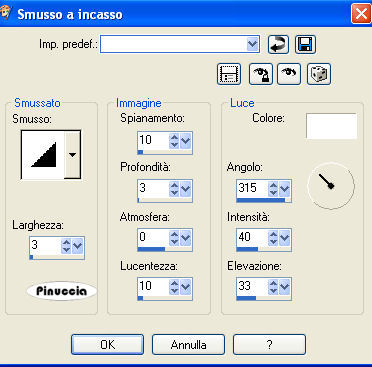 16. Adesso aggiungi il testo. Imposta il colore di sfondo con #bf9775. Attiva lo strumento Testo  , font PoeticDB (nello zip): , font PoeticDB (nello zip): Scrivi il tuo testo e posizionalo. Livelli>Converti in livello raster. Effetti>Effetti 3D>Sfalsa ombra, con i seguenti settaggi: 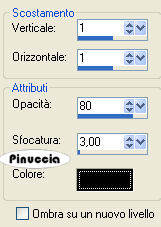 Cambia la modalità di miscelatura di questo livello in Luminanza. Aggiungi il tuo nome o il tuo watermark; se necessario, ridimensiona la tag e salva in formato jpg.  Se hai problemi o dubbi, o trovi un link non funzionante, o anche soltanto per un saluto, scrivimi. 26 Febbraio 2007 |