|
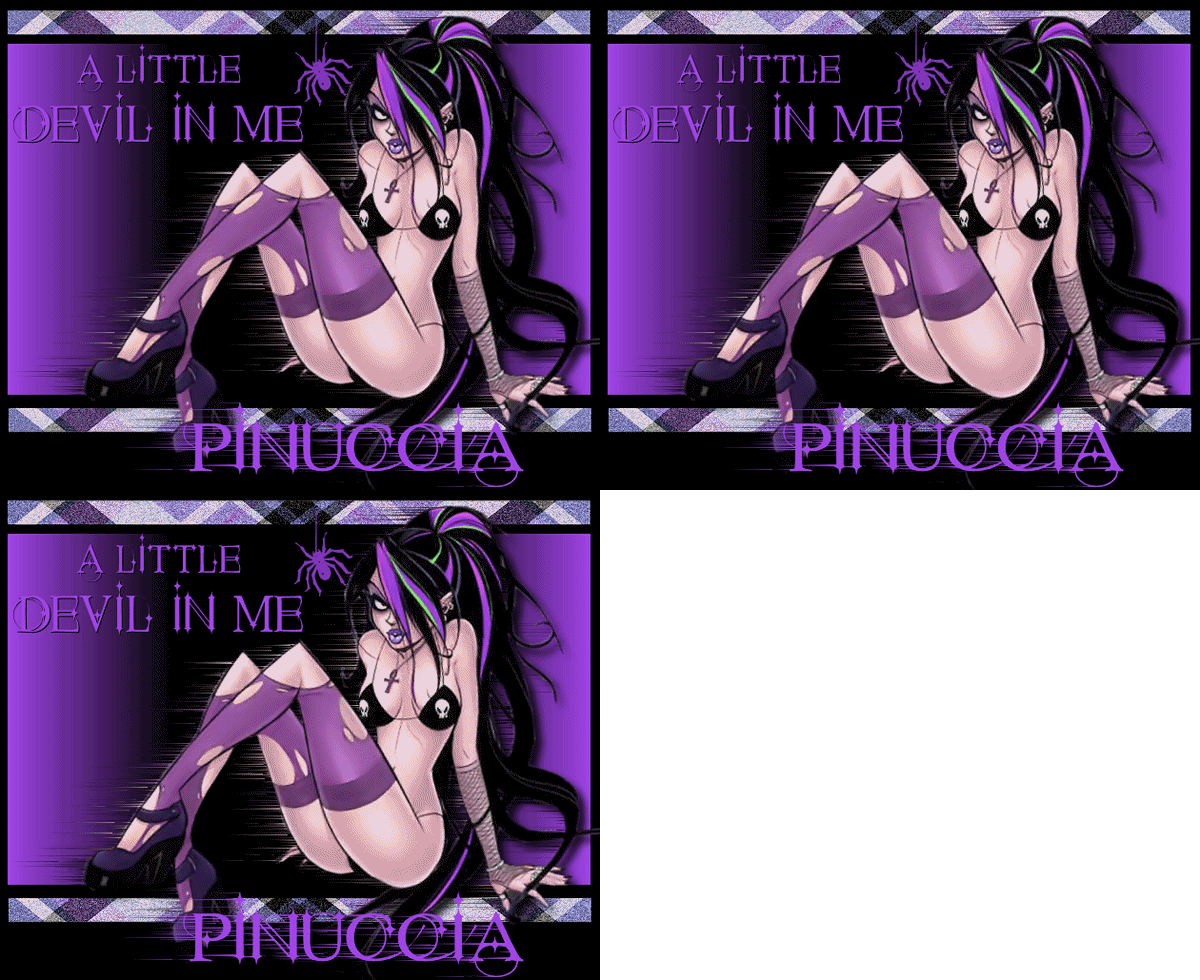
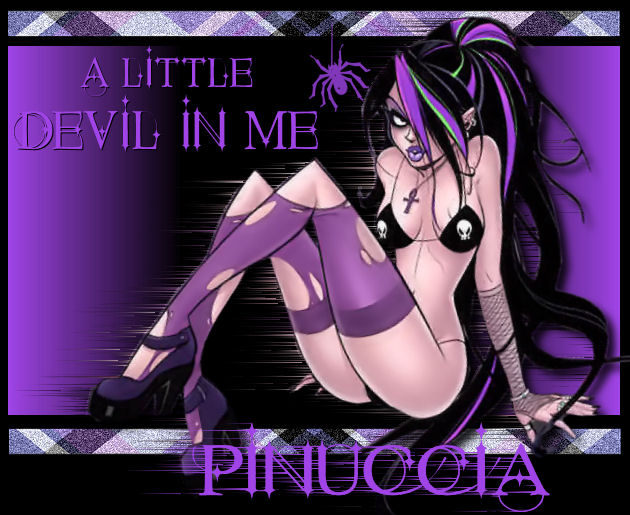
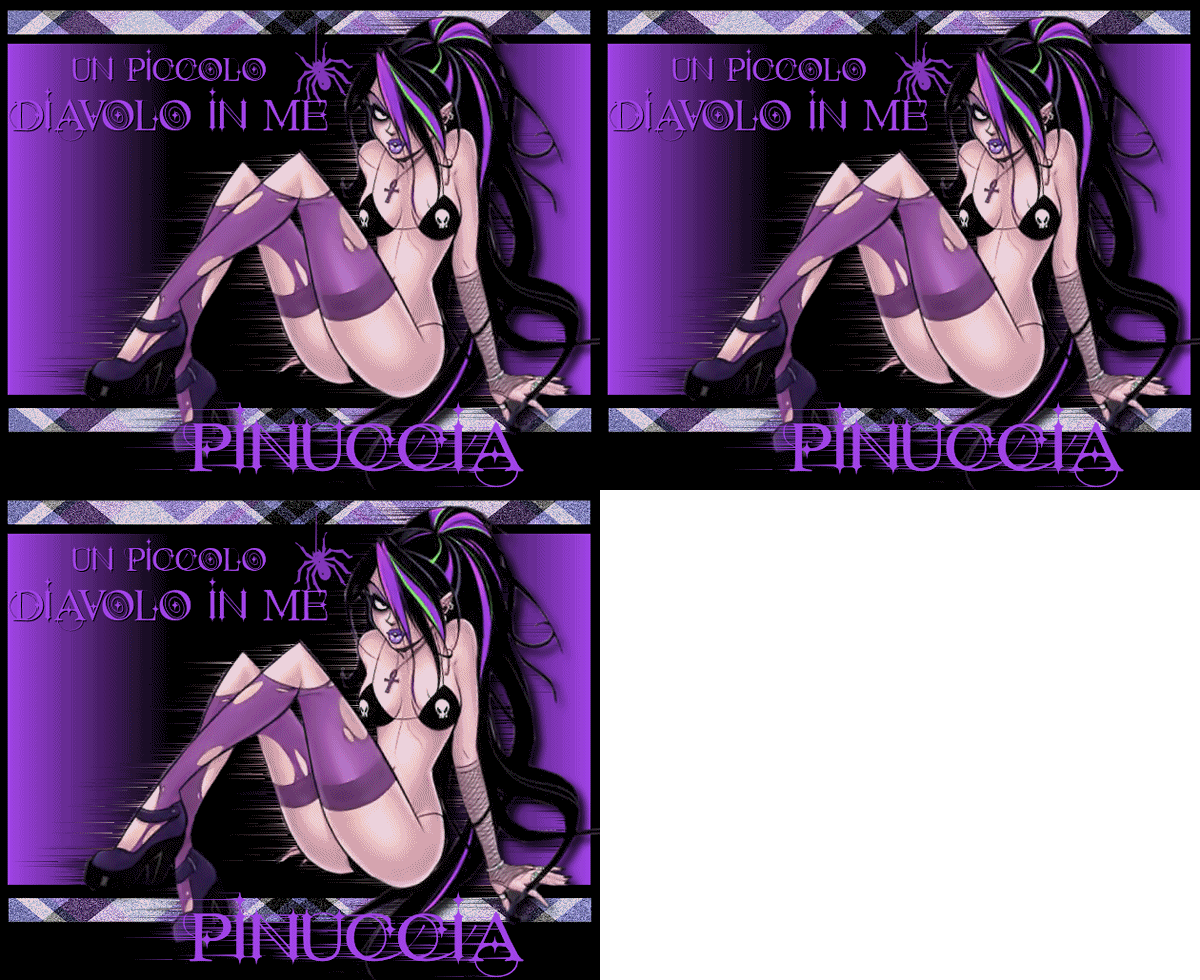
A LITTLE DEVIL IN ME
UN PICCOLO DIAVOLO IN ME
Grazie Pukkie per il permesso di tradurre i suoi tutorial.
qui puoi trovare qualche risposta ai tuoi dubbi.
Se l'argomento che ti interessa non è presente, ti prego di segnalarmelo.
Questo tutorial è stato creato con PSP X.
Occorrente:
Materiale qui
Filtro VM Toolbox qui
1. Apri una nuova immagine nera 630 x 515 pixels.
2. Livelli>Nuovo livello raster.
3. Selezione>Carica/salva selezione>Carica selezione da disco.
Cerca e carica la selezione A devil in me Puk 001:
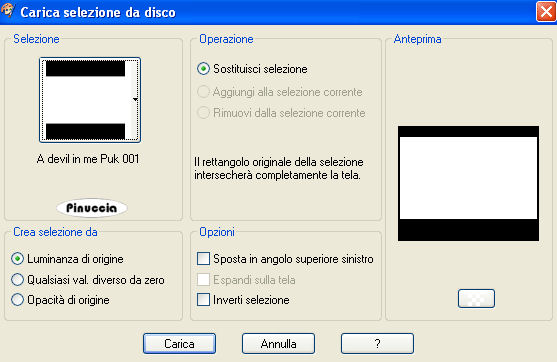
4. Riempi  la selezione con un colore scuro preso dal tube, la selezione con un colore scuro preso dal tube,
io ho scelto #a044e7.
5. Selezione>Deseleziona.
6. Livelli>Carica/Salva maschera>Carica maschera da disco,
cerca e carica la maschera 1fadebgmsk.msk:
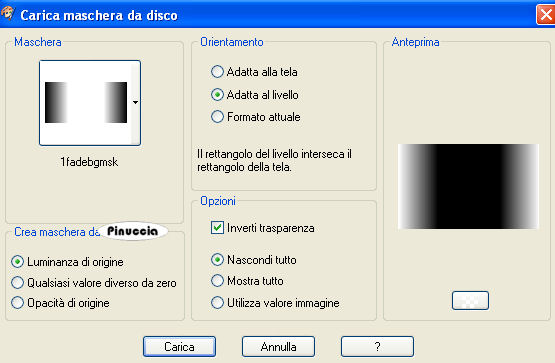
7. Livelli>Unisci>Unisci gruppo.
8. Livelli>Nuovo livello raster.
9. Selezione>Carica/Salva selezione>Carica selezione da disco.
Cerca e carica la selezione A devil in me Puk 002:
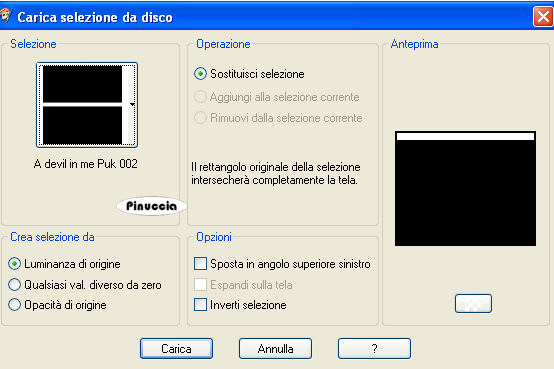
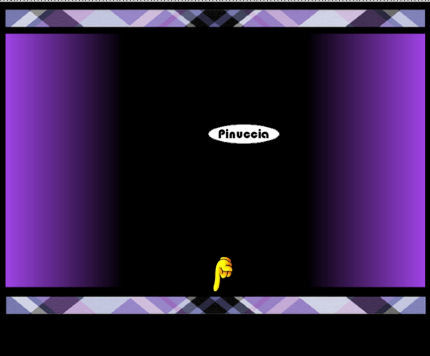
10. Apri il tube ribbon.
Attiva lo strumento Selezione  , rettangolo, , rettangolo,
e scegli un nastro.
Modifica>Copia.
11. Torna al tuo lavoro e vai a Modifica>Incolla nella selezione.
12. Selezione>Deseleziona.
13. Livelli>Duplica.
14. Immagine>Capovolgi.
15. Sposta  il secondo nastro un po' più in alto. il secondo nastro un po' più in alto.
16. Attiva il livello superiore.
17. Livelli>Unisci>Unisci giù.
18. Livelli>Duplica, 2 volte, in modo da avere tre livelli del nastro.
19. Attiva il livello inferiore.
20. Regola>Aggiungi/Rimuovi disturbo/Aggiungi disturbo:
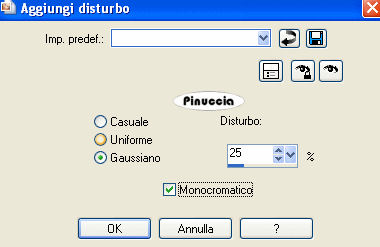
21. Attiva il livello centrale del nastro e ripeti il passo 20, ma con il disturbo al 30%.
22. Attiva il livello superiore del nastro e ripeti il passo 20, con il disturbo al 35%.
23. Apri il tube A devil in me by Puk e vai a Modifica>Copia.
Torna al tuo lavoro e vai a Modifica>Incolla come nuovo livello.
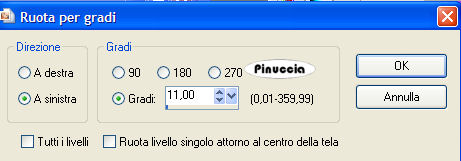
24. Immagine>Ruota per gradi, 11 gradi a sinistra:
25. Sposta  il tube come nel mio esempio. il tube come nel mio esempio.
26. Livelli>duplica.
27. Attiva il livello inferiore (il livello originale del tube).
28. Effetti>Plugins>VM Toolbox - Blast.
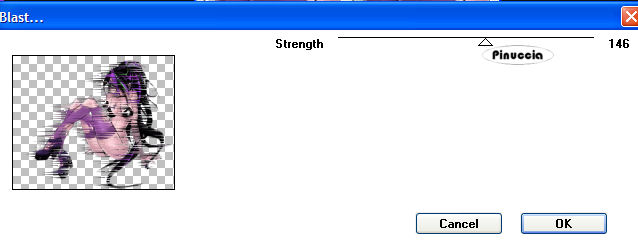
29. Attiva il livello superiore.
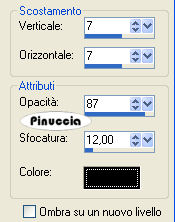
30. Effetti>Effetti 3D>Sfalsa ombra, con i seguenti settaggi, colore nero:
31. Attiva lo strumento Testo  , ,
seleziona il font Starstruck, crea come vettore,
imposta le dimensioni a seconda del testo che vuoi scrivere.
32. Imposta il colore di sfondo con #a044e7, scrivi il tuo testo e posizionalo.
Livelli>Converti in livello raster.
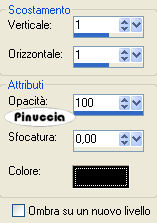
33. Effetti>Effetti 3D>Sfalsa ombra, con i seguenti settaggi, colore nero:
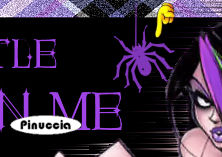
34. Livelli>Nuovo livello raster.
Attiva lo strumento Pennello 
cerca e seleziona il pennello "A devil in me by Puk", dimensione 100 pixels,
e applicalo sull'immagine con il colore #a044e7.
Cambia la modalità di miscelatura di questo livello in Filtra.
35. Attiva nuovamente lo strumento Testo ,
e con lo stesso font e lo stesso colore di sfondo scrivi il tuo nome.
36. Livelli>Converti in livello raster.
37. Livelli>Duplica.
38. Attiva il livello originale del testo.
40. Effetti>Plugins>VM Toolbox - Blast, con i settaggi usati al passo 28.
41. Nella paletta dei livelli chiudi le due copie del nastro:
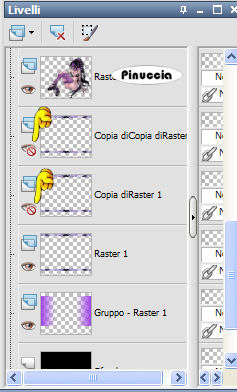
Modifica>Copia unione.
Apri Animation Shop.
Clicca con il tasto destro del mouse sullo spazio vuoto e Incolla come nuova animazione.

Ritorna in PSP.
Chiudi il livello originale del nastro e apri il livello centrale.
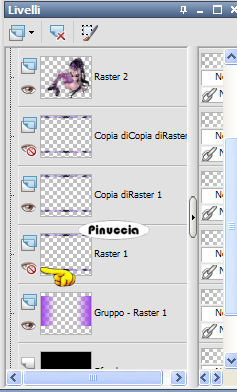
Modifica>Copia Unione.
In Animation Shop vai a Modifica>Incolla>Incolla dopo il fotogramma corrente.
Passa nuovamente in PSP.
Chiudi il livello centrale del nastro e apri il livello della seconda copia.
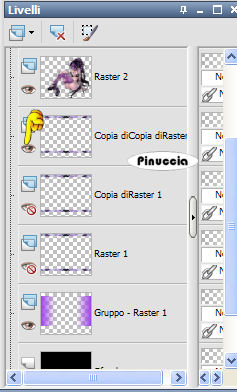
Modifica>Copia Unione.
Di nuovo in Animation Shop: Modifica>Incolla>Incolla dopo il fotogramma corrente.
Hai finito.
Controlla il risultato cliccando su Visualizza 
Se vuoi, ridimensiona l'animazione (Animazione>Ridimensiona animazione) e salva in formato gif.

Se hai problemi o dubbi, o trovi un link non funzionante,
o anche soltanto per un saluto, scrivimi.
22 Maggio 2007
|



