|
A DISTANT SHORE
Ringrazio Snakelady per il permesso di tradurre i suoi tutorial.
Il sito è chiuso.

Porta con te la freccia mentre esegui il tutorial.
Ti servirà come "segnalibro"

Se vuoi stampare, clicca qui sotto:

|
qui puoi trovare qualche risposta ai tuoi dubbi.
Se l'argomento che ti interessa non è presente, ti prego di segnalarmelo.
Occorrente:
Materiale: qui
Il materiale scrap viene da http://tech.groups.yahoo.com/group/ScrappyExpressions/"
Filtro: Greg Factory Output II qui
Metti la maschera nella cartella Maschere e apri i tubes in PSP.
Attiva l'immagine "A distant shore by Bazzabent" e vai a Modifica>copia e minimizza l'originale.
Modifica>Incolla come nuova immagine.
Questa sarà la tua area di lavoro.
Livelli>Nuovo livello raster.
Riempi  il nuovo livello con il bianco. il nuovo livello con il bianco.
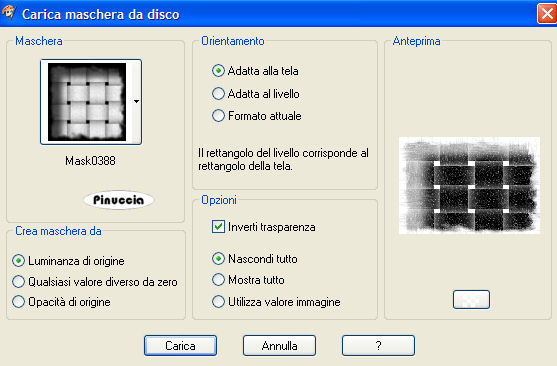
Livelli>Carica/salva maschera>Carica maschera da disco:
Cerca e carica la maschera Mask0388, con i seguenti settaggi, inverti trasparenza selezionato:
Effetti>Effetti di bordo>Aumenta.
Livelli>Unisci>Unisci gruppo.
Attiva l'originale che hai minimizzato prima.
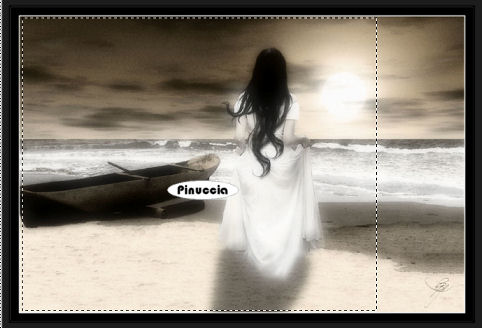
Attiva lo strumento Selezione  e seleziona una bella parte dell'immagine. e seleziona una bella parte dell'immagine.
Naturalmente, puoi selezionare anche tutta l'immagine, quello che preferisci:
Modifica>Copia.
Torna al tuo lavoro e vai a Modifica>Incolla come nuovo livello.
Immagine>Ridimensiona, all'85%, tutti i livelli non selezionato.
Ripeti, per un totale di 4 volte (in ogni caso finchè non hai il formato che ti sembra meglio.
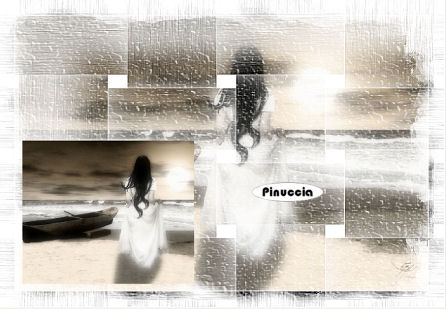
Posiziona  l'immagine nell'angolo in basso a sinistra. l'immagine nell'angolo in basso a sinistra.
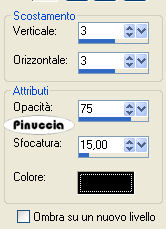
Effetti>Effetti 3D>Sfalsa ombra, con i seguenti settaggi, colore nero:
Attiva lo scrap "SE_Scrapkit_memories" e vai a Modifica>Copia.
Torna al tuo lavoro e vai a Modifica>Incolla come nuovo livello.
Spostalo a sinistra, vedi il mio esempio.
Livelli>Duplica.
Spostalo a destra.
Attiva il file di testo e vai a Modifica>Copia.
Torna al tuo lavoro e vai a Modifica>Incolla come nuovo livello.
Con questo file puoi anche creare un pennello, da utilizzare con colori diversi.
Vai a File>Esporta>Come pennello personalizzato.
Livelli>Unisci>Unisci tutto.
Aggiungi il tuo nome e/o il tuo watermark.
Io ho usato il font LoversQuarrelROB, dimensione 72.
Immagine>Aggiungi bordatura, 1 pixel, simmetriche, con un colore marrone preso dall'immagine.
Immagine>Aggiungi brodatura, 10 pixels, simmetriche, con un colore più chiaro preso dall'immagine.
Seleziona il bordo con la bacchetta magica  . .
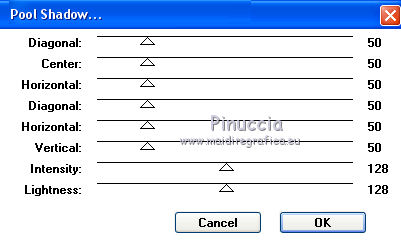
Effetti>Plugins>Greg's Factory Output, con i settaggi standard.
Selezione>Deseleziona.
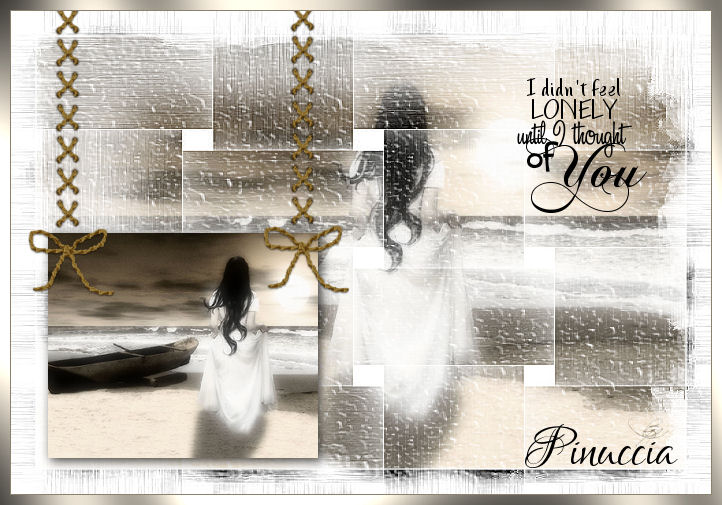
Ecco l'esempio in italiano. Se vuoi utilizzare il mio testo clicca qui.
Se vuoi creare il pennello: File>Esporta>Come pennello personalizzato.
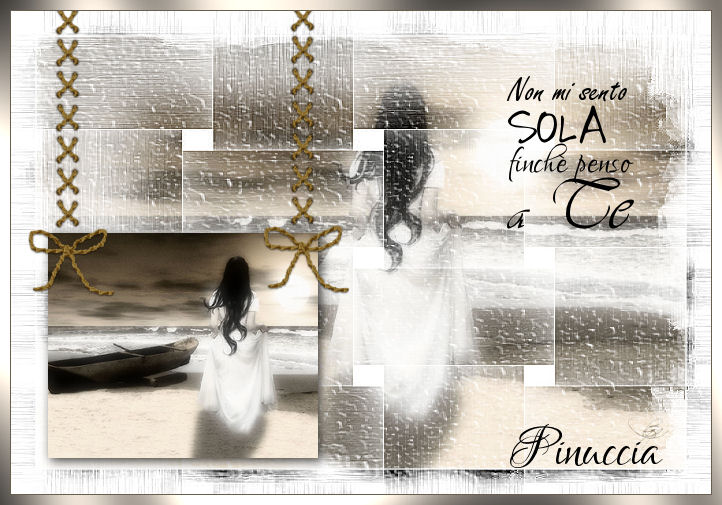
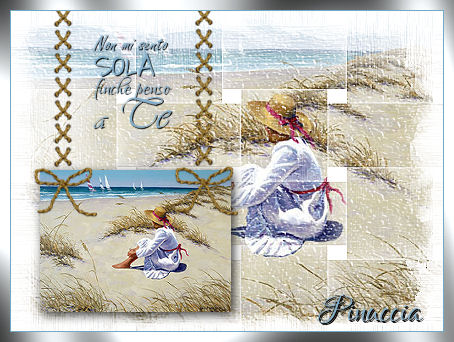
Il grafico usato per questo esempio è di http://www.garygeorge.com©Gary George

Se hai problemi o dubbi, o trovi un link non funzionante,
o anche soltanto per un saluto, scrivimi.
16 Aprile 2007
|

