|
DONNA
Ringrazio Snakelady per il permesso di tradurre i suoi tutorial.
qui puoi trovare qualche risposta ai tuoi dubbi. Se l'argomento che ti interessa non è presente, ti prego di segnalarmelo. Occorrente: Materiale: qui Filtri: Filters Unlimited 2.0 qui FM Tile Tools qui Il bel tube usato per questo tutorial è di Yoka. Metti il pennello nella cartella dei pennelli, la maschera (m26) nella cartella maschere, e apri i tubes in PSP. Imposta il colore di primo piano con #68879f, e il colore di sfondo con #a87651. Apri una nuova immagine trasparente 800 x 600 pixels, e riempila  con il colore di primo piano. con il colore di primo piano.Livelli>Nuovo livello raster. Riempi questo livello con il colore di sfondo.Livelli>Carica/Salva maschera>Carica maschera da disco: cerca e carica la maschera m26: 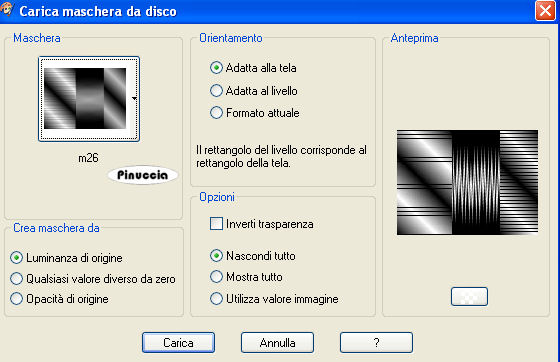 Livelli>Unisci>Unisci gruppo. Effetti>Effetti di bordo>Aumenta. Effetti>Plugins>FM Tile Tools - Blend Emboss, con i settaggi standard.  Attiva il tube "Zigzagstitch2" e vai a Modifica>Copia. Torna al tuo lavoro e vai a Modifica>Incolla>Incolla come nuovo livello. Sposta  la cucitura a destra, vedi il mio esempio. la cucitura a destra, vedi il mio esempio.Attiva l'immagine di sfondo "Nightscape053Night_City. Chiudi il livello del watermark e attiva uno degli altri livelli: 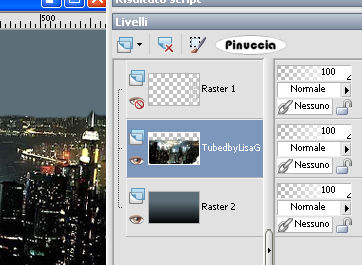 Modifica>Copia Unione. Torna al tuo lavoro e vai a Modifica>Incolla>Incolla come nuovo livello. Sposta l'immagine un po' più in alto, vedi l'esempio finale.Selezione>Seleziona tutto. Selezione>mobile. Selezione>immobilizza. Effetti>Plugins>Filters Unlimited - Paper Textures - Canvas fine, con i settaggi standard. 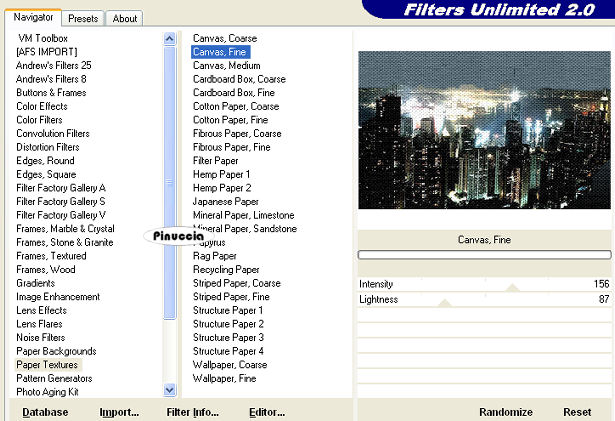 Effetti>Plugins>Filters Unlimited Frames Wood - woodpatchwork 08, con i settaggi standard. 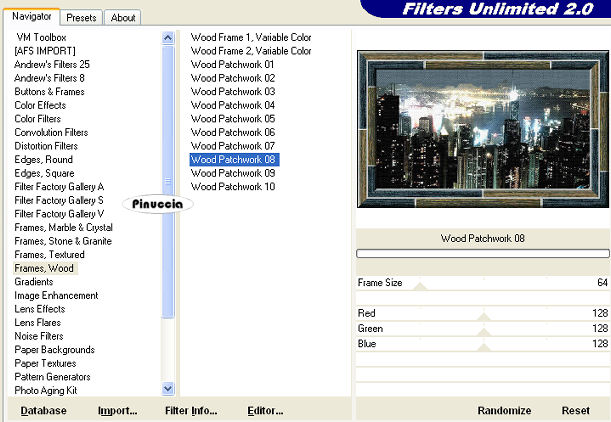 Effetti>Plugins>Filters Unlimited - Special Effects 2 - paper roll 1, con i settaggi standard. 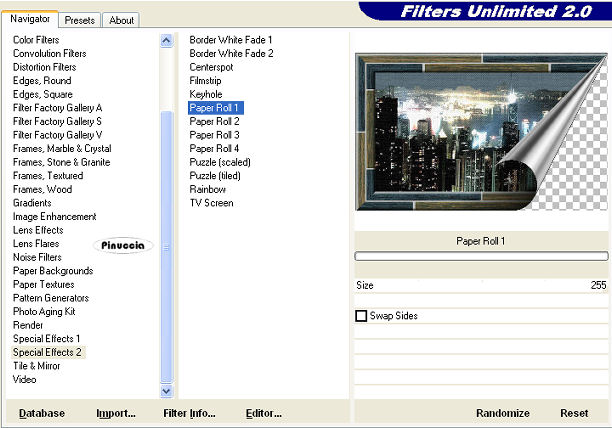 Selezione>Nessuna selezione. Effetti>Effetti 3D>Sfalsa ombra, con i seguenti settaggi, con il colore nero. 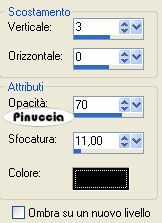 Attiva il tube della donna "M26" e vai a Modifica>Copia. Torna al tuo lavoro e vai a Modifica>Incolla>Incolla come nuovo livello. Spostalo a sinistra.Effetti>Effetti 3D>Sfalsa ombra, con i settaggi precedenti. Attiva il tube dello spillo "BB-Beige-alfinete" e vai a Modifica>Copia. Torna al tuo lavoro e vai a Modifica>Incolla>Incolla come nuovo livello. Attiva lo strumento Deformazione  puntatore  se stai usando PSP X se stai usando PSP Xe ruota lo spillo leggermente a sinistra. Sposta lo spillo in alto nell'angolo a destra dell'immagine di sfondo.Attiva il tube del fiocco "Lint" e vai a Modifica>Copia. Torna al tuo lavoro e vai a Modifica>Incolla>Incolla come nuovo livello. Spostalo a destra, vedi il mio esempio.Livelli>Disponi>Sposta giù, e ripeti finchè il livello si trovi sotto quello dell'immagine di sfondo. Attiva il livello Raster 3 (che dovrebbe essere quello dell'immagine di sfondo). Attiva lo strumento Pennello  Cerca e seleziona il pennello geometric04, e applicalo sopra l'immagine con il colore di sfondo. per applicare un pennello con il colore di sfondo, devi cliccare con il tasto destro del mouse.. Livelli>Unisci>Unisci tutto. Aggiungi il tuo nome. Io ho usato il font Monika, dimensione 48. Se vuoi, aggiungi il tuo watermark, e - se necessario - ridimensiona.   Se hai problemi o dubbi, o trovi un link non funzionante, o anche soltanto per un saluto, scrivimi. 23 Giugno 2007 |





