|
SOGNI Il sito è chiuso 
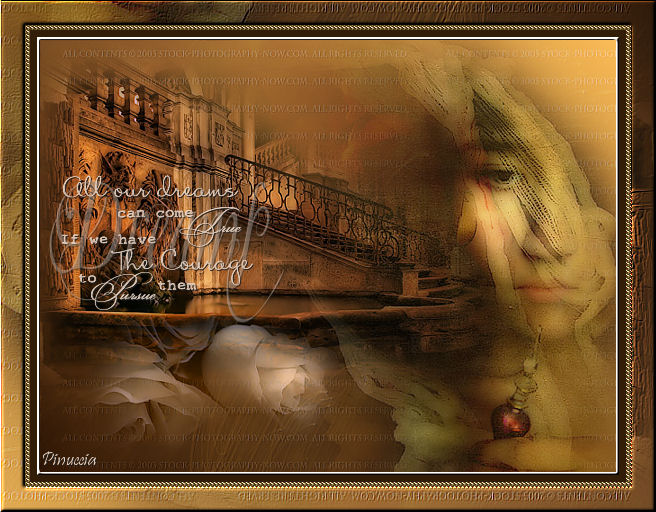
qui puoi trovare qualche risposta ai tuoi dubbi. Se l'argomento che ti interessa non è presente, ti prego di segnalarmelo. Questo tutorial è stato creato con PSP X. Materiale qui I tubes che ho usato sono di Marif e Kat. Rispetta il lavoro degli autori e lascia intatto il livello dei copyright. Filtri: Xero - Porcelain qui FM Tile Tools qui Metti il pennello nella cartella dei pennelli di PSP. 1. Apri i tubes e minimizzali nella tua area di lavoro. Ricordati di salvare spesso. Apri una nuova immagine trasparente 640 x 480 pixels. 2. Imposta il colore di primo piano con #fcc974 e il colore di sfondo con #321d08 Passa il colore di primo piano a Gradiente di primo piano/sfondo, stile lineare, con i seguenti settaggi: 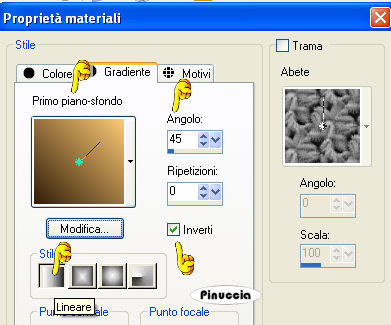 Riempi  la tua immagine trasparente con questo gradiente. la tua immagine trasparente con questo gradiente.3. Selezione>Seleziona tutto. Livelli>Nuovo livello raster. Apri abstract.jpg e vai a Modifica>Copia. Torna al tuo lavoro e vai a Modifica>Incolla nella selezione. Selezione>Deseleziona. Effetti>Plugins>FM Tile Tools - Blend Emboss, con i settaggi standard:  Cambia la modalità di miscelatura di questo livello in Luce diffusa, e abbassa l'opacità al 48%. 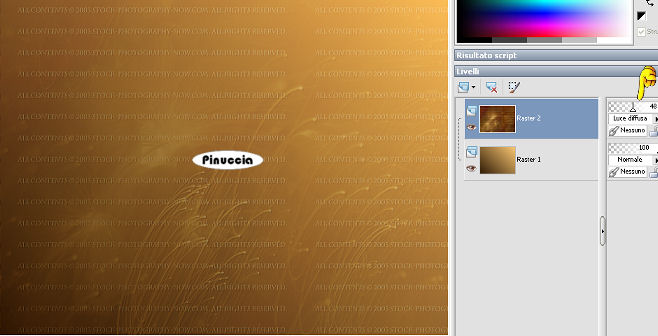 4. Apri il tube di Marif "2006_decembra_misted_paysage054". Posizionati sul livello del tube e vai a Modifica>Copia. Torna al tuo lavoro e vai a Modifica>Incolla come nuovo livello. Sposta  il tube in alto a sinistra. il tube in alto a sinistra.5. Apri il tube della donna "Kat0463" e vai a Modifica>Copia. Torna al tuo lavoro e vai a Modifica>Incolla come nuovo livello. Spostalo a destra un po' più in basso.Livelli>Duplica. Attiva il livello inferiore. Attiva lo strumento Puntatore  se stai usando PSP 9, è lo strumento Deformazione  "tira" il tube per l'intero livello.  Cambia la modalità di miscelatura di questo livello in Sovrapponi e abbassa l'opacità al 34%. 6. Attiva il livello superiore. Abbassa l'opacità di questo livello all'81%. 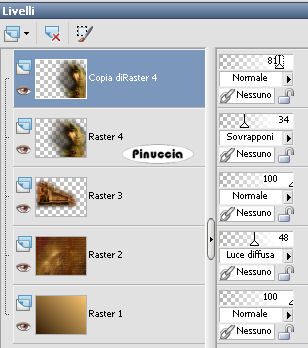 7. Attiva il tube del fiore "Kat_0670" e vai a Modifica>Copia. Torna al tuo lavoro e vai a Modifica>Incolla come nuovo livello. Sposta il tube in basso a sinistra.Cambia la modalità di miscelatura di questo livello in Luminanza (esistente) e abbassa l'opacità al 75%. 8. Attiva lo strumento Selezione  , rettangolo, sfumatura 30. , rettangolo, sfumatura 30.Traccia una selezione sopra il fiore, come nell'esempio sotto:  Quando avrai rilasciato il tasto del mouse, la selezione si allargherà! Premi sulla tastiera il tasto CANC due volte: 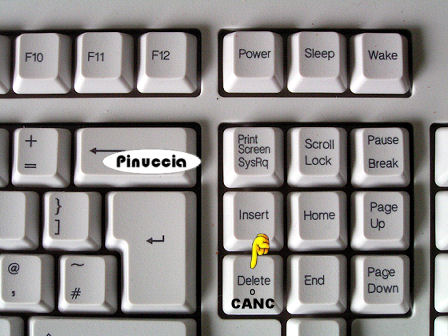 Selezione>Deseleziona. 9. Livelli>Unisci>Unisci visibile. Effetti>Plugins>Xero - Porcelain, con i settaggi standard.  Duplica l'immagine, shift+D, e minimizza la copia per il momento. Continua sull'originale. Immagine>Ridimensiona, al 90%, tutti i livelli selezionato. Regola>Metti a fuoco>Maschera di contrasto:  10. Immagine>Aggiungi bordatura, 3 pixels, simmetriche, con il colore #ebd8c9. Seleziona il bordo con la bacchetta magica  (ricordati di portare la sfumatura a 0).
Effetti>Effetti 3D>Smusso a incasso: 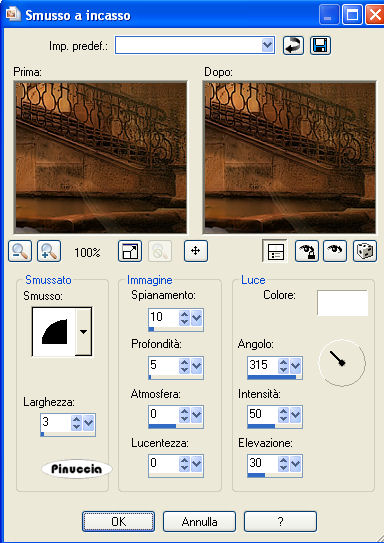 Selezione>Deseleziona. 11. Immagine>Aggiungi bordatura, 7 pixels, simmetriche, con il colore #321d08. Immagine>Aggiungi bordatura, 5 pixels, simmetriche, con un colore qualsiasi, purchè non presente nell'immagine. Seleziona il bordo con la bacchetta magica Apri il Motivo oro che hai trovato nello zip e minimizzalo. Passa il colore di primo piano a Motivi. Apri il menu cliccando sulla freccia a fianco del box e troverai il Motivo nella lista di quelli disponibili. Impostalo con i seguenti settaggi:  Riempi la selezione con questo Motivo.Selezione>Deseleziona. 12. Apri la copia dell'immagine che hai messo da parte prima e vai a Modifica>Copia. Ritorna al tuo lavoro. Immagine>Aggiungi bordatura, 25 pixels, simmetriche, con un colore qualsiasi, purchè non presente nella tua immagine. Seleziona il bordo con la bacchetta magica Modifica>Incolla nella selezione. Immagine>Rifletti. Immagine>Capovolgi. 13. Effetti>Plugins>FM Tile Tools - Blend Emboss, con i settaggi standard. Ripeti l'Effetto Blend Emboss. Effetti>Effetti 3D>Smusso a incasso: 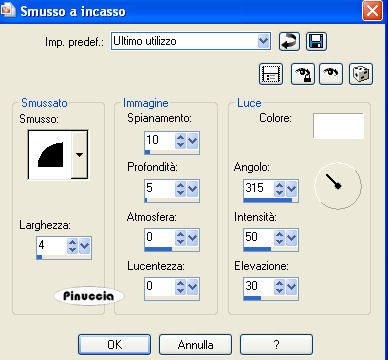 Selezione>Deseleziona. 14. Attiva lo strumento pennello  cerca e seleziona il pennello LG-brush-dreams, dimensione 250 pixels. Livelli>Nuovo livello raster. Imposta il colore di primo piano con il colore #ebd8c9 (o con un colore che ti piace). Applica il pennello sull'immagine. Effetti>Effetti 3D>Sfalsa ombra, con i seguenti settaggi, colore nero.  15. Livelli>Nuovo livello raster. Aggiungi il tuo watermark. 16. File>Esporta - jpeg ottimizzato, compressione 20.  Se hai problemi o dubbi, o trovi un link non funzionante, o anche soltanto per un saluto, scrivimi. 11 Febbraio 2007 |