|
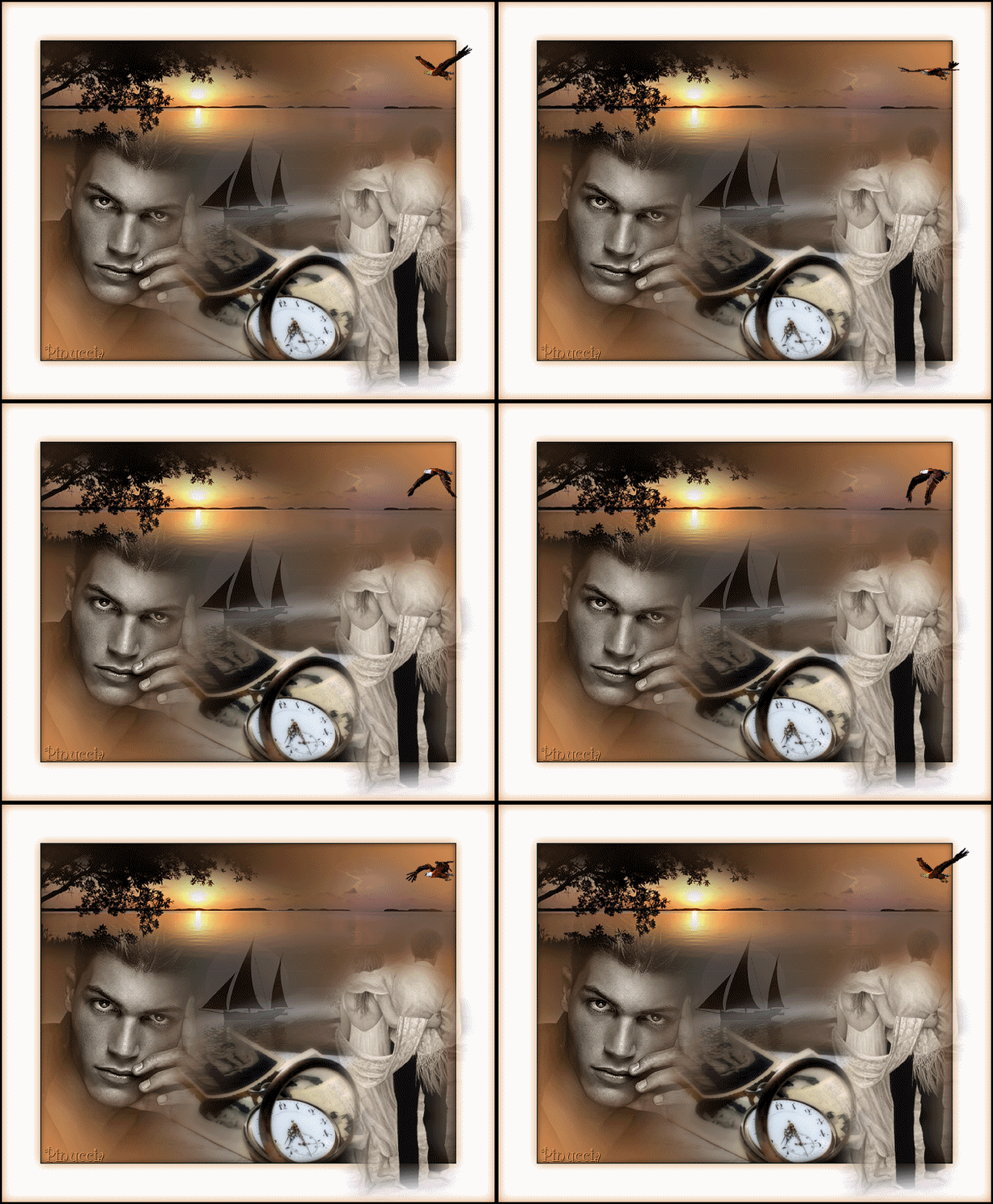
EAGLE
Grazie Margarethe per il permesso di tradurre i tuoi tutorial

qui puoi trovare qualche risposta ai tuoi dubbi.
Se l'argomento che ti interessa non è presente, ti prego di segnalarmelo.
Questo tutorial è stato creato con PSP XI, ma può essere eseguito anche con le altre versioni di PSP.
Occorrente:
Materiale qui
(Attenzione, i livelli dei tubes sono chiusi).
Apri i tubes in PSP, duplicali con Shift+D e chiudi gli originali.
Imposta il colore di primo piano con #dc9157,
e il colore di sfondo con il nero.
Passa il colore di primo piano a Gradiente di primo piano/sfondo, con i seguenti settaggi:
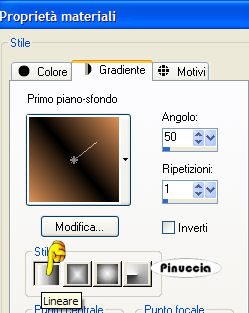
1. Apri una nuova immagine trasparente 650 x 500 pixels,
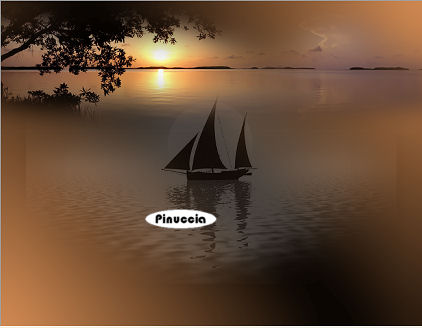
e riempila  con il gradiente. con il gradiente.
Regola>Sfocatura>Sfocatura gaussiana, raggio 40.

Attiva il tube SS_289.pspimage, e vai a Modifica>Copia.
Torna al tuo lavoro e vai a Modifica>Incolla come nuovo livello.
Nella paletta dei livelli cambia la modalità di miscelatura di questo livello in Luminanza (Esistente),
e abbassa l'opacità al 25%.
Attiva il tube Marif_2006_octobre_misted_paysage034.psp, e vai a Modifica>Copia.
Torna al tuo lavoro e vai a Modifica>Incolla come nuovo livello.
Spostalo  in alto contro il bordo. in alto contro il bordo.
Livelli>Unisci>Unisci visibile.
2. Attiva il tube zeit.pspimage, e vai a Modifica>Copia.
Torna al tuo lavoro e vai a Modifica>Incolla come nuovo livello.
Spostalo nell'angolo in basso a destra.
Attiva il tube SusanT2338.pspimage, e vai a Modifica>Copia.
Torna al tuo lavoro e vai a Modifica>Incolla come nuovo livello.
Spostalo nell'angolo in basso a sinistra.
Livelli>Unisci>Unisci visibile.
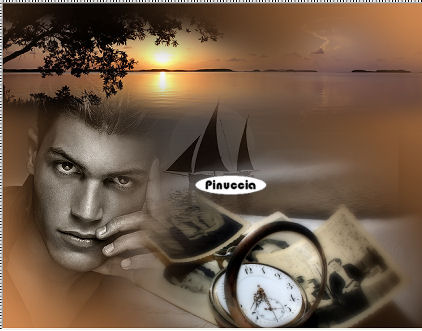
Modifica>Copia.
3. Immagine>Aggiungi bordatura, 1 pixel, simmetriche, con il colore nero.
Immagine>Aggiungi bordatura, 60 pixels, simmetriche, con il colore bianco.
Seleziona il bordo bianco con la bacchetta magica 

Livelli>Nuovo livello raster.
Modifica>Incolla nella selezione.
Regola>Sfocatura>Sfocatura gaussiana, raggio 40.
Effetti>Effetti 3D>Ritaglio:
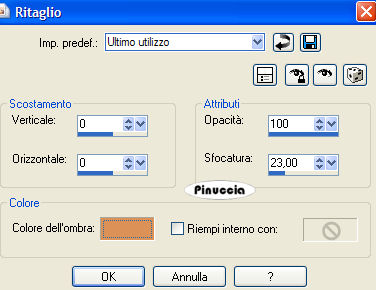
il tutorial originale, indicava il colore nero come colore dell'ombra;
io ho preferito usare il colore di primo piano. Decidi tu cosa ti sembra meglio.
Effetti>Effetti 3D>Sfalsa ombra:
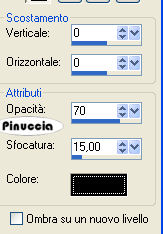
Selezione>Deseleziona.
4. Attiva il tube together.psp e vai a Modifica>copia.
Torna al tuo lavoro e vai a Modifica>Incolla come nuovo livello.
Effetti>Effetti di foto>Tonalità seppia:
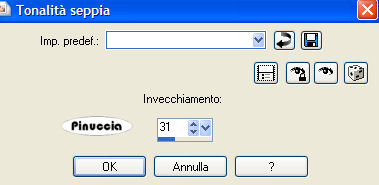
se stai usando PSP 9: Effetti>Effetti artistici>Seppia
Sposta il tube nell'angolo in basso a destra.
Livelli>Unisci>Unisci tutto.
Immagine>Aggiungi bordatura, 3 pixels, simmetriche, con il colore nero.
Immagine>Ridimensiona, all'85%, tutti i livelli selezionato.
Non dimenticare di firmare il tuo lavoro.
Modifica>Copia.
5. Apri Animation Shop.
Clicca con il tasto destro del mouse sullo spazio vuoto e Incolla come nuova animazione.

Modifica>Duplica, e ripeti finchè non avrai un totale di 30 fotogrammi.
Clicca sul primo fotogramma per selezionarlo e vai a Modifica>Seleziona tutto.
Apri l'animazione fornita con il tutorial: eagle.mng.
Clicca sul primo fotogramma per selezionarlo e vai a Modifica>Seleziona tutto, quindi Modifica>Copia.
Torna al tuo lavoro e vai a Modifica>Incolla>Incolla nel fotogramma selezionato.
Posiziona l'aquila e, quando sei certo di avere trovato la posizione corretta, rilascia il tasto del mouse.
Salva in formato gif.

Se hai problemi o dubbi, o trovi un link non funzionante,
o anche soltanto per un saluto, scrivimi.
15 Luglio 2007
|



