|


Ringrazio Lien per il permesso di tradurre i suoi tutorial.
Il sito è chiuso
EMBRACED
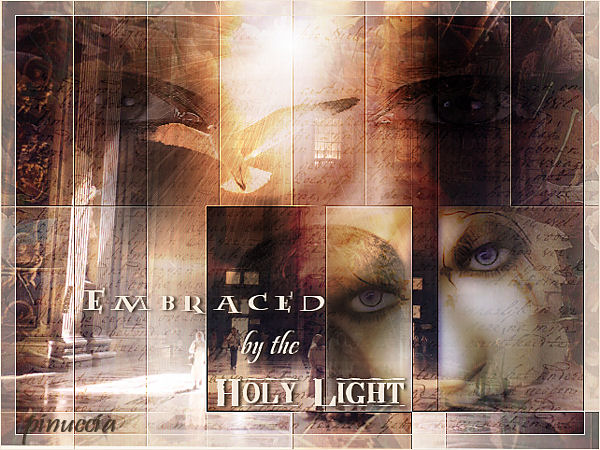
Questa lezione è stata scritta con PSP X.
Per tradurla l'ho eseguita con PSP 9
Occorrente:
Materiale qui
Filtri:
Dc Layer qui
Xero / Porcelain qui
Dsb Flux qui
Mehdi / Sorting tiles qui
Metti il materiale nelle rispettive cartelle e i filtri nelle cartelle dei filtri.
1. Apri tutti i tubes e le immagini e per il momento minimizzali.
2. Apri una nuova immagine trasparente 640 x 480 pixels.
3. Imposta il colore di primo piano su #f1e6d7
e il colore di sfondo su #433426.
Con questi colori crea un gradiente lineare, con questi settaggi:
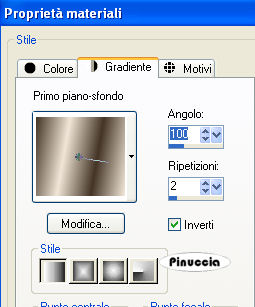
Riempi  l'immagine con il gradiente. l'immagine con il gradiente.
4. Regola>Sfocatura>sfocatura gaussiana, raggio 30.
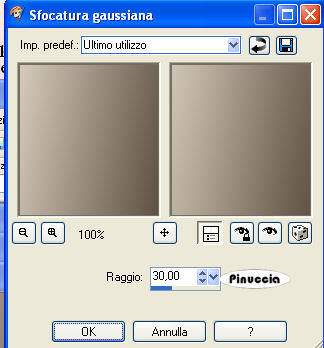
Effetti>Plugins> Dsb Flux - Linear transmission, con i seguenti settaggi:
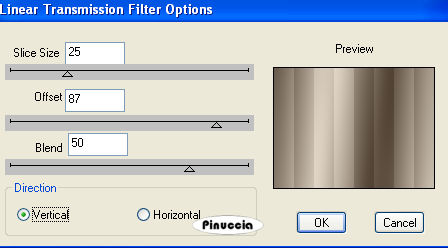
5. Effetti>Plugins>Mehdi - Sorting Tiles, con i seguenti settaggi:
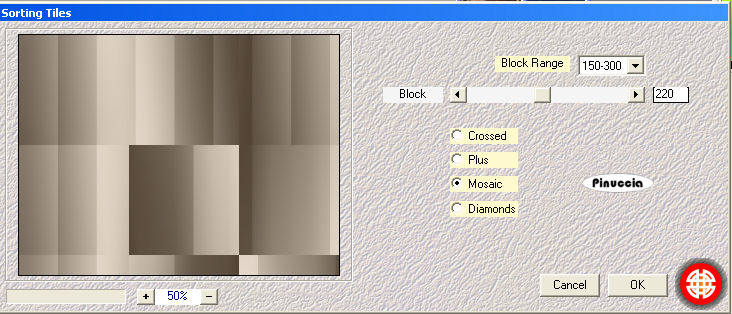
Effetti>Effetti di bordo>Aumenta di più.
6. Livelli>Nuovo livello raster.
Selezione>Seleziona tutto.
Apri l'immagine Holy-light-letter.jpg e vai a Modifica>Copia.
Torna al tuo lavoro e vai a Modifica>Incolla>Incolla nella selezione.
Nella paletta dei livelli cambia la modalità di miscelatura in Luce diffusa
e abbassa l'opacità al 34%.
Mantieni selezionato.
7. Livelli>Nuovo livello raster.
Apri il file Holy-Light.jpg e vai a Modifica>Copia.
Torna al tuo lavoro e vai a Modifica>Incolla>Incolla nella selezione.
Nella paletta dei livelli cambia la modalità di miscelatura in Sovrapponi.
Selezione>Nessuna selezione.
8. Attiva lo strumento Selezione  , rettangolo , rettangolo
selezione personalizzata:

con questi settaggi:

Apri il tube SKF_Face e vai a Modifica>Copia.
Torna al tuo lavoro e vai a Modifica>Incolla>Incolla come nuovo livello.
Sposta il tube  come nel mio esempio. come nel mio esempio.
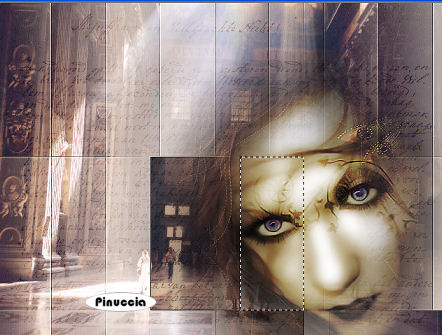
Livelli>Duplica.
9. Selezione>Inverti.
Premi sulla tastiera il tasto CANC.
Selezione>Nessuna selezione.
10. Attiva nuovamente lo strumento Selezione 
Selezione personalizzata:
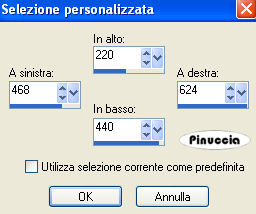
Attiva nella paletta dei livelli il livello Raster 4.
Selezione>Inverti.
Premi sulla tastiera il tasto CANC.
Selezione>Nessuna selezione.
Attiva il livello superiore.
Livelli>Unisci>Unisci giù.
11. Effetti>Plugins>Xero / Porcelain, con i settaggi standard.

Ripeti l'Effetto Porcelain.
Nella paletta dei livedlli abbassa l'opacità di questo livello al 75%.
12. Apri il file LG-Holy-Light e vai a Modifica>Copia.
Torna al tuo lavoro e vai a Modifica>Incolla>Incolla come nuovo livello.
Posiziona il file in alto, come nell'esempio.

13. Regola>Saturazione e tonalità>Viraggio:
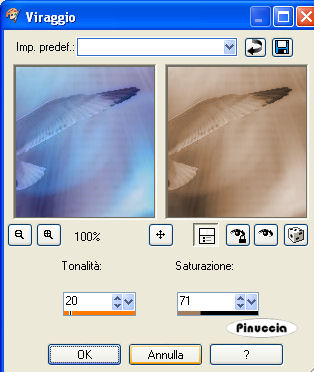
Effetti>Effetti di illuminazione>Sprazzo di luce:
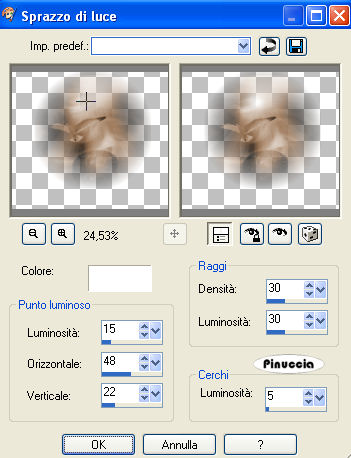
Nella paletta dei livelli cambia la modalità di miscelatura in Luce netta.
14. Apri il file SKF-eyes e vai a Modifica>Copia.
Torna al tuo lavoro e vai a Modifica>Incolla>Incolla come nuovo livello.
Posiziona il tube in alto al centro:
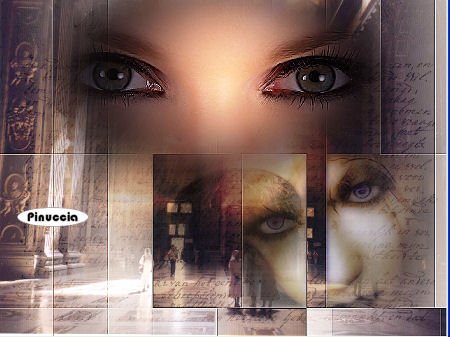
Attiva lo strumento Deformazione 
(in PSP X ha preso il nome di puntatore  ) )
e allarga il tube per tutta la larghezza dell'immagine.
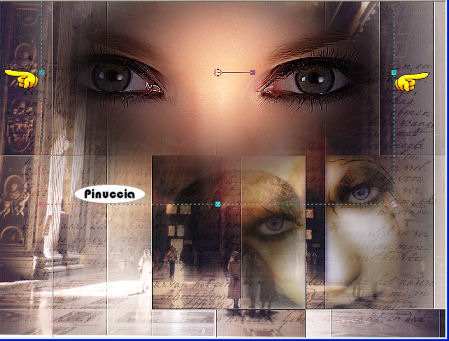
Nella paletta dei livelli cambia la modalità di miscelatura in Luce diffusa.
15. Livelli>Nuovo livello raster.
Selezione>Seleziona tutto.
Apri il file Holy-Light-Leafs e vai a Modifica>copia.
Torna al tuo lavoro e vai a Modifica>Incolla>Incolla nella selezione.
16. Effetti>Plugins>DCLayer - Mergency 4 con i settaggi standard.
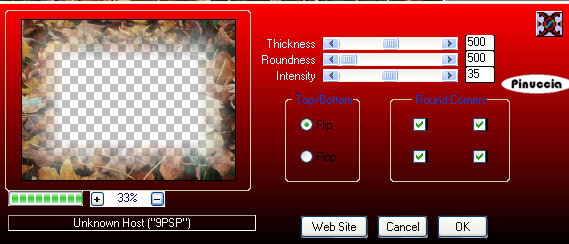
Nella paletta dei livelli cambia la modalità di miscelatura in Luce diffusa.
Selezione>Nessuna selezione.
17. Livelli>Nuovo livello raster.
Attiva lo strumento Pennello 
e cerca il pennello Embraced.
Passa il colore di primo piano (che dovrebbe essere ancora impostato sul gradiente) a colore
e applica il pennello sull'immagine (vedi come esempio la tag finale)
se stai usando PSP 9, il programma non renderà disponibile il pennello e ti darà
un messaggio di errore.
In tal caso:
Apri il pennello e vai a
File>Esporta>Pennello personalizzato.
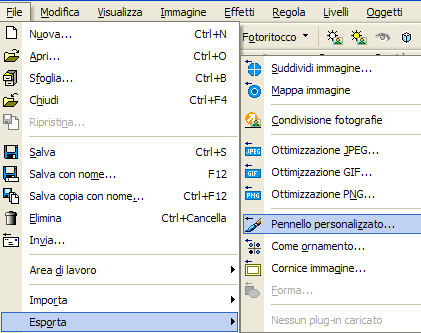
Dai un nome al file, diverso da quello originale, altrimenti riceverai la risposta che il pennello esiste già.
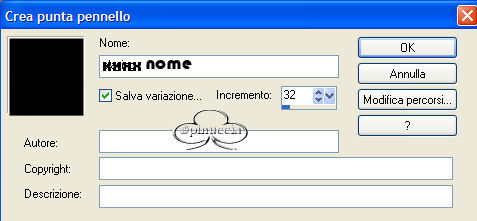
Clicca ok e il pennello sarà subito disponibile.
Effetti>Effetti 3D>Sfalsa ombra, con i seguenti settaggi
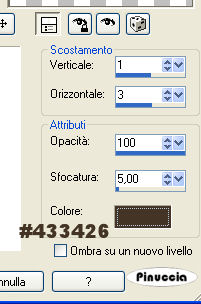
18. Livelli>Nuovo livello raster.
Selezione>Seleziona tutto.
Selezione>Modifica>Contrai, di 15 pixels.
Selezione>Inverti.
Riempi la selezione con il colore di primo piano.
Nella paletta dei livelli abbassa l'opacità al 42%.
19. Livelli>Nuovo livello raster.
Selezione>Inverti.
Riempi
Selezione>Modifica>Contrai, di 1 pixel.
Premi sulla tastiera il tasto CANC.
Selezione>Nessuna selezione.
20. Immagine>Aggiungi bordatura, 1 pixel, simmetriche, con il colore chiaro di primo piano.
21. Se vuoi ridimensionare l'immagine (Immagine>Ridimensiona...>), non dimenticare di metterla a fuoco:
Regola>Messa a fuoco>Maschera di contrasto:

22. Aggiungi la tua firma o il tuo watermark.
File>Esporta>Jpeg ottimizzato, compressione 20.


Se hai problemi o dubbi, o trovi un link non funzionante, o anche soltanto per un saluto, scrivimi.
Luglio 2006
|