|
L'originale di questo tutorial lo trovate qui
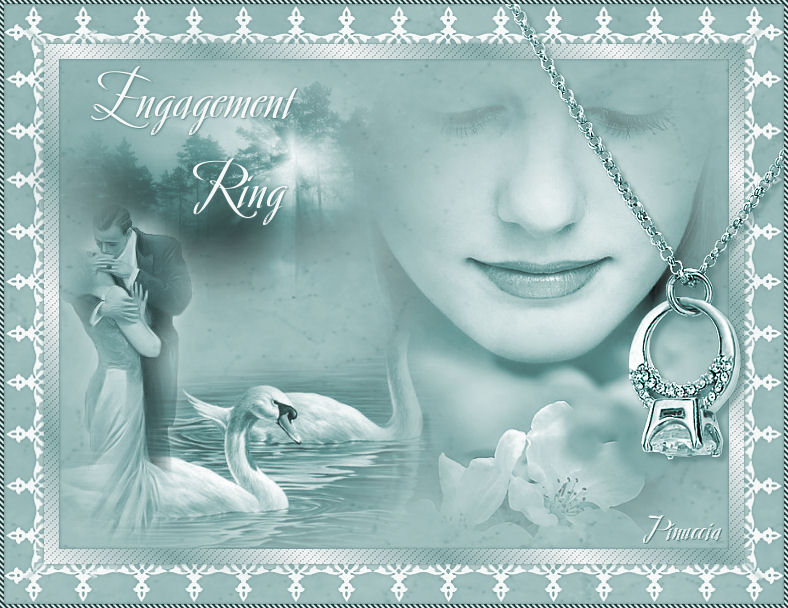
Ringrazio Azyzam per avermi permesso di tradurre questo tutorial. ENGAGEMENT RING ANELLO DI FIDANZAMENTO
qui puoi trovare qualche risposta ai tuoi dubbi. Se l'argomento che ti interessa non è presente, ti prego di segnalarmelo. Questo tutorial è stato scritto con PSP X. Occorrente: Materiale qui Tutti i tubes di questo tutorial sono di Azyzam. Se intendi condividere i tubes, mantienili al loro stato originale. Le selezioni alfa non possono essere usate per un altro tutorial. Apri tutto il materiale in PSP. Il file di sfondo con le selezioni alfa "Alfakanaal selectie engagement ring by Azyzan", sarà la tua area di lavoro. Imposta il colore di primo piano con #8bb2b1 e il colore di sfondo con #f6f8f8. Livelli>Nuovo livello raster. Riempi  il nuovo livello con il colore di sfondo #f6f8f8. il nuovo livello con il colore di sfondo #f6f8f8.per riempire con il colore di sfondo, devi cliccare con il tasto destro del mouse. Selezione>Carica/Salva selezione>Carica selezione da canale alfa. Seleziona e carica Azy kant: 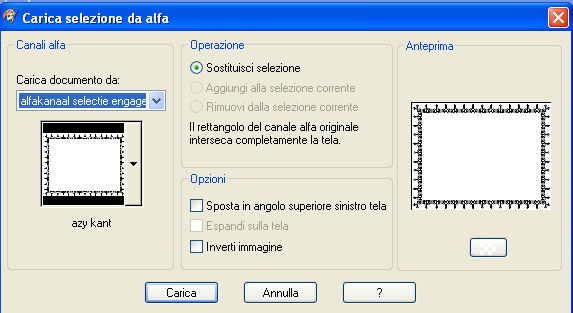 Premi sulla tastiera il tasto canc  Selezione>Deseleziona. Effetti>Effetti 3D>Sfalsa ombra, con i seguenti settaggi, colore #497775. 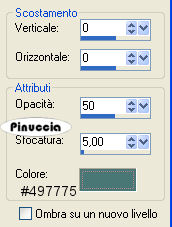 Regola>Messa a fuoco>Maschera di contrasto, con i seguenti settaggi, solo luminanza selezionato. 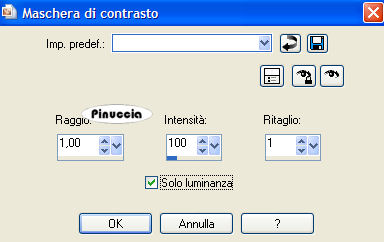 Livelli>Nuovo livello raster. Selezione>Carica/Salva selezione>Carica selezione da canale alfa. Apri il menu cliccando sulla freccia a fianco del box. Seleziona e carica Trees: 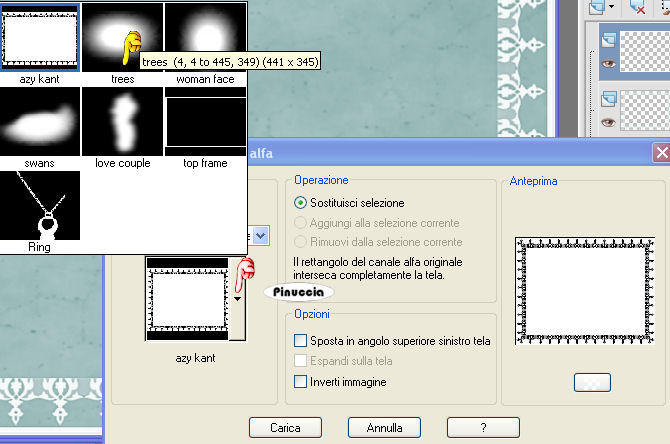 Apri il tube Trees e vai a Modifica>Copia. Torna al tuo lavoro e vai a Modifica>Incolla nella selezione. Selezione>Deseleziona. Livelli>Nuovo livello raster. Selezione>Carica/Salva selezione>Carica selezione da canale alfa. Seleziona e carica: Woman face. Apri il tube Woman face, e vai a Modifica>Copia. Torna al tuo lavoro e vai a Modifica>Incolla nella selezione. Selezione>Deseleziona. Livelli>Nuovo livello raster. Selezione>Carica/Salva selezione>Carica selezione da canale alfa. Seleziona e carica: Swans. Apri il tube Swans, e vai a Modifica>Copia. Torna al tuo lavoro e vai a Modifica>Incolla nella selezione. Selezione>Deseleziona. Livelli>Nuovo livello raster. Selezione>Carica/Salva selezione>Carica selezione da canale alfa. Seleziona e carica: Lovecouple. Apri il tube Lovecouple, e vai a Modifica>Copia. Torna al tuo lavoro e vai a Modifica>Incolla nella selezione. Selezione>Deseleziona. Livelli>Nuovo livello raster. Con i colori già impostati, crea un gradiente di primo piano/sfondo, stile lineare, con i seguenti settaggi: 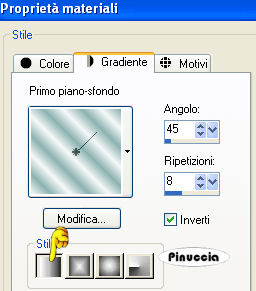 Selezione>Carica/Salva selezione>Carica selezione da canale alfa: Seleziona Top Frame, e riempi la selezione con il gradiente.Effetti>Effetti di trama>Intessitura, con i seguenti settaggi, colore intessitura nero, riempi gli spazi non selezionato: 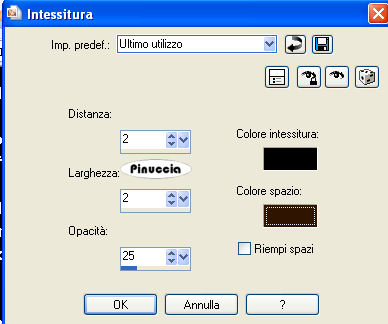 Selezione>Deseleziona. Effetti>Effetti 3D>Sfalsa ombra, con i seguenti settaggi, colore #497775. 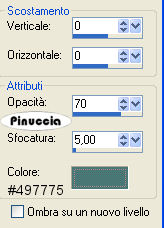 Livelli>Nuovo livello raster. Selezione>Carica/Salva selezione>Carica selezione da canale alfa. Carica Ring. Apri il tube dell'anello e vai a Modifica>Copia. Torna al tuo lavoro e vai a Modifica>Incolla nella selezione. Selezione>Deseleziona. Effetti>Effetti 3D>Sfalsa ombra, con i seguenti settaggi, colore #497775. 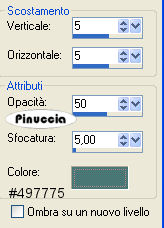 Regola>Messa a fuoco>Metti a fuoco. Livelli>Nuovo livello raster. Selezione>Seleziona tutto. Riempi con il colore di primo piano #8bb2b1.Selezione>Modifica>Contrai di 4 pixels. Premi sulla tastiera il tasto CANC Selezione>inverti. Effetti>Effetti artistici>Mezzitoni: 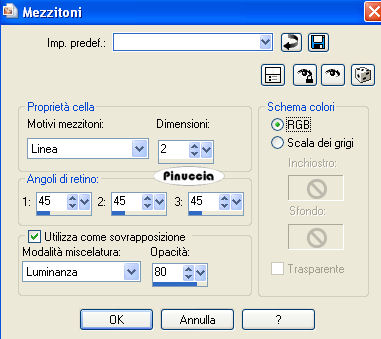 Selezione>Deseleziona. Attiva lo strumento Testo  , con i seguenti settaggi: , con i seguenti settaggi:Imposta il colore di sfondo con #f6f8f8. Scrivi il testo "engagementring Ring" su due righe. Posiziona il testo. Effetti>Effetti 3D>Sfalsa ombra, con i seguenti settaggi, colore #497775.  Ripeti Effetti>Effetti 3D>Sfalsa ombra, con i seguenti settaggi, stesso colore. 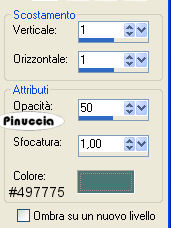 Aggiungi il tuo nome o il tuo watermark e salva in formato jpg.   Se hai problemi o dubbi, o trovi un link non funzionante, o anche soltanto per dirmi che ti è piaciuto, scrivimi 
26 Maggio 2007 Le mie traduzioni sono registrate presso il Twi |