|
ESCAPE
Ringrazio Snakelady per il permesso di tradurre i suoi tutorial.
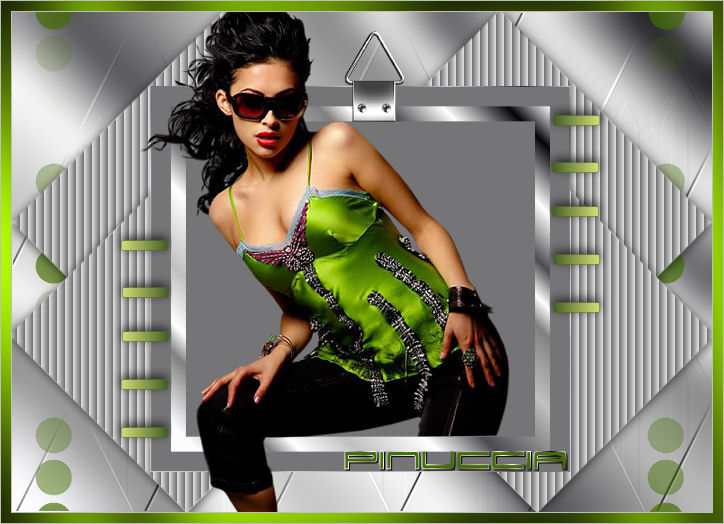
qui puoi trovare qualche risposta ai tuoi dubbi. Se l'argomento che ti interessa non è presente, ti prego di segnalarmelo. Occorrente: Materiale: qui Il materiale scrap viene da http://tech.groups.yahoo.com/group/ScrappyExpressions/" La trama è di L&K. Filtro: Greg Factory Output II qui Metti il pennello nella cartella pennelli, il gradiente nella cartella gradienti, la trama nella cartella trame e apri i tubes in PSP. Apri una nuova immagine trasparente 700 x 500 pixels. Imposta il colore di primo piano a Gradiente, e seleziona il gradiente Metalliek zilver: 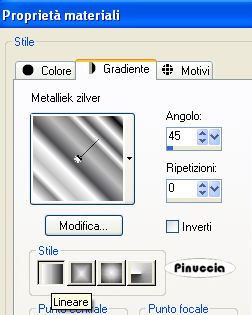 Regola>sfocatura>Sfocatura gaussiana, raggio 15.  Effetti>Effetti di trama>Trama: apri il menu delle trame cliccando sulla freccia a fianco del box e cerca la trama LK36. 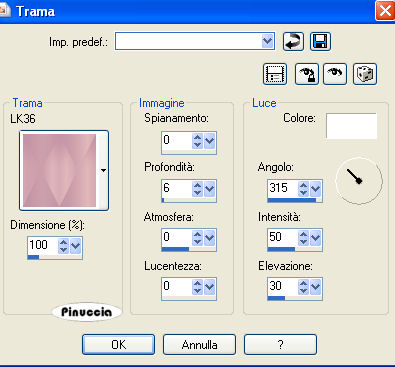 Attiva lo strumento Forme predefinite  , rettangolo. , rettangolo.Mantieni il colore di primo piano impostato sul gradiente e imposta il colore di sfondo con il colore grigio #757476. Traccia un rettangolo di circa 300x250 pixels. Non importa dove è posizionato, perchè disegnandolo come vettore, potrai spostarlo correttamente, e, se necessario, anche regolare le dimensioni usando i nodi vettori. Livelli>Converti in livello raster. Immagine>Ruota>Ruota per gradi, 45 gradi a destra. 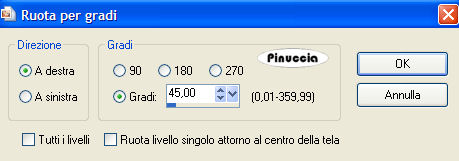 Sposta  il rettangolo a sinistra, contro il bordo superiore. il rettangolo a sinistra, contro il bordo superiore.Effetti>Effetti di trama>Veneziana: 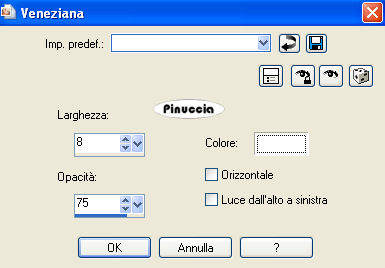 Effetti>Effetti 3D>Sfalsa ombra, con i seguenti settaggi, colore nero: 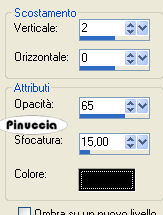 Livelli>Duplica. Sposta il secondo rettangolo contro il bordo inferiore.Togli la visibilità al livello di sfondo e attiva uno degli altri livelli. Livelli>Unisci>Unisci visibile. Livelli>Duplica. Immagine>Rifletti. Adesso puoi rendere nuovamente visibile il livello di sfondo. 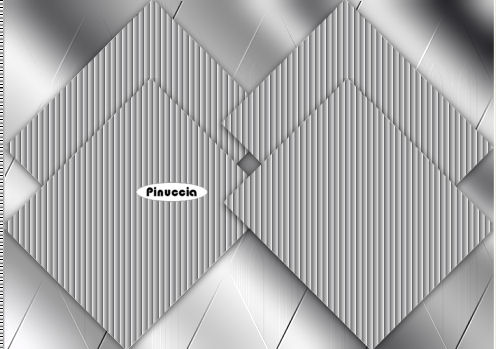 Attiva il livello superiore. Attiva nuovamente lo strumento Forme predefinite , rettangolo,e disegna al centro un quadrato. impostando la forma su rettangolo, consente che il quadrato non sia perfettamente regolare se vuoi che la forma sia perfettamente centrata, vai a Oggetti>Centra nella tela. 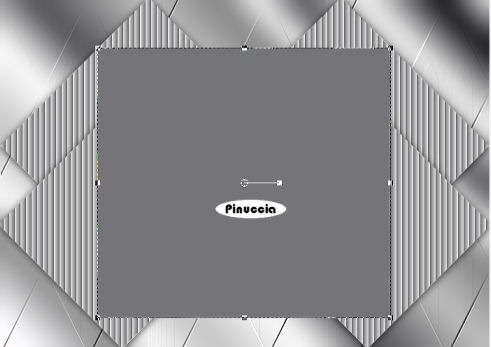 Livelli>Converti in livello raster. Selezione>Seleziona tutto. Selezione>mobile. Selezione>Modifica>Contrai, di 20 pixels. Riempi  la selezione con il gradiente. la selezione con il gradiente.Selezione>modifica>contrai, di 15 pixels. Mantieni selezionato. Livelli>Nuovo livello raster. Riempi la selezione con il colore di sfondo.per riempire con il colore di sfondo devi cliccare con il tasto destro del mouse. Selezione>Nessuna selezione. Apri il tube della donna e vai a Modifica>Copia. Torna al tuo lavoro e vai a Modifica>Incolla>Incolla come nuovo livello. Posiziona la donna dentro la cornice.Attiva lo strumento gomma  per cancellare la parte di gamba che esce dalla cornice, per cancellare la parte di gamba che esce dalla cornice,oppure puoi usare lo strumento Selezione  , ,per selezionare la parte che deve essere eliminata e premere sulla tastiera il tasto canc  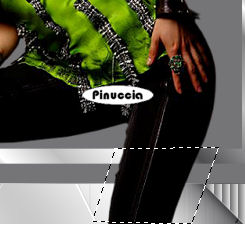 Attiva il tube Snakeringband e vai a Modifica>Copia. Torna al tuo lavoro e vai a Modifica>Incolla>Incolla come nuovo livello. Spostalo a destra, vedi il mio esempio.Livelli>Duplica. Immagine>Rifletti. Spostalo in basso.Attiva il tube del gancio "hangertje" e vai a Modifica>Copia. Torna al tuo lavoro e vai a Modifica>Incolla>Incolla come nuovo livello. Posizionalo al centro della cornice.Attiva il livello di sfondo (il livello inferiore). Attiva lo strumento Pennello  , ,cerca e seleziona il pennello shapes4-ECbrush 001, Imposta il colore di primo piano con un colore verde preso dal tube, e applicalo su entrambi i lati dell'immagine. Livelli>Unisci>Unisci tutto. Riporta il gradiente come colore di primo piano e imposta il colore di sfondo con il verde, attiva lo strumento Testo  e scegli un font per aggiungere il tuo nome. e scegli un font per aggiungere il tuo nome.Io ho usato il font 911 Porscha, dimensione 36. Immagine>Aggiungi bordatura, 1 pixel, simmetriche, con il colore grigio. Immagine>Aggiungi bordatura, 10 pixels, simmetriche, con il colore verde. Seleziona il bordo con la bacchetta magica  Effetti>Plugins>Greg's Factory Output 2 - Poolshadow: 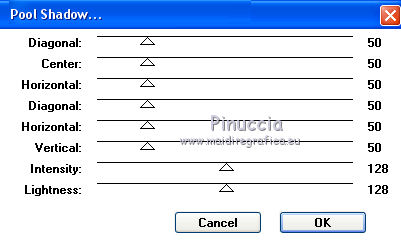 Selezione>Nessuna selezione. Immagine>Aggiungi bordatura, 1 pixel, simmetriche, con il colore grigio. Aggiungi, se vuoi, il tuo watermark e salva in formato jpg. Il tube di questo esempio è di LisaG. 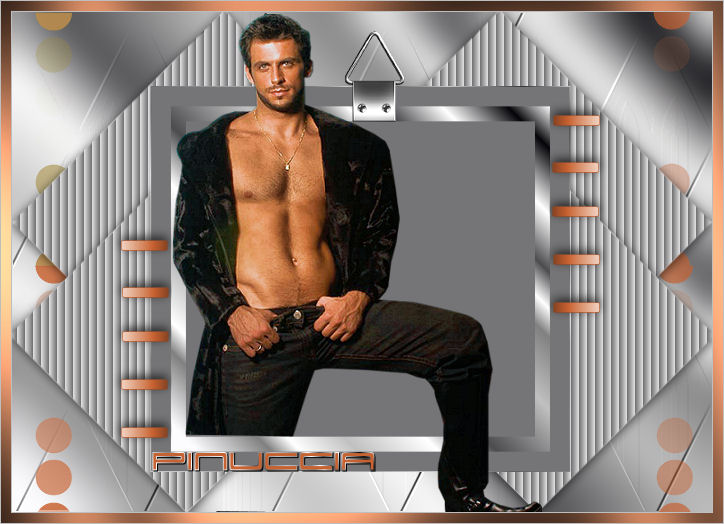 Il tube di questo esempio è di Filly 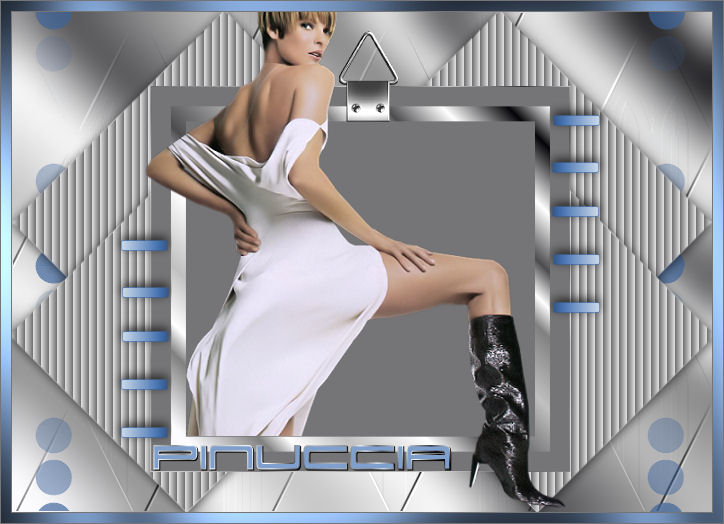  Se hai problemi o dubbi, o trovi un link non funzionante, o anche soltanto per un saluto, scrivimi. 27 Aprile 2007 |