|
EVA Ringrazio Yuna per avermi permesso di tradurre questo tutorial.
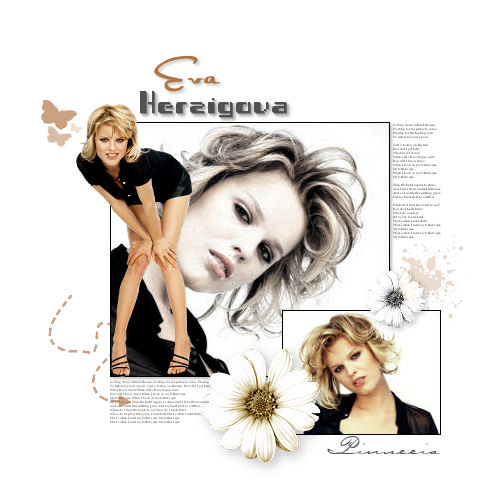
qui puoi trovare qualche risposta ai tuoi dubbi. Se l'argomento che ti interessa non è presente, ti prego di segnalarmelo. Questo tutorial è stato realizzato con PSP X. Occorrente: Materiale qui Filtro: Xero qui 1. Apri le due immagini e i tubes. Duplicali (shift+D) e chiudi gli originali. 2. Apri una nuova immagine BIANCA 500 x 500 pixels. 3. Attiva l'immagine 1 e vai a Modifica>Copia. Torna alla tua immagine bianca e vai a Modifica>Incolla>Incolla come nuovo livello. 4. Effetti>Effetti 3D>Sfalsa ombra, con i seguenti settaggi:  5. Effetti>Plugins>Xero - Greytinter, con i seguenti settaggi: 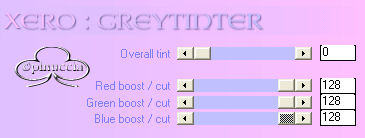 6. Attiva l'Image2. Immagine>Rifletti. Modifica>Copia. Torna al tuo lavoro e vai a Modifica>Incolla>Incolla come nuovo livello. 7. Effetti>Effetti 3D>Sfalsa ombra, con i settaggi precedenti. 8. Sposta  l'immagine come mostrato nella schermata sotto: l'immagine come mostrato nella schermata sotto: 9. Attiva il tube "Tube_Yuna_Femme70". Nella paletta dei livelli, posizionati sul livello del tube e vai a Modifica>Copia. Torna al tuo lavoro e vai a Modifica>Incolla>Incolla come nuovo livello. 10. Immagine>Ridimensiona, del 70%, tutti i livelli non selezionato. Spostalo come mostrato nella schermata: 11. Attiva il tube "flowers" e vai a Modifica>Copia. Torna al tuo lavoro e vai a Modifica>Incolla>Incolla come nuovo livello. 12. Immagine>Ridimensiona, del 70%. Spostalo come mostrato nella schermata: 13. Livelli>Duplica. Immagine>Ridimensiona, del 50%. Spostalo come mostrato nella schermata: Cambia la modalità di miscelatura di questo livello in Luminanza (esistente). Livelli>Nuovo livello raster. 14. Imposta come colore di primo piano #b07344. Attiva lo strumento Pennello  cerca e seleziona il pennello "phoenix_psp_butterflies04" (dimensione 50) e applicalo a sinistra del tube della donna.  15. Nella paletta dei livelli, posizionati sul livello inferiore (lo sfondo bianco). Livelli>Nuovo livello raster. 16. Imposta come colore di primo piano #515151. Attiva lo strumento Pennello Cerca e seleziona il pennello "phoenix_psp_tinytext001" (dimensione 126), e applicalo sulla destra dell'immagine 1.  Livelli>Nuovo livello raster. 17. Nella paletta dei colori, mantieni #515151 come colore di primo piano. Attiva lo strumento Pennello cerca e seleziona il pennello "phoenix_psp_tinytext002" (dimensione 142) e applicalo in basso a sinistra dell'immagine 1.  Livelli>Nuovo livello raster. 18. Imposta come colore di primo piano #b07344. Cerca e seleziona il pennello "phoenix_psp_arrows005" (dimensione 128) e applicalo a sinistra dell'immagine 1.  Livelli>Nuovo livello raster. 19. Sempre con il colore di primo piano su #b07344, cerca e seleziona il pennello "phoenix_psp_splatter006" (dimensione 100), e applicalo sotto il testo che si trova a fianco dell'immagine 1.  Nella paletta dei livelli abbassa l'opacità di questo livello al 40%. Livelli>Nuovo livello raster. 20. Mantieni il colore #b07344 come colore di sfondo e chiudi il colore di primo piano. Attiva lo strumento Testo  , font "Satisfaction", B=bold, dimensione 30, , font "Satisfaction", B=bold, dimensione 30,e scrivi "Eva" in alto.  Effetti>effetti 3D>Sfalsa ombra, con i settaggi usati al passo 4.  Selezione>Nessuna selezione. Livelli>Nuovo livello raster. 21. Imposta il colore di sfondo con #515151 e chiudi il colore di primo piano. Con il font "Virus 53X", dimensione 30, B=bold, scrivi "Herzigova" sotto il testo "Eva". Effetti>Effetti 3D>Sfalsa ombra, con i settaggi precedenti. Selezione>Nessuna selezione. Livelli>Nuovo livello raster. 22. Mantieni il colore #515151 come colore di sfondo e chiudi il colore di primo piano. Con il font "Carpenter", dimensione 26 (non usare il grassetto) o a tua scelta, firma il blend.  Selezione>Nessuna selezione. Livelli>Unisci>Unisci tutto (appiattisci). Salva in formato jpg.  Se hai problemi o dubbi, o trovi un link non funzionante, o anche soltanto per un saluto, scrivimi. Gennaio 2007 |