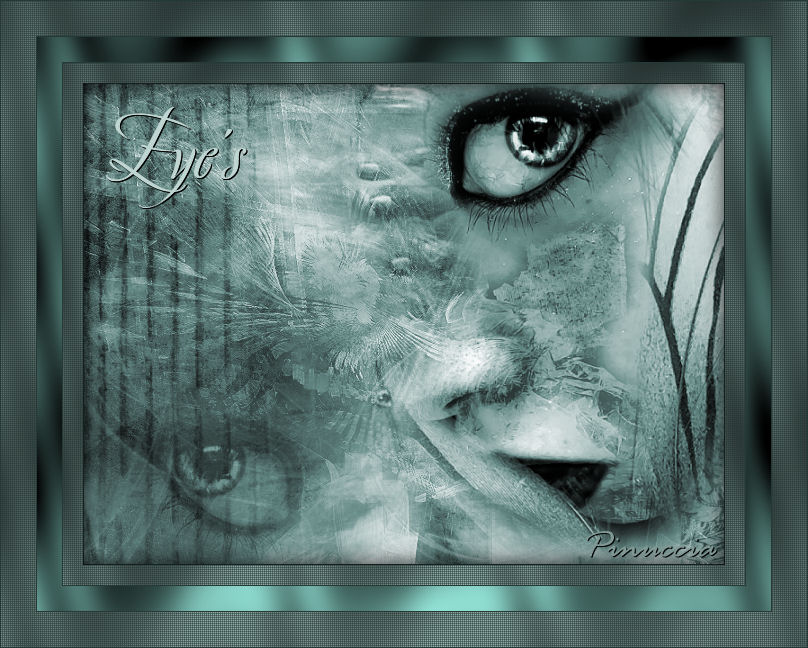
|
L'originale di questo tutorial lo trovate qui
Ringrazio Azyzam per avermi permesso di tradurre questo tutorial. EYES
qui puoi trovare qualche risposta ai tuoi dubbi. Se l'argomento che ti interessa non è presente, ti prego di segnalarmelo. Occorrente: Materiale qui Filtro Graphics Plus Cross shadow qui qui puoi trovare qualche risposta ai tuoi dubbi. Se l'argomento che ti interessa non è presente, ti prego di segnalarmelo. Se vuoi condividere i tubes, per favore lascia intatto il livello del copyright. Se vuoi condividere i tubes, per favore lascia intatto il livello del copyright. Apri tutto il materiale dello zip in PSP. Attiva il file "Eyes bg 1". Questa sarà l'immagine sulla quale lavorerai. Attiva il file "Eyes overlay 1" e vai a Modifica>Copia. Torna al tuo lavoro e vai a Modifica>Incolla>Incolla come nuovo livello. Nella paletta dei livelli cambia la modalità di miscelatura in Sovrapponi. Attiva il file "Eyes bg 2" e vai a Modifica>Copia. Torna al tuo lavoro e vai a Modifica>Incolla>Incolla come nuovo livello. Nella paletta dei livelli cambia la modalità di miscelatura in Sovrapponi. Livelli>Nuovo livello raster. Selezione>Seleziona tutto. Attiva il file "Eyes overlay 2" e vai a Modifica>Copia. Torna al tuo lavoro e vai a Modifica>Incolla>Incolla nella selezione. qui ho apportato una personale variazione, cambiando la modalità di miscelatura in Luce diffusa. Mantieni selezionato. Livelli>Nuovo livello raster. Attiva il tube di Marif "frax 010" e vai a Modifica>Copia. Torna al tuo lavoro e vai a Modifica>Incolla>Incolla nella selezione. Nella paletta dei livelli cambia la modalità di miscelatura in Luminanza (esistente) e abbassa l'opacità al 40%. Selezione>Nessuna selezione. Attiva il file "Eyes overlay 3" e vai a Modifica>Copia. Torna al tuo lavoro e vai a Modifica>Incolla>Incolla come nuovo livello. Spostalo  esattamente nell'angolo in basso a sinistra. esattamente nell'angolo in basso a sinistra.Nella paletta dei livelli cambia la modalità di miscelatura in Luminanza (Esistente) e abbassa l'opacità al 47%. Attiva il file "Eyes overlay 4" e vai a Modifica>Copia. Torna al tuo lavoro e vai a Modifica>Incolla>Incolla come nuovo livello. Spostalo esattamente contro il bordo inferiore, e sul lato destro contro il bordino che inizia da 600 pixels. 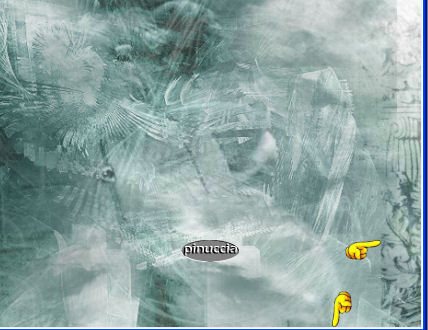 Attiva il tube di Marif "Shau 010" e vai a Modifica>Copia. Torna al tuo lavoro e vai a Modifica>Incolla>Incolla come nuovo livello. Spostalo a destra, come nel mio esempio.Regola>Tonalità e Saturazione>Viraggio: 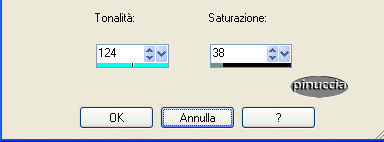 Livelli>Duplica. Attiva nuovamente il livello originale del tube di Marif "shau 010" (quello contenuto nello zip, non quello del tuo lavoro). Immagine>Rifletti. Modifica>Copia. Torna al tuo lavoro e vai a Modifica>Incolla>Incolla come nuovo livello. Spostalo completamente in basso a sinistra,come nel mio esempio. Regola>Saturazione e Tonalità>Viraggio, con i settaggi precedenti. Nella paletta dei livelli, spostalo di due livelli in basso. (se tutto è andato esattamente, dovrebbe trovarsi tra i livelli Raster 6 e Raster 7) 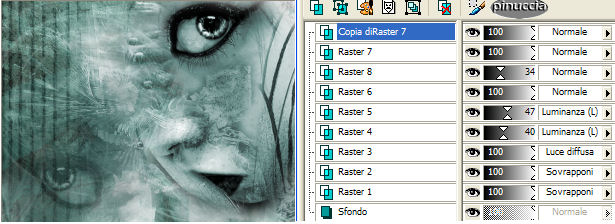 Abbassa l'opacità al 34%. Livelli>Unisci>Unisci tutto. Qui, se vuoi, puoi usare ancora una volta i settaggi precedenti di Tonalità e Saturazione>Viraggio per dare alla tag una tinta migliore. Naturalmente, puoi anche scegliere un altro colore. Imposta il colore di primo piano con il colore scuro #253936. Imposta il colore di sfondo con il colore chiaro 7f9893. Se hai cambiato colore al tuo lavoro, scegli da questo due colori in abbinamento. Immagine>Aggiungi bordatura, 1 pixel, simmetriche, con il colore di primo piano. Immagine>Aggiungi bordatura, 20 pixels, simmetriche, con il colore di sfondo. Selezione questo bordo con la bacchetta magica  , così impostata: , così impostata: Effetti>Plugins>Graphics Plus - Cross Shadows, con i seguenti settaggi: 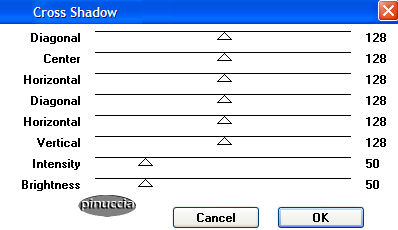 Effetti>Effetti di trama>Veneziana, con i seguenti settaggi e con il colore scuro: 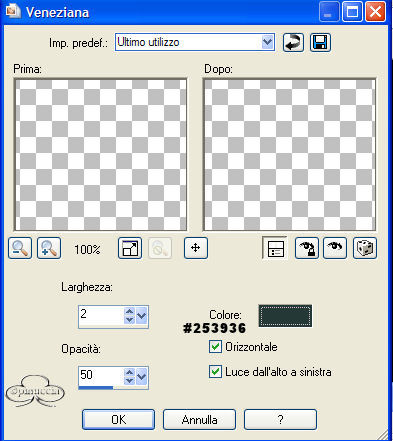 Ripeti l'Effetto Veneziana, ma cambiando Orizzontale NON selezionato. 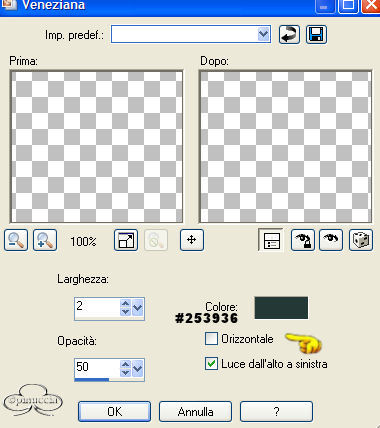 Selezione>Inverti. Effetti>Effetti 3D>Ritaglio, con i seguenti settaggi, colore nero: 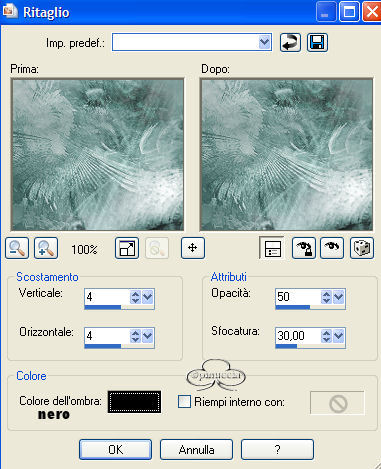 Ripeti l'Effetto Ritaglio, ma cambiando verticale e orizzontale a -4. Selezione>Nessuna selezione. Immagine>Aggiungi bordatura, 1 pixel, simmetriche, con il colore di primo piano. Immagine>Aggiungi bordatura, 25 pixels, simmetriche, con il colore di sfondo. Seleziona il bordo con la bacchetta magica e riempilo  con il colore di primo piano. con il colore di primo piano.Effetti>Plugins>Graphics Plus / Cross Shadow, con i seguenti settaggi: 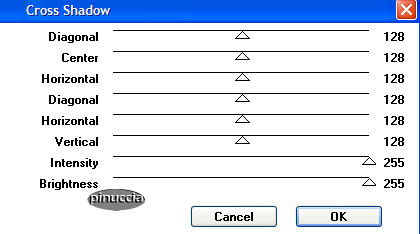 Il risultato di questo Effetto cambia a seconda del colore scelto. Se stai usando colori diversi da quelli del tutorial, forse dovrai regolare il settaggio, come ho dovuto fare io per l'esempio in fondo al tutorial. Immagine>Aggiungi bordatura, 1 pixel, simmetriche, con il colore di primo piano. Immagine>Aggiungi bordatura, 35 pixels, simmetriche, con il colore di sfondo. Seleziona il bordo con la bacchetta magica Effetti>Plugins>Graphics Plus - Cross Shadow: Effetti>Effetti di trama>Veneziana: Ripeti l'Effetto Veneziana, ma con Orizzontale non selezionato. Selezione>Nessuna selezione. Immagine>Aggiungi bordatura, 1 pixel, simmetriche, con il colore di primo piano. Apri il file di testo Eyes-Text e vai a Modifica>Copia. Torna al tuo lavoro e vai a Modifica>Incolla>Incolla come nuovo livello. Se vuoi, puoi anche usare un altro testo. Aggiungi il tuo nome o il tuo watermark. Livelli>Unisci>Unisci tutto, e salva in formato jpg. 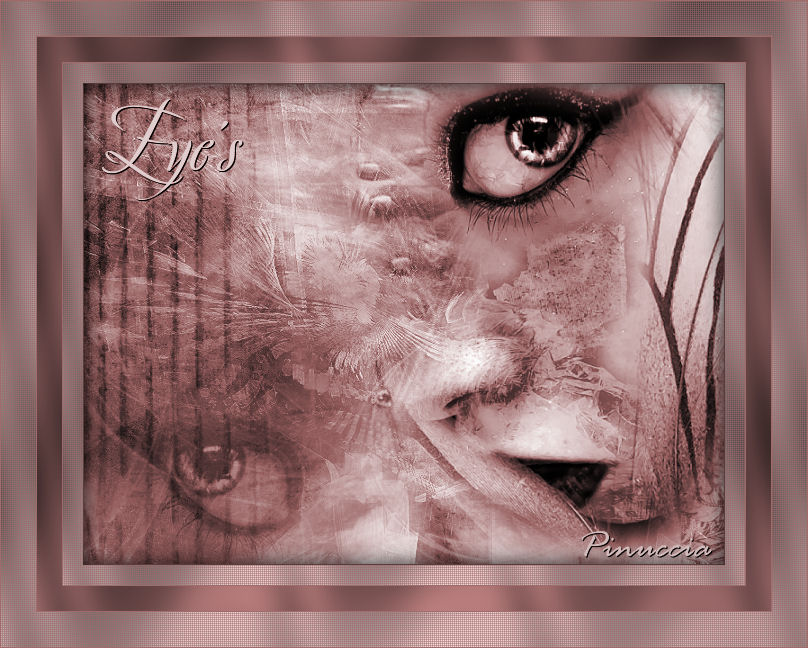  Se hai problemi o dubbi, o trovi un link non funzionante, o anche soltanto per dirmi che ti è piaciuto, scrivimi  Novembre 2006 Le mie traduzioni sono registrate presso il Twi |