|

L'originale di questo tutorial lo trovate qui

Ringrazio Yoka per avermi permesso di tradurre questo tutorial.
FALL
SCALE (come fare le scale)
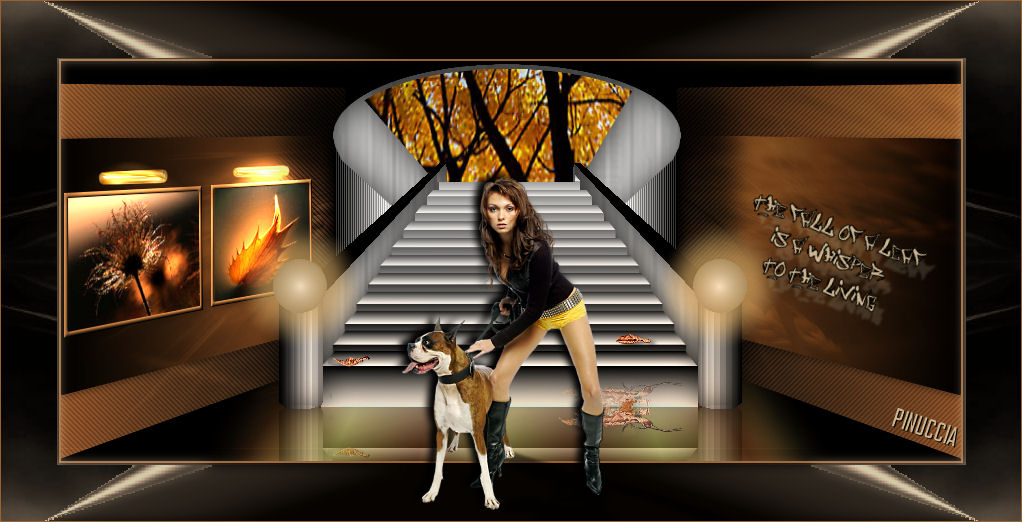
Occorrente:
Materiale qui
Preset Illuminazione qui
Metti il preset nella cartella Impostazioni predefinite di PSP.
Filtri:
AlienSkin EyeCandy5 - Impact (demo) qui
Mura's Meister /Copies qui
Preset Eye Candy 5 Impact - Gradient Glow qui
Metti il preset nella cartella del filtro AlienSkin-Eye Candy 5 Impact -> Setting->Glow
Trama qui
Metti la trama nella cartella Trame di PSP.
Preparazione:
Imposta il colore di primo piano su BIANCO
e il colore di sfondo su NERO.
1. Apri una nuova immagine trasparente 600 x 500 pixels.
2. Selezione>Carica/Salva selezione da disco:
cerca e carica la selezione Yoka-sel-trap1.
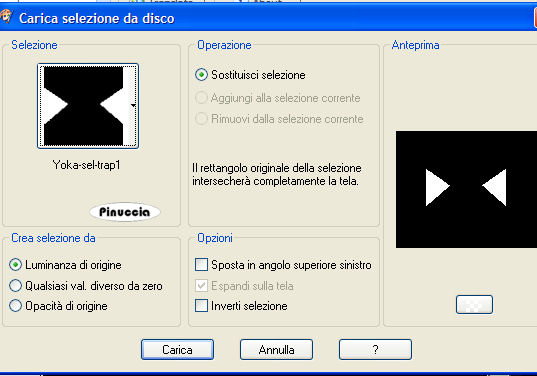
3. Passa il colore di primo piano a gradiente di primo piano sfondo, con i seguenti settaggi:
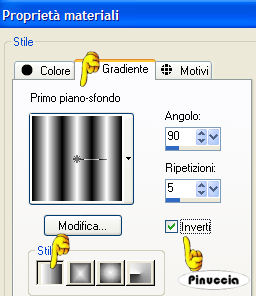
4. Riempi  la selezione con questo gradiente. la selezione con questo gradiente.
5. Effetti>Effetti di bordo>Aumenta di più, 2 volte.
6. Effetti>Effetti 3D>Sfalsa ombra:
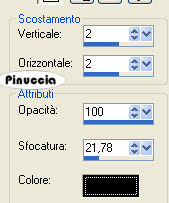
7. Ripeti l'Effetto Sfalsa ombra, ma cambiando verticale e orizzontale a -2.
8. Livelli>Nuovo livello raster.
9. Selezione>Carica/Salva selezione da disco:
Cerca e carica la selezione Yoka-sel-trap2, stessi settaggi:
10. Imposta il colore di primo piano con il bianco
e riempi la selezione.
11. Effetti>Effetti di trama>Trama:
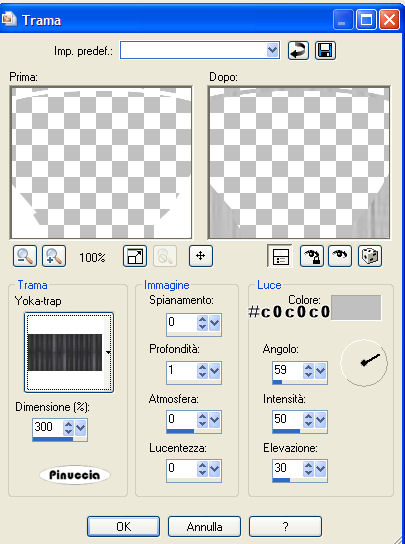
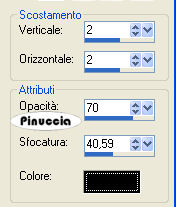
12. Selezione>Inverti.
13. Effetti>Effetti 3D>Sfalsa ombra:
14. Livelli>Nuovo livello raster.
15. Selezione>Carica/Salva selezione>Carica selezione da disco:
cerca e carica la selezione Yoka-sel-trap3, con i settaggi precedenti.
16. Ripeti i passaggi 10-13.
17. Livelli>Nuovo livello raster.
18. Inverti i colori nella paletta dei materiali: adesso il nero passa a colore di primo piano:
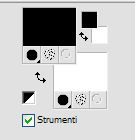
19. Selezione>Carica/Salva selezione>Carica selezione da disco:
cerca e carica la selezione Yoka-sel-trap4, con i settaggi precedenti.
20. Riempi la selezione con il nero.
21. Inverti nuovamente i colori e passa il primo piano a gradiente di primo piano/sfondo,
con i seguenti settaggi:
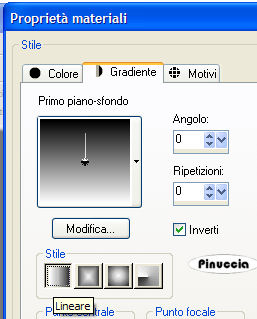
22. Livelli>Nuovo livello raster.
23. Selezione>Carica/Salva selezione>Carica selezione da disco:
cerca e carica la selezione: Yoka-sel-trap5, con gli stessi settaggi.
24. Riempi la selezione con questo gradiente.
25. Selezione>Carica/Salva selezione>Carica selezione da disco:
cerca e carica la selezione Yoka-sel-trap6, con gli stessi settaggi:
26. Riempi la selezione con lo stesso gradiente.
27. Selezione>Deseleziona.
28. Effetti>Plugins>Mura's Meister / Copies, con i seguenti settaggi:
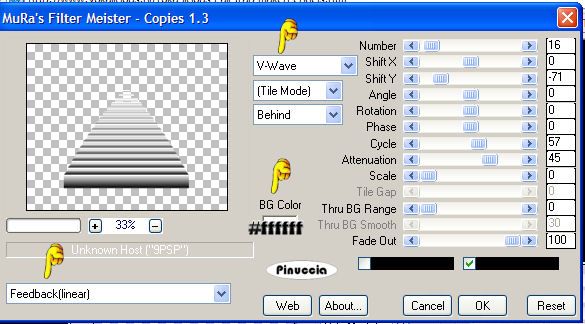
29. Effetti>Effetti 3D>Sfalsa ombra, con i settaggi del passo 13.
30. Selezione>Carica/Salva selezione>Carica selezione da disco:
cerca e carica la selezione Yoka-sel-trap7, con gli stessi settaggi:
31. Sulla tastiera premi il tasto CANC.
32. Livelli>Nuovo livello raster.
33. Selezione>Carica/Salva selezione>Carica selezione da disco:
cerca e carica la Selezione Yoka-sel-trap8, con gli stessi settaggi:
34. Cambia i settaggi del gradiente:
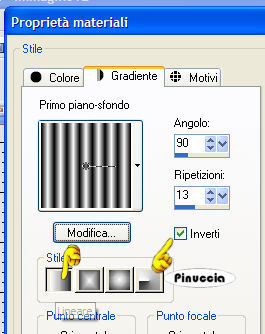
35. Riempi la selezione con il gradiente.
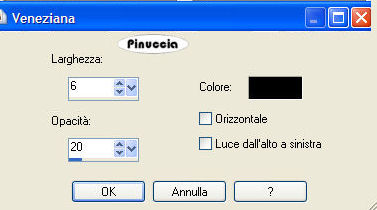
36. Effetti>Effetti di trama>Veneziana, colore nero:
37. Selezione>Inverti.
38. Effetti>Effetti 3D>Sfalsa ombra, con i settaggi precedenti.
39. Selezione>Inverti.
40. Effetti>Effetti 3D>Sfalsa ombra, con i settaggi precedenti.
41. Livelli>Nuovo livello raster.
42. Selezione>Carica/Salva Selezione>Carica Selezione da disco:
cerca e carica la Selezione Yoka-sel-trap9, con gli stessi settaggi:
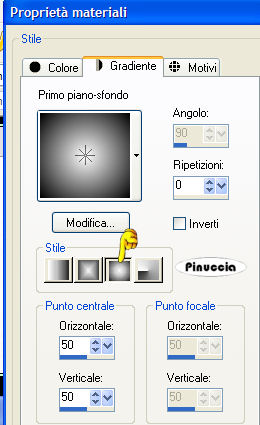
43. Cambia i settaggi del gradiente:
44. Riempi la selezione con il gradiente.
45. Selezione>Deseleziona.
46. Livelli>Duplica.
47. Immagine>Rifletti.
48. Livelli>Unisci>Unisci giù.
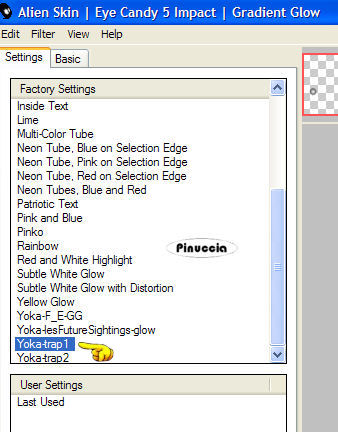
49. Effetti>Plugins>AlienSkin EyeCandy5 - impact - gradient glow
cerca il preset Yoka-trap1 e clicca Ok.
50. Effetti>AlienSkin EyeCandy5 - impact - gradient glow
cerca il preset Yoka-trap2 e clicca ok.
51. Livelli>Nuovo livello raster.
52. Selezione>Carica/Salva Selezione>Carica selezione da disco:
cerca e carica la selezione Yoka-sel-trap10, con gli stessi settaggi:
53. Apri l'immagine Trees-small
54. Modifica>Copia.
55. Torna al tuo lavoro e vai a Modifica>Incolla nella selezione.
56. Livelli>Disponi>Sposta sotto.
Naturalmente, puoi usare qualsiasi immagine tu preferisca:
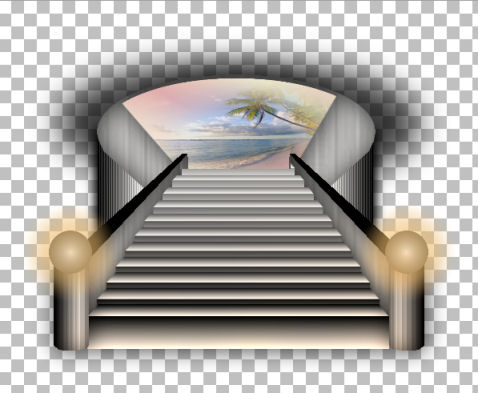
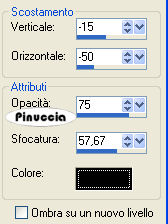
57. Effetti>Effetti 3D>Sfalsa ombra, con i seguenti settaggi:
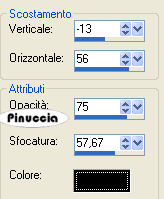
58. Effetti>Effetti 3D>Sfalsa ombra, con i seguenti settaggi:
59. Livelli>Unisci>Unisci visibile.
60. Selezione>Deseleziona.
61. Effetti>Effetti di illuminazione>Punti luce.
cerca il preset Yoka-trap-Lights
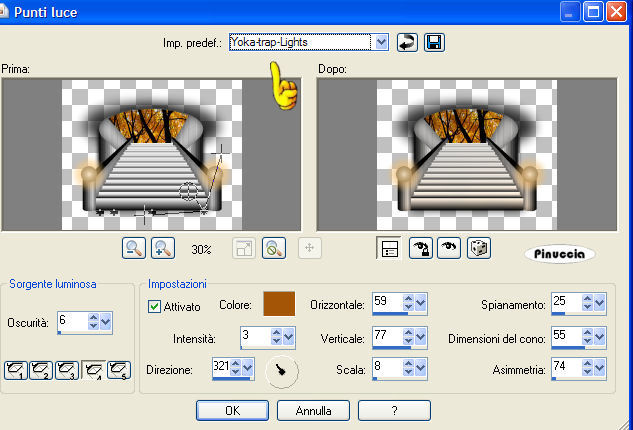
62. Apri il tube Yoka-blaadjes-trap
63. Modifica>Copia.
64. Torna al tuo lavoro e vai a Modifica>Incolla come nuovo livello.
Spostalo  come preferisci come preferisci
ecco un esempio:
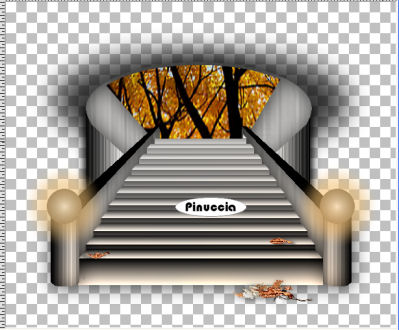
65. Livelli>Unisci>Unisci visibile.
66. Modifica>Copia.
67. Continua con il tutorial al passo 52.
Modifica>Incolla come nuovo livello,
così potrai usare le tue scale invece del tube Yoka-lesFall-escalator.
Salva il file in formato .psp, così potrai usarlo ancora.

Se hai problemi o dubbi, o trovi un link non funzionante, o anche soltanto per dirmi che ti è piaciuto, scrivimi 
Ottobre 2006
|