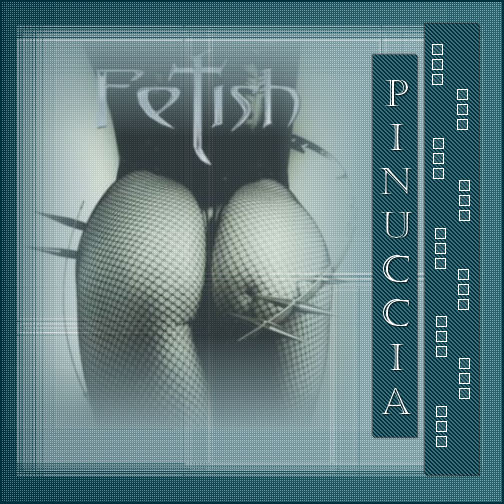
Metti la maschera nella cartella Maschere e le selezioni nella cartella Selezioni di PSP.
1. Apri una nuova immagine trasparente 500 x 500 pixels.
2. Imposta il colore di primo piano su #2b616b
e il colore di sfondo su #00313c
3. Con questi colori crea un gradiente di primo piano/sfondo, con i seguenti settaggi:
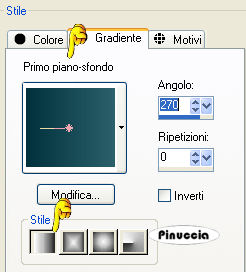
4. Riempi  l'immagine con questo gradiente.
5. Effetti>Plugins>Penta.com / Dot and cross, con i seguenti settaggi:
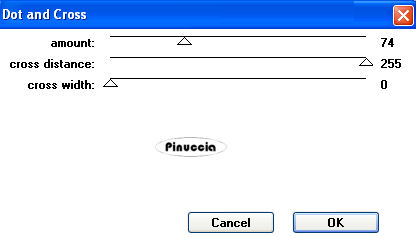
6. Livelli>Nuovo livello raster.
Riempi il nuovo livello con il colore bianco.
7. Livelli>Carica/salva maschera>Carica maschera da disco,
seleziona e carica la maschera 0.159Wicked.
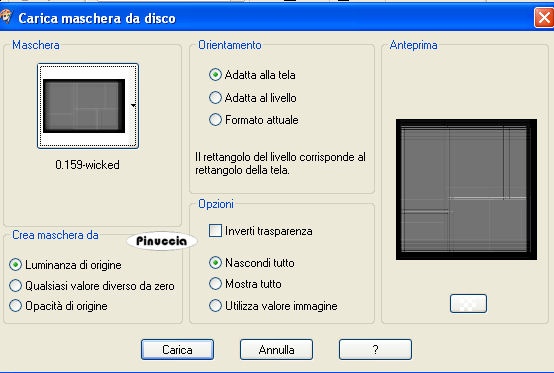
8. Livelli>Unisci>Unisci gruppo.
9. Livelli>Nuovo livello raster.
10. Selezione>Carica/Salva selezione>Carica selezione da disco.
Cerca e carica la selezione -saar1.
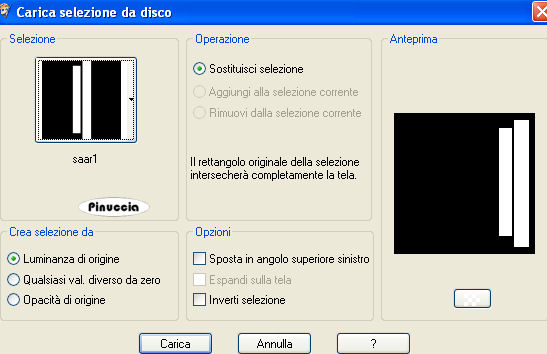
Riempi la selezione con il colore di sfondo #00313c.
11. Effetti>Effetti 3D>Sfalsa ombra, con i seguenti settaggi:
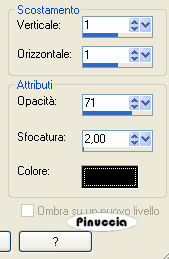
Ripeti l'Effetto Sfalsa ombra, ma cambiando verticale e orizzontale a -1.
12. Selezione>Nessuna selezione.
13. Effetti>Plugins>Penta.com /Jeans con i settaggi standard:

14. Livelli>Nuovo livello raster.
15. Attiva lo strumento Selezione  , selezione personalizzata:

con i seguenti settaggi:

16. Apri il tube Fetish e vai a Modifica>Copia.
Torna al tuo lavoro e vai a Modifica>Incolla>Incolla nella selezione.
Nella paletta dei livelli abbassa l'opacità di questo livello tra il 60 x il 70%.
17. Selezione>Nessuna selezione.
18. Livelli>Nuovo livello raster.
19. Selezione>Carica/Salva selezione>Carica selezione da disco,
Cerca e carica la selezione saa2.
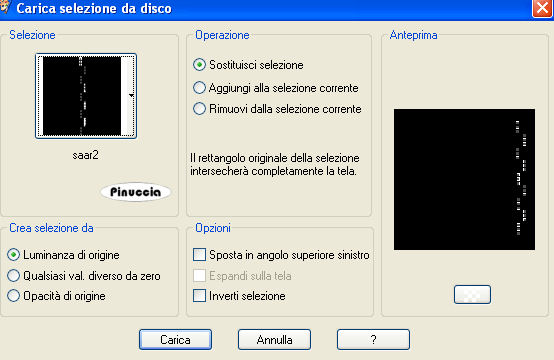
20. Riempi la selezione con il colore bianco.
(se necessario, usa lo zoom  per ingrandire la selezione e facilitare il riempimento).
21. Selezione>Nessuna selezione.
22. Attiva lo strumento Testo  e scrivi il tuo nome nella striscia vuota.
Imposta il colore di sfondo con il bianco e chiudi il colore di primo piano.
23. Effetti>Effetti 3D>Sfalsa ombra:
24. Immagine>Aggiungi bordatura, 2 pixels, simmetriche, con il colore scuro.
25. Immagine>Ridimensiona, 85%, tutti i livelli selezionato.
Firma il tuo lavoro e salva in formato jpg.

Se hai problemi o dubbi, o trovi un link non funzionante, o anche soltanto per un saluto, scrivimi.
Agosto 2006