|
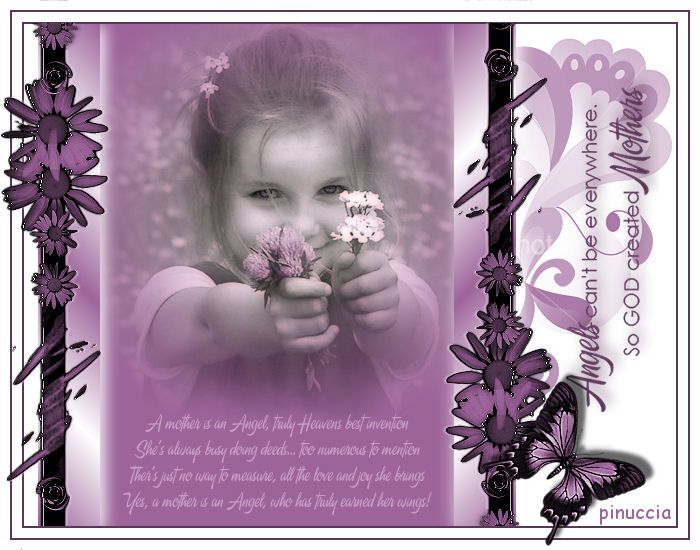
FLOWERS FOR MY MOM
FIORI PER LA MIA MAMMA
Grazie Pukkie per il permesso di tradurre i suoi tutorial.
qui puoi trovare qualche risposta ai tuoi dubbi.
Se l'argomento che ti interessa non è presente, ti prego di segnalarmelo.
Questo tutorial è stato creato con PSP X.
Occorrente:
Materiale: qui
Lo scrapset che ho usato viene da CCDesign
Filtro: Xero - Porcelain qui
1. Apri una nuova immagine BIANCA 700 x 550 pixels.
2. Livelli>Nuovo livello raster.
3. Selezione>Seleziona tutto.
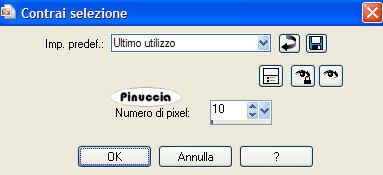
4. Selezione>Modifica>Contrai, di 10 pixel.
5. Riempi  la selezione con un colore preso dal tube. la selezione con un colore preso dal tube.
Io ho scelto #5a3757.
6. Selezione>Modifica>Contrai, di 2 pixels.
7. Premi sulla tastiera il tasto CANC 
8. Selezione>Modifica>Contrai, di 10 pixels.
9. Riempi con il colore scuro.
10. Selezione>modifica>Contrai, di 2 pixels.
11. Clicca sulla tastiera il tasto CANC
12. Livelli>Nuovo livello raster.
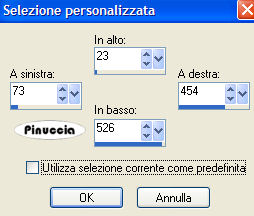
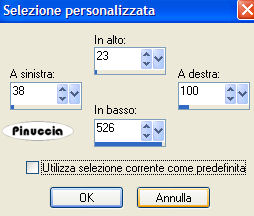
13. Attiva lo strumento Selezione  , ,
selezione personalizzata  , con i seguenti settaggi: , con i seguenti settaggi:
14. Riempi con un colore preso dal tube.
Io ho scelto #9d649a.
15. Livelli>Disponi>Sposta giù.
16. Livelli>Nuovo livello raster.
17. Attiva lo strumento Selezione ,
selezione personalizzata
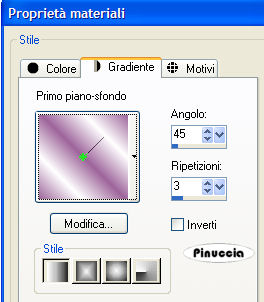
18. Imposta il colore di primo piano con #9d649a e il colore di sfondo con il bianco.
Passa il colore di primo piano a Gradiente di primo piano/sfondo, con i seguenti settaggi:
19. Riempi la selezione con il gradiente.
20. Selezione>Nessuna selezione.
21. Livelli>Duplica.
22. Immagine>Rifletti.
23. Spostalo  a destra del riquadro centrale. a destra del riquadro centrale.
24. Livelli>Unisci>Unisci giù.
25. Effetti>Effetti 3D>Sfalsa ombra, con i seguenti settaggi, colore bianco.
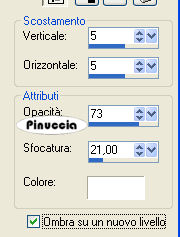
26. Ripeti l'Effetto Sfalsa ombra, ma cambiando verticale e orizzontale a -5.
27. Apri il tube jcw_flowergirl e vai a Modifica>Copia.
28. Torna al tuo lavoro e vai a Modifica>Incolla come nuovo livello.
29. Livelli>Carica/Salva maschera>Carica maschera da disco.
Cerca e carica la maschera 20-20:

30. Livelli>Unisci>Unisci gruppo.
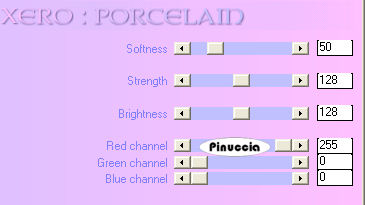
31. Effetti>Plugins>Xero - Porcelain, con i seguenti settaggi:
32. Apri lo scrapset Greeny kit ccdeSIGNS.
33. Posizionati sul livello SIDE FLOWER BOARDER e vai a Modifica>Copia.
Torna al tuo lavoro e vai a Modifica>Incolla come nuovo livello.
34. Spostalo  a sinistra. vedi il mio esempio. a sinistra. vedi il mio esempio.
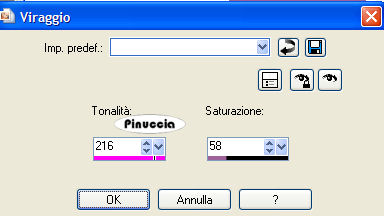
35. Regola>Saturazione e tonalità>Viraggio:
36. Livelli>Duplica.
37. Immagine>Rifletti.
Immagine>Capovolgi.
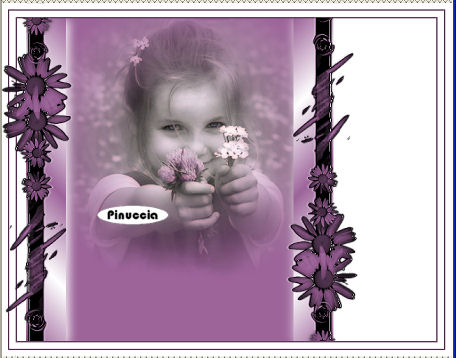
38. Posiziona i due bordi come mostrato nella schermata sotto:
39. Livelli>Unisci>Unisci giù.
40. Attiva lo strumento Selezione
41. Traccia una selezione sui bordi coperti dai fiori.
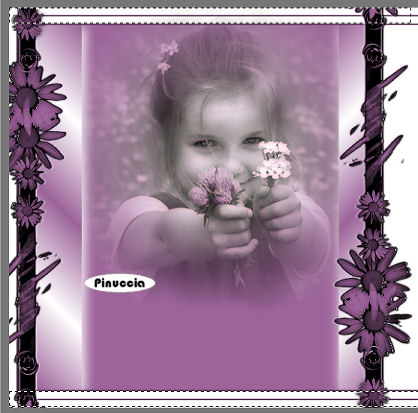
42. Premi sulla tastiera il tasto CANC.
43. Attiva il livello inferiore.
44. Livelli>Nuovo livello raster.
Attiva lo strumento Pennello 
cerca e seleziona il pennello blumi26.
45. Imposta il colore di primo piano con #9d649a.
46. Applica il pennello a destra.
47. Attiva il livello superiore.
49. Apri il file di testo "My mom..." e vai a Modifica>Copia.
50. Torna al tuo lavoro e vai a Modifica>Incolla come nuovo livello.
51. Immagine>Ruota>ruota per gradi, 90 gradi a sinistra, tutti i livelli non selezionato.

52. Apri "My mom...gedicht by Puk" e vai a Modifica>Copia.
53. Torna al tuo lavoro e vai a Modifica>Incolla come nuovo livello.
54. Sposta il testo sotto la bambina.
55. Cambia la modalità di miscelatura di questo livello in Luce diffusa.
56. Attiva nuovamente lo scrapset Greeny e posizionati sul livello BUTTERFLY.
57. Modifica>Copia.
58. Torna al tuo lavoro e vai a Modifica>Incolla come nuovo livello.
59. Sposta la farfalla a destra, come nel mio esempio.
Regola>Saturazione e tonalità>Viraggio, con i settaggi precedenti.
60. Aggiungi il tuo nome e/o il tuo watermark.
61. Ridimensiona, se vuoi, e salva in formato jpg.

Se hai problemi o dubbi, o trovi un link non funzionante,
o anche soltanto per un saluto, scrivimi.
18 Maggio 2007
|



