|
L'originale di questo tutorial lo trovate qui Ringrazio Azyzam per avermi permesso di tradurre questo tutorial FRACTAL FANTASY
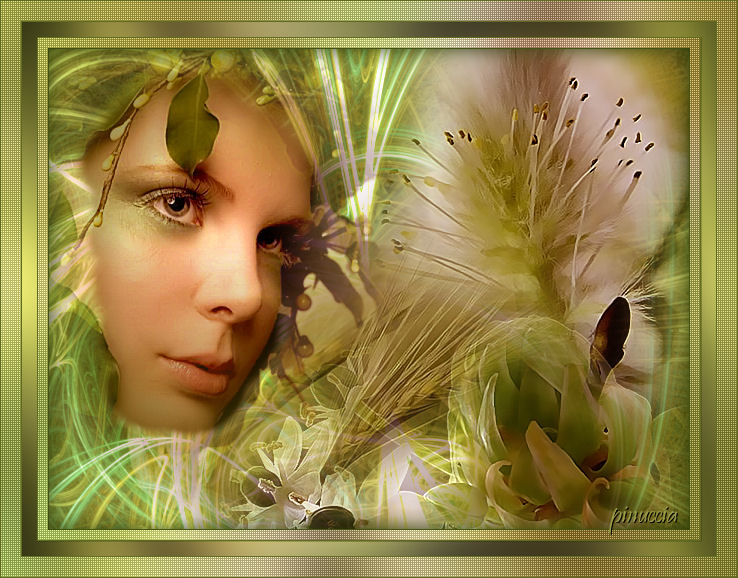
qui puoi trovare qualche risposta ai tuoi dubbi. Se l'argomento che ti interessa non è presente, ti prego di segnalarmelo. Occorrente: Materiale qui Filtri: Ajust Variations qui Penta.com Color dot Simple 4way Average Graphics Plus Cross Shadow Se vuoi condividere i tubes, per favore lascia intatto il livello del copyright. Apri i tubes in PSP. Apri il frattale. Posizionati sul livello raster 1 e vai a Modifica>Copia. Quindi Modifica>Incolla>Incolla come nuova immagine. Questa sarà l'immagine sulla quale continuerai a lavorare. Nuovo livello raster. Riempi  il livello con il colore #334e05. il livello con il colore #334e05.Livelli>Disponi>Sposta sotto. Livelli>Nuovo livello raster. Seleziona tutto. Apri il tube Marif decor 022 e vai a Modifica>copia. Torna al tuo lavoro e vai a Modifica>Incolla>Incolla nella selezione. Livelli>Disponi>Porta in alto. Regola>Saturazione e tonalità>Viraggio: 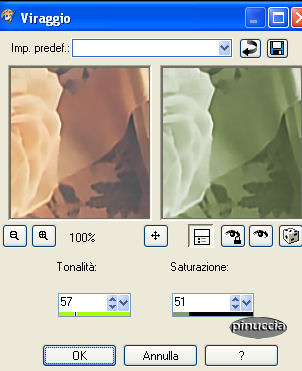 Nella paletta dei livelli cambia la modalità di miscelatura in Sovrapponi. Apri il tube "Marif oefentube" e vai a Modifica>copia. Torna al tuo lavoro e vai a Modifica>Incolla>Incolla come nuovo livello. Spostalo  in basso al centro. in basso al centro.Vedi come esempio la tag finale. Apri il tube Marif Fleurs034 e vai a Modifica>Copia. Torna al tuo lavoro e vai a Modifica>Incolla>Incolla come nuovo livello. Posizionalo nell'angolo superiore destro.Apri il tube Marif Fleurs031 e vai a Modifica>Copia. Torna al tuo lavoro e vai a Modifica>Incolla>Incolla come nuovo livello. Posizionalo Apri il tube di Marcio con il viso e vai a Modifica>Copia. Torna al tuo lavoro e vai a Modifica>Incolla>Incolla come nuovo livello. Spostalo completamente a sinistra.Controlla che ogni tube sia al suo posto. Dovresti avere qualcosa di simile a questo: 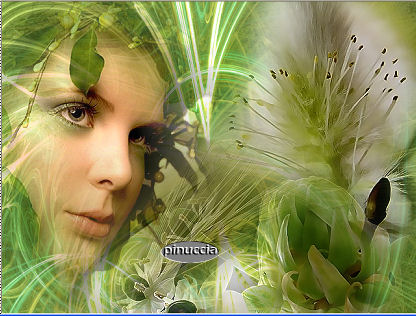 Attiva lo strumento Gomma  e cancella dal viso della donna e cancella dal viso della donnai segni degli altri tubes (ricordati di posizionarti sul livello cui appartengono i segni da cancellare). Se tutto è a posto: Livelli>Unisci>Unisci tutto (appiattisci). Effetti>Plugins>Ajust / Variations. Clicca una volta su More red. Modifica>Copia (così avrai la tua immagine in memoria). Immagine>Aggiungi bordatura, 1 pixel, simmetriche, con il colore #606a20. Immagine>Aggiungi bordatura, 10 pixels, simmetriche, con il colore bianco. Seleziona il bordo con la bacchetta magica  , ,antialias e interno selezionati, tolleranza e sfumatura 0. Modifica>Incolla>Incolla nella selezione. Regola>Sfocatura>Sfocatura gaussiana, raggio 30. Effetti>Plugins>Penta.com / Color dot con i settaggi standard:  Selezione>Inverti. Effetti>Effetti 3D>Ritaglio, con i seguenti settaggi, colore #253604. 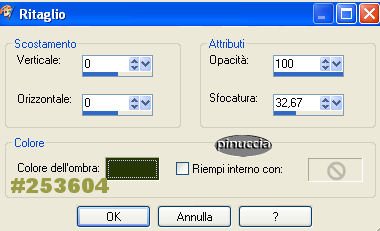 Selezione>Nessuna selezione. Immagine>Aggiungi bordatura, 1 pixel, simmetriche, con il colore #606a20. Immagine>Aggiungi bordatura, 15 pixels, simmetriche, con il colore bianco. Seleziona il bordo con la bacchetta magica Modifica>Incolla>Incolla nella selezione (la tua immagine è ancora in memoria). Regola>Sfocatura>Sfocatura gaussiana, raggio 30. Effetti>Plugins>Simple / 4way Average. Effetti>Plugins>Graphics Plus / Cross Shadow: 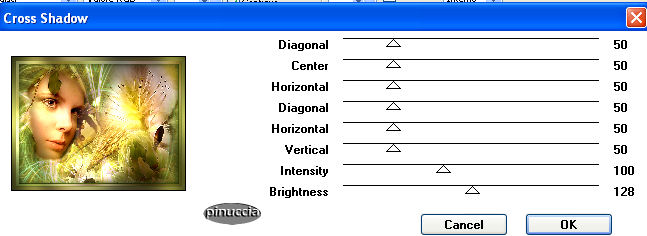 Selezione>Nessuna selezione. Immagine>Aggiungi bordatura, 1 pixel,simmetriche, con il colore #606a20. Immagine>Aggiungi bordatura, 20 pixels, simmetriche, con il colore bianco. Seleziona il bordo con la bacchetta magica .Modifica>Incolla>Incolla nella selezione (la tua immagine è ancora in memoria). Regola>Sfocatura>sfocatura gaussiana, raggio 30. Effetti>Plugins>Penta.com / Color dot, con i settaggi standard. Selezione>Nessuna selezione. Immagine>Aggiungi bordatura, 1 pixel, simmetriche, con il colore #606a20. Aggiungi il tuo nome o il tuo watermark e salva in formato jpg.  Se hai problemi o dubbi, o trovi un link non funzionante, o anche soltanto per dirmi che ti è piaciuto, scrivimi  Settembre 2006 Le mie traduzioni sono registrate presso il Twi |