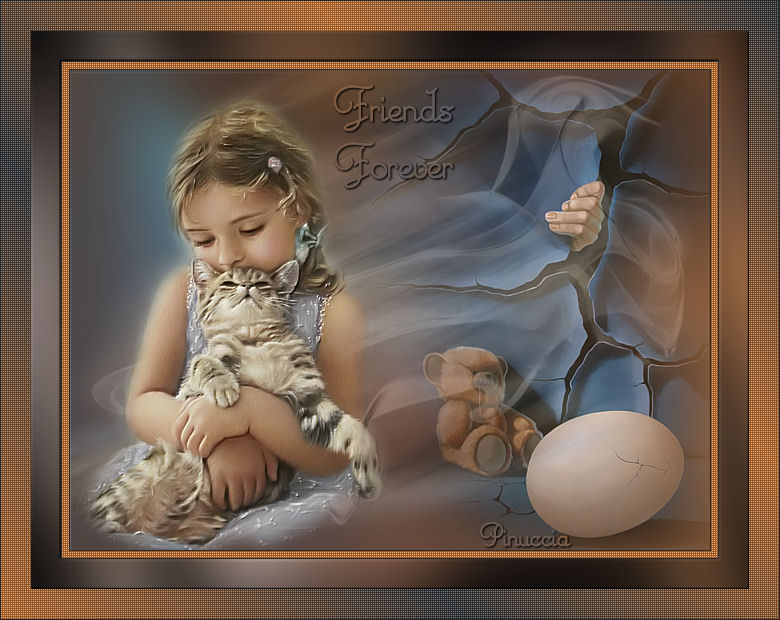
|
AMICI PER SEMPRE
Questo tutorial è stato creato in PSP 9, ma può essere eseguito anche con le altre versioni del programma.
1. Apri una nuova immagine trasparente 640 x 480 pixels. Riempi  con il colore #9b5a26. con il colore #9b5a26.2. Livelli>Nuovolivello raster. Selezione>Seleziona tutto. Apri il file "Texture" e vai a Modifica>Copia. Torna al tuo lavoro e vai a Modifica>Incolla>Incolla nella selezione. Regola>Sfocatura>sfocatura gaussiana, raggio 30.  Abbassa l'opacità di questo livello al 64%. Selezione>Nessuna selezione. 4. Apri il tube "Marif_2006_octobre_misted_fantasy038" e vai a Modifica>Copia. Torna al tuo lavoro e vai a Modifica>Incolla>Incolla come nuovo livello. Spostalo  in basso a destra. in basso a destra.5. Apri il tube "misted_embrace-foxleap" e vai a Modifica>Copia. Torna al tuo lavoro e vai a Modifica>Incolla>Incolla come nuovo livello. Spostalo a sinistra.Regola>Sfocatura>Sfocatura di movimento. 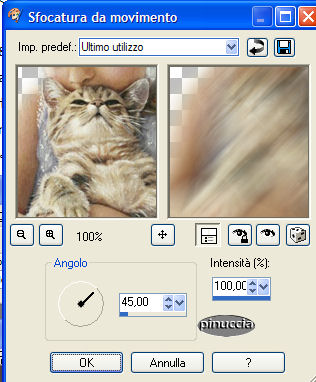 6. Attiva lo strumento Deformazione  , ,"tira" il livello, spostandolo tutto a sinistra. 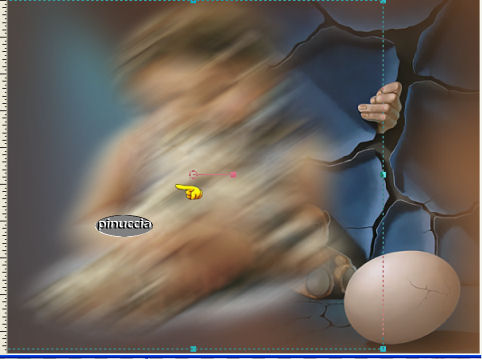 Clicca sulla manina  per liberarti della griglia della deformazione. per liberarti della griglia della deformazione.7. Abbassa l'opacità del livello al 35%. Effetti>Effetti di bordo>Aumenta. 8. Modifica>Incolla>incolla come nuovo livello (il tube è ancora in memoria). Effetti>Plugins>FM Tile Tools - Blend Emboss, con i settaggi standard.  Regola>Correzione fotografica>Rimozione disturbo fotocamera digitale, con i settaggi standard. 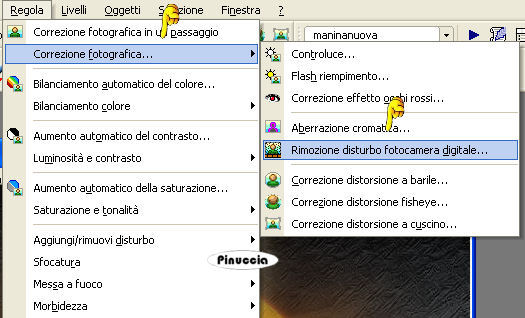 Livelli>Duplica. 9. Livelli>Nuovo livello raster. Selezione>Seleziona tutto. 10. Apri il tube "MarieL_2006_10Octobre_smoke03t" e vai a Modifica>Copia. Torna al tuo lavoro e vai a Modifica>Incolla>Incolla nella selezione. Nella paletta dei livelli cambia la modalità di miscelatura in Luminanza (esistente) e abbassa l'opacità al 44%. Sposta questo livello sotto il secondo livello della bambina. Selezione>Nessuna selezione. Livelli>Unisci>Unisci tutto. Duplica l'immagine (shift+D) e metti da parte, per il momento, la copia, che ti servirà più tardi. 12. Immagine>Aggiungi bordatura, 1 pixel, simmetriche, con il colore #26292c. Immagine>Aggiungi bordatura, 7 pixels, simmetriche, con il colore #9b5a26. Seleziona il bordo con la bacchetta magica  , sfumatura 0. , sfumatura 0.Effetti>Plugins>Penta.com - Color dot, con i settaggi standard.  Selezione>Nessuna selezione. Immagine>Aggiungi bordatura, 1 pixel, simmetriche, con il colore #26292c. 13. Immagine>Aggiungi bordatura, 30 pixels, simmetriche, con il colore bianco. Seleziona il bordo con la bacchetta magica , sfumatura 0.Attiva la copia che hai messo da parte prima e vai a Modifica>Copia. Torna al tuo lavoro e vai a Modifica>Incolla>Incolla nella selezione. 14. Regola>Sfocatura>Sfocatura gaussiana, raggio 30. Effetti>Plugins>Graphics Plus - Cross Shadow, con i settaggi standard.  15. Mantieni selezionato. Effetti>Effetti 3D>Smusso a incasso, con i seguenti settaggi: 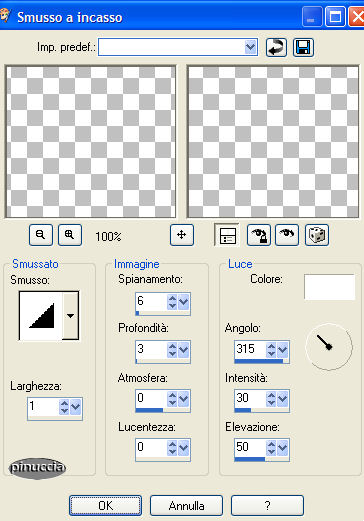 Selezione>Nessuna selezione. 16. Immagine>Aggiungi bordatura, 30 pixels, simmetriche, con il colore bianco. Seleziona il bordo con la bacchetta magica , sfumatura 0.Imposta il colore di primo piano con #9b5a26 e il colore di sfondo con #26292c. Crea un gradiente lineare, con i seguenti settaggi: 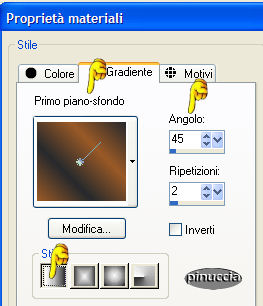 Riempi il bordo con questo gradiente.Effetti>Plugins>Penta.com - Color Dot, con i settaggi standard. Selezione>Nessuna selezione. 17. Immagine>Aggiungi bordatura, 1 pixel, simmetriche, con il colore #26292c. 18. Imposta sia il colore di primo piano che il colore di sfondo con #9b5a26. Attiva lo strumento Testo  , font MonteCarloScript, con i seguenti settaggi: , font MonteCarloScript, con i seguenti settaggi: Scrivi il testo: Friends Forever, oppure in italiano Amici per sempre, oppure quello che preferisci. Livelli>Converti in livello raster. 19. Cambia la modalità di miscelatura di questo livello in Luminanza. Effetti>Effetti 3D>Sfalsa ombra, con i seguenti settaggi: 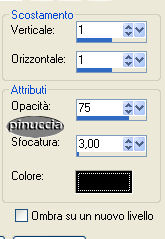 Aggiungi la tua firma. Ridimensiona, se necessario, e salva in formato jpg. 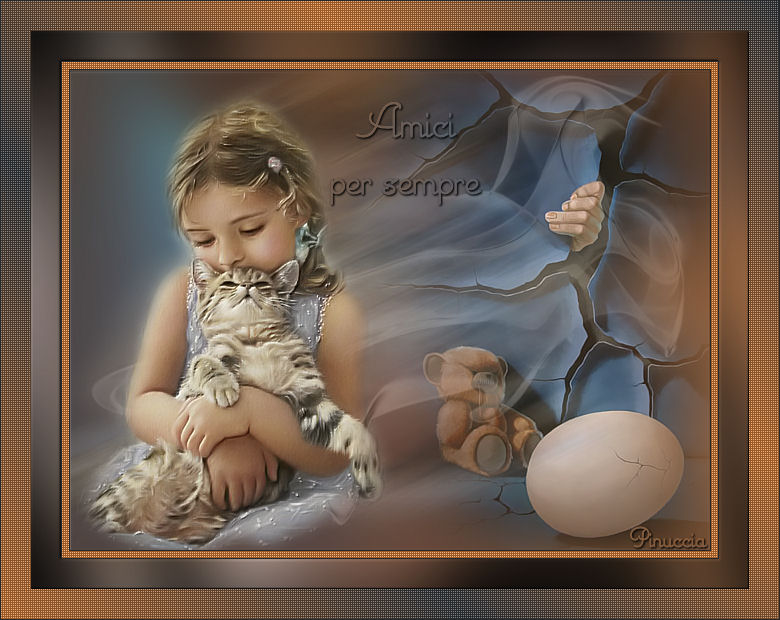  Se hai problemi o dubbi, o trovi un link non funzionante, o anche soltanto per un saluto, scrivimi. Novembre 2006 |