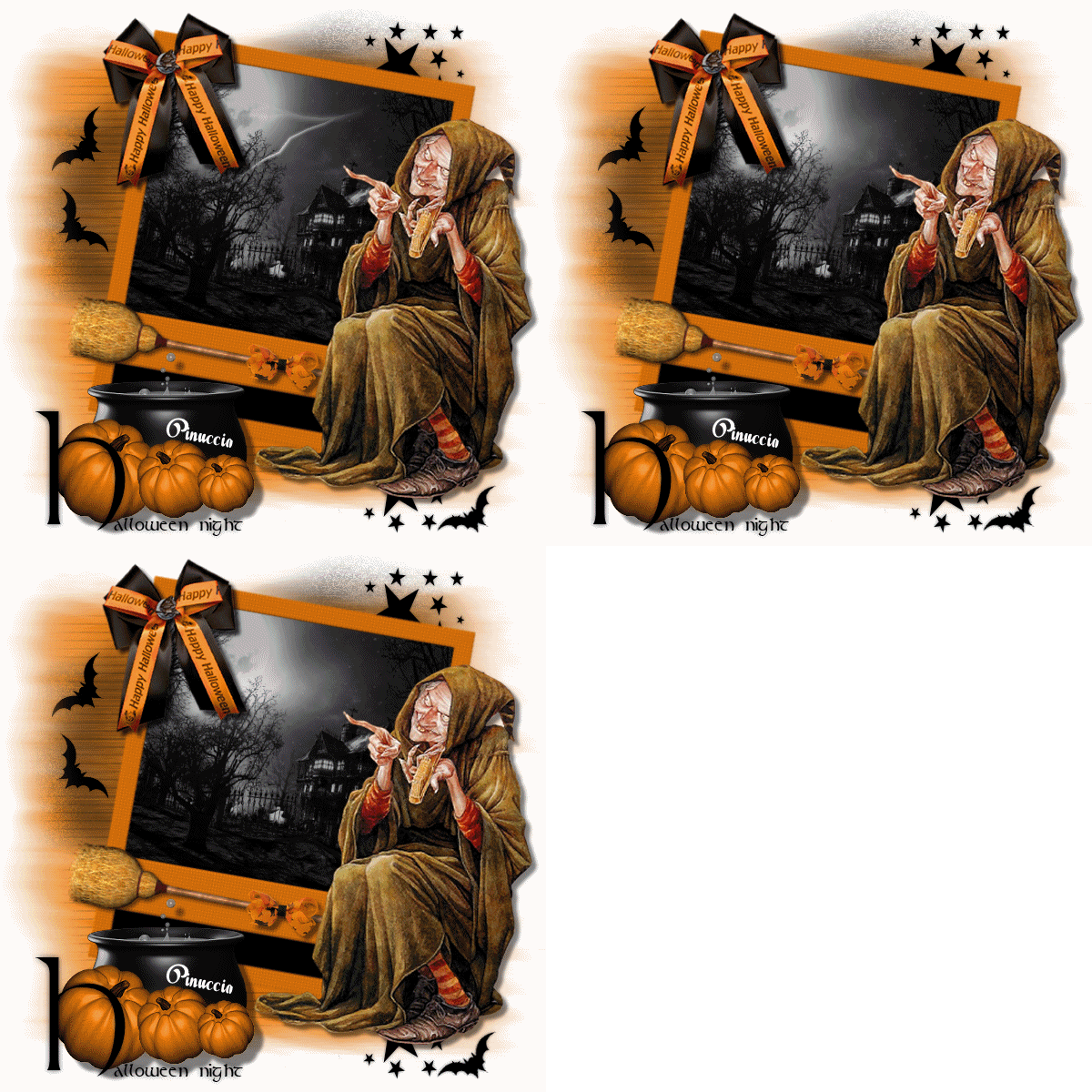
HALLOWEEN NIGHT
Ringrazio Gerda per avermi permesso di tradurre i suoi tutorial.
qui puoi trovare qualche risposta ai tuoi dubbi.
Se l'argomento che ti interessa non è presente, ti prego di segnalarmelo.
Per tradurre questo tutorial ho usato PSP X.
Questo tutorial fa parte della serie "Tag facili" di Gerda.
Occorrente:
Materiale qui
Metti la selezione nella cartella Selezioni.
Filtri:
Xenofex 1 qui
1. Apri una nuova immagine trasparente 600 x 600 pixels,
e riempila  con il colore bianco. con il colore bianco.
Apri HNgerda1 e vai a Modifica>Copia.
Torna al tuo lavoro e vai a Modifica>Incolla come nuovo livello.
Apri HNgerda2 e vai a Modifica>Copia.
Torna al tuo lavoro e vai a Modifica>Incolla come nuovo livello.
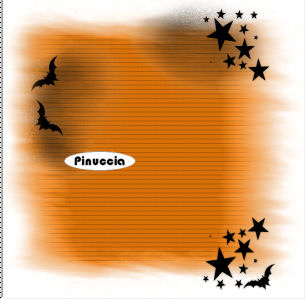
Apri HNgerdaframe e vai a Modifica>Copia.
Torna al tuo lavoro e vai a Modifica>Incolla come nuovo livello.
2. Apri gerdastrik63 e vai a Modifica>Copia.
Torna al tuo lavoro e vai a Modifica>Incolla come nuovo livello.
Sposta  il nastro nell'angolo in alto a sinistra. il nastro nell'angolo in alto a sinistra.
Apri HNgerda3 e vai a Modifica>Copia.
Torna al tuo lavoro e vai a Modifica>Incolla come nuovo livello.
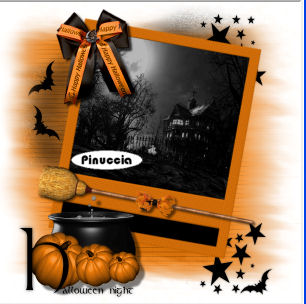
Apri il tuo tube e vai a Modifica>Copia.
Torna al tuo lavoro e vai a Modifica>Incolla come nuovo livello.
Posiziona il tube come ti sembra meglio.
Effetti>Effetti 3D>Sfalsa ombra, con i seguenti settaggi, colore nero.
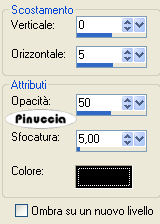
Aggiungi il tuo nome e/o il tuo watermark.
Livelli>Unisci>Unisci tutto, e salva in formato jpg (se non vuoi creare l'animazione).

Se vuoi creare l'animazione
3. Attiva il livello della cornice (che dovrebbe essere il quarto dal basso):
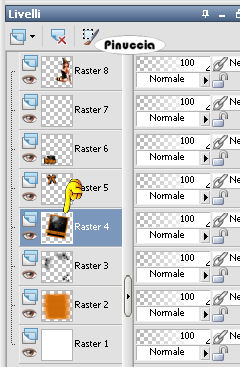
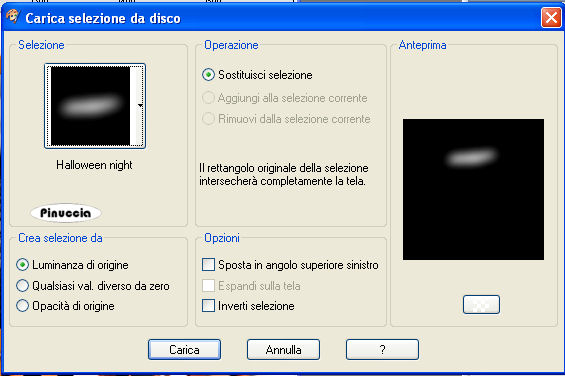
Selezione>Carica/Salva selezione>Carica selezione da disco.
Cerca e carica la selezione Halloween night:
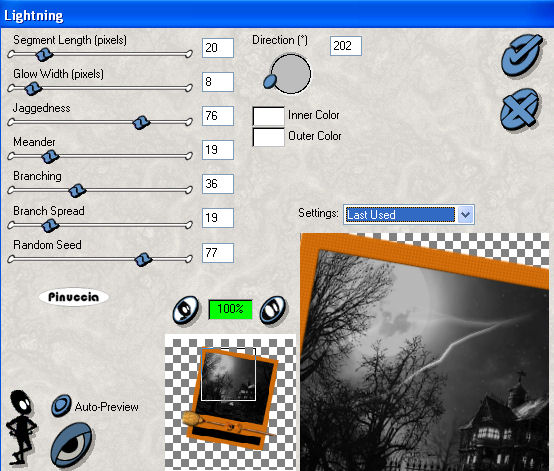
Effetti>Plugins>Alien Skin Xenofex 1 - Lightning, con i seguenti settaggi:
Selezione>Deseleziona.
Modifica>Copia Unione.
Apri Animation Shop e vai a Modifica>Incolla>Incolla come nuova animazione.
Torna in PSP.
Modifica>Annulla azione Deseleziona.
Modifica>Annulla azione Lightning.
Regola>Luminosità e contrasto>Luminosità e contrasto:
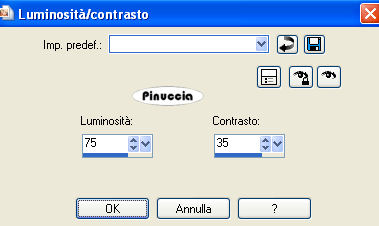
Selezione>Deseleziona.
Modifica>Copia Unione.
Torna in Animation Shop e vai a Modifica>Incolla>Incolla dopo il fotogramma corrente.
Di nuovo in PSP.
Modifica>Annulla Azione Deseleziona.
Modifica>Annulla azione Colore Regola Luminosità e contrasto.
Regola>Luminosità e contrasto>Luminosità e contrasto:
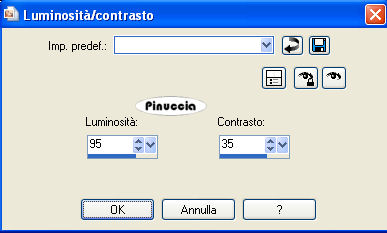
Selezione>Deseleziona.
Modifica>Copia Unione.
Per finire, in Animation Shop: Modifica>Incolla>INcolla dopo il fotogramma corrente.
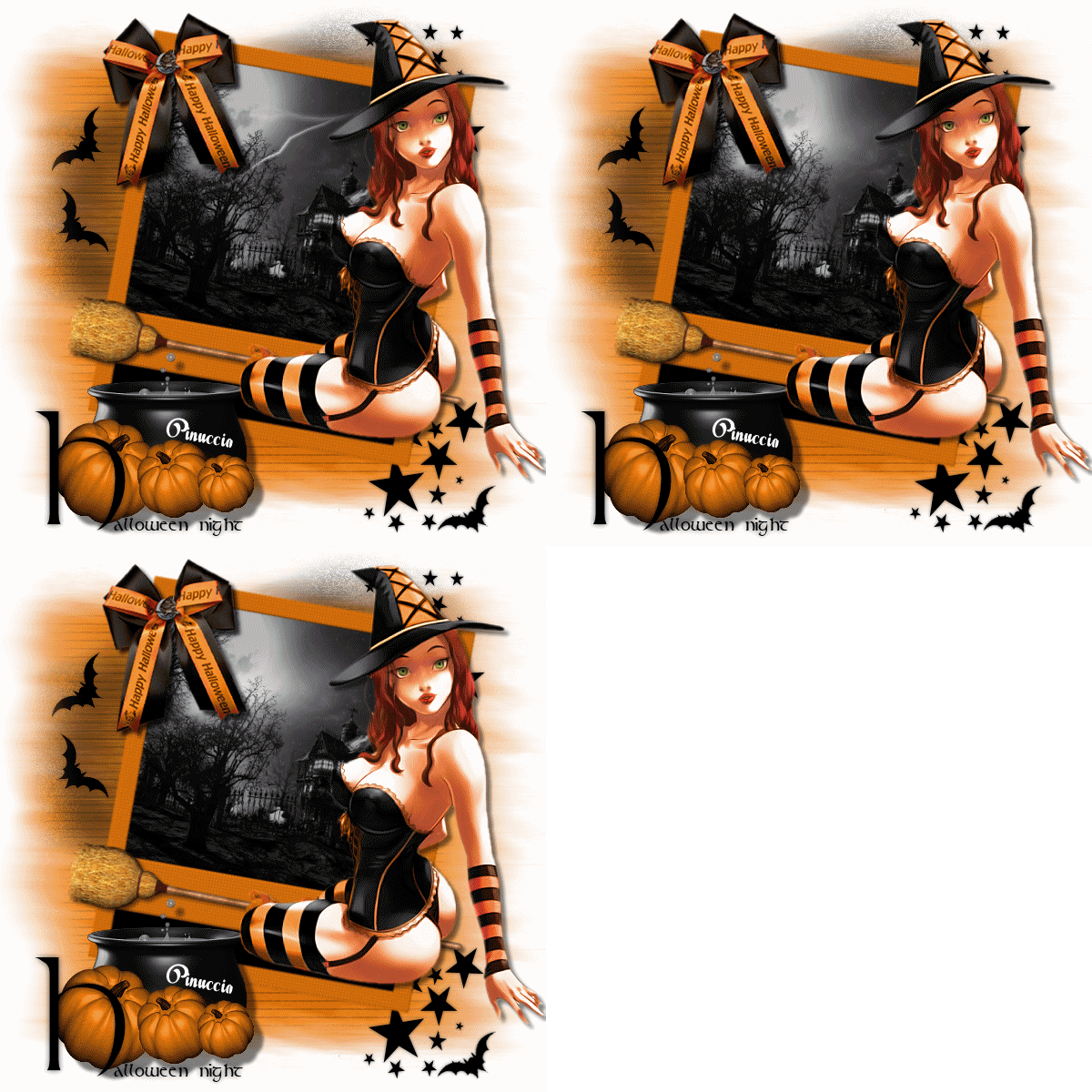
Ed ecco la tua animazione composta da 3 fotogrammi.
Clicca sul primo fotogramma per selezionarlo e vai a Modifica>Seleziona tutto.
Animazione>Proprietà fotogramma, e imposta la velocità a 35.
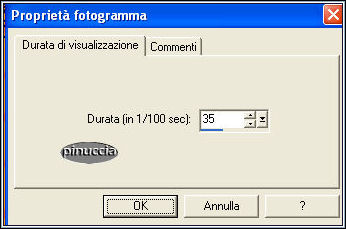
Clicca sul primo fotogramma per selezionarlo (soltanto questo deve essere selezionato e avere la cornice blu).
Animazione>Proprietà fotogramma e imposta la velocità a 25.

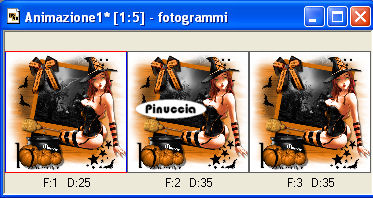
Controlla il risultato cliccando su Visualizza  e salva in formato gif. e salva in formato gif.

Se hai problemi o dubbi, o trovi un link non funzionante,
o anche soltanto per un saluto, scrivimi
27 Agosto 2008
|
|


