|
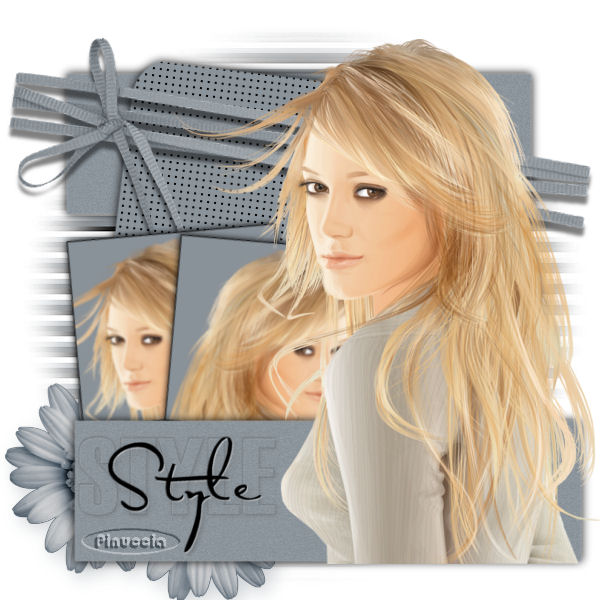
STYLE
Ringrazio Gerda per avermi permesso di tradurre questo tutorial.
qui puoi trovare qualche risposta ai tuoi dubbi. Se l'argomento che ti interessa non è presente, ti prego di segnalarmelo. Questo tutorial fa parte della serie "Tag facili" di Gerda. Occorrente: Un tube a scelta. Il resto del materiale qui I tubes che ho usato per i miei esempi sono di MTM(Brigitte). Apri la maschera e minimizzala nella tua area di lavoro. Esporta il pennello in PSP (come fare vedi qui) 1. Apri una nuova immagine trasparente 600 x 600 pixels, e riempila  con il colore bianco. con il colore bianco.Livelli>Nuovo livello raster. Riempi con il colore #8a9299.Apri la maschera montiblindmask e minimizzala nella tua area di lavoro. Livelli>Nuovo livello maschera>Da immagine, apri il menu sotto la finestra a tendina e troverai tutti i files aperti. Seleziona la maschera con i seguenti settaggi: 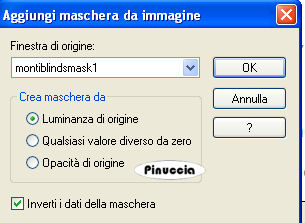 Livelli>Elimina, e rispondi sì alla domanda Unire la maschera nel livello corrente.  Livelli>Unisci>Uinsci gruppo. Immagine>Ridimensiona, al 105%, tutti i livelli non selezionato. Effetti>Effetti 3D>sfalsa ombra, con i seguenti settaggi, colore nero: 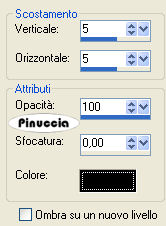 Livelli>Unisci>Unisci visibile. 2. Apri gerdastyle 1, e vai a Modifica>Copia. Torna al tuo lavoro e vai a Modifica>Incolla come nuovo livello. Spostalo  in alto, come nel mio esempio. in alto, come nel mio esempio.Apri gerdastyle 2, e vai a Modifica>Copia. Torna al tuo lavoro e vai a Modifica>Incolla come nuovo livello. Attiva il livello inferiore. Apri il tube con i fiori Gerdastyle3, e vai a Modifica>Copia. Torna al tuo lavoro e vai a Modifica>Incolla come nuovo livello. Sposta i fiori in basso a sinistra, vedi il mio esempio.Apri nuovamente gerdastyle 1, e vai a Modifica>Copia. Torna al tuo lavoro e vai a Modifica>Incolla come nuovo livello. Spostalo in basso, come nel mio esempio.Apri il tuo tube, e vai a Modifica>Copia. Torna al tuo lavoro e vai a Modifica>Incolla come nuovo livello. 3. Attiva lo strumento Selezione  , rettangolo, , rettangolo,e seleziona la testa del tube. Modifica>Copia (Selezione>Deseleziona) e minimizza il lavoro, per il momento. Modifica>Incolla come nuova IMMAGINE. Livelli>Nuovo livello raster. Riempi con un colore grigio.Livelli>Disponi>Sposta giù. Immagine>Aggiungi bordatura, 1 pixel, simmetriche, colore nero. Modifica>Copia. Torna al tuo lavoro e vai a Modifica>incolla come nuovo livello. Livelli>Disponi>Sposta giù. Ripeti Livelli>Disponi>Sposta giù. Immagine>Ruota per gradi - 7 gradi a sinistra. Effetti>Effetti 3D>Sfalsa ombra, con i seguenti settaggi, colore nero: 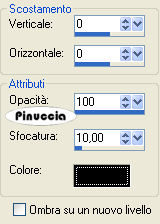 Livelli>Duplica. Immagine>Rifletti. Sistema le due immagini come ti sembra meglio.4. Attiva il livello superiore. Imposta il colore di primo piano con il nero. Livelli>Nuovo livello raster. Attiva lo strumento Pennello  cerca e seleziona il pennello agi-wb-style e applicalo con il colore di primo piano. Effetti>Effetti 3D>sfalsa ombra, con i seguenti settaggi, colore bianco. 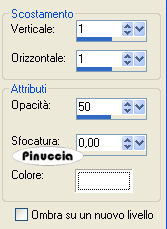 Aggiungi il tuo nome e/o il tuo watermark. Livelli>Unisci>Unisci tutto, e salva in formato jpg. 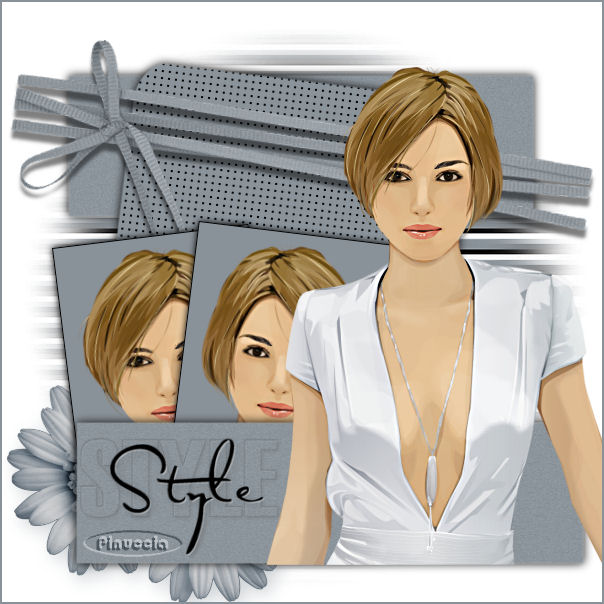  Se hai problemi o dubbi, o trovi un link non funzionante, o anche soltanto per un saluto, scrivimi 9 Aprile 2008 |