|
VALERIE
Ringrazio Gerda per avermi permesso di tradurre questo tutorial.
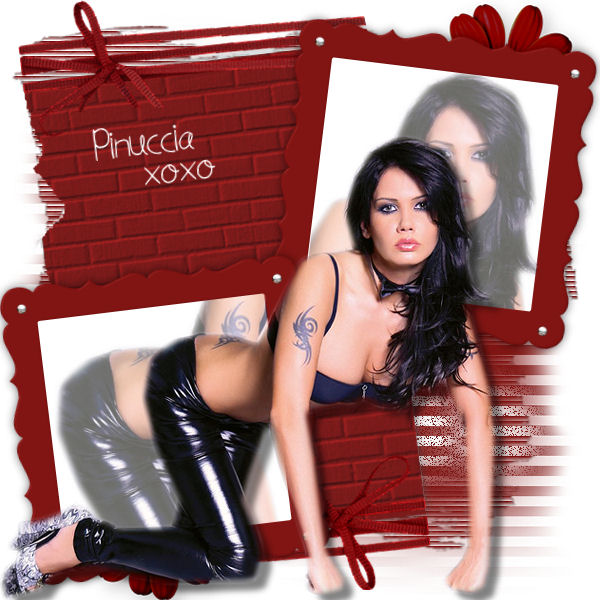
qui puoi trovare qualche risposta ai tuoi dubbi. Se l'argomento che ti interessa non è presente, ti prego di segnalarmelo. Questo tutorial fa parte della serie "Tag facili" di Gerda. Occorrente: Un tube a scelta. Il resto del materiale qui Il tube che ho usato è di TsGina. 1. Apri il file di sfondo Gerdavaleriebg. Questa sarà la base del tuo lavoro. Apri Gerdarvalerielijst, e vai a Modifica>Copia. Torna al tuo lavoro e vai a Modifica>Incolla come nuovo livello. Apri GerdarvalerieEffect1, e vai a Modifica>Copia. Torna al tuo lavoro e vai a Modifica>Incolla come nuovo livello. E' già correttamente posizionato. Non occorre spostarlo. Apri GerdavalerieEffect2, e vai a Modifica>Copia. Torna al tuo lavoro e vai a Modifica>Incolla come nuovo livello. Spostalo  in basso a destra, come nell'esempio. in basso a destra, come nell'esempio.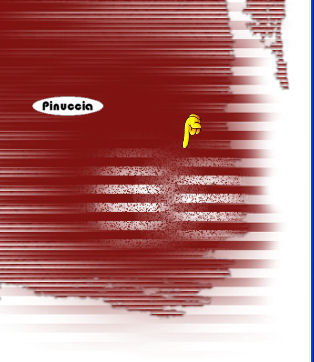 Apri gerdarvalerie muur, e vai a Modifica>Copia. Torna al tuo lavoro e vai a Modifica>Incolla come nuovo livello. Spostalo in alto a sinistra, vedi il mio esempio.2. Apri gerdarvalerieframe. Duplica due volte l'immagine usando sulla tastiera la combinazione di tasti shift(maiuscola)+D, e chiudi l'originale. Attiva lo strumento Bacchetta magica  e clicca all'interno della cornice per selezionarlo. Apri il tuo tube, e vai a Modifica>Copia. Torna alla cornice selezionata e vai a Modifica>Incolla come nuovo livello. Posiziona il tube nella cornice con la parte che vuoi rimanga visibile.Selezione>Inverti. Premi sulla tastiera il tasto CANC. Selezione>Deseleziona. Abbassa l'opacità di questo livello al 60%. Livelli>Unisci>Unisci visibile. Torna al tuo lavoro e vai a Modifica>Incolla come nuovo livello. Sposta la cornice in alto a destra.Immagine>Ruota per gradi - 7 gradi a destra. 3. Apri il tube del fiore, e vai a Modifica>Copia. Torna al tuo lavoro e vai a Modifica>Incolla come nuovo livello. Livelli>Disponi>Sposta giù, e posiziona il fiore sotto la cornice,in modo che si veda soltanto una piccola parte (vedi l'esempio finale). 4. Attiva la seconda copia della cornice e ripeti il passo 2, ma lasciando nella cornice una parte diversa del tube, e ruotando la cornice 7 gradi a sinistra. 5. Attiva nuovamente il tube del fiore e vai a Modifica>Copia. Torna al tuo lavoro e vai a Modifica>Incolla come nuovo livello. Livelli>Disponi>Sposta giù, e posiziona il fiore sotto la cornice in basso a sinistra,(vedi l'esempio finale). 6. Attiva nuovamente il tuo tube e vai a Modifica>copia. Torna al tuo lavoro e vai a Modifica>Incolla come nuovo livello. Effetti>Effetti 3D>Sfalsa ombra, con i seguenti settaggi, colore nero: 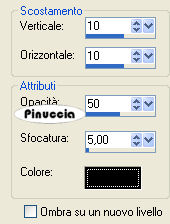 7. Adesso possiamo aggiungere il nome o un testo come pennello personalizzato. Livelli>Unisci>Unisci visibile. 8. Chiudi il colore di primo piano e imposta il colore di sfondo con il nero. Attiva lo strumento Testo  e scegli un font. e scegli un font.Io ho usato Everytime I miss you. Scrivi il tuo testo, crea come vettore. Livelli>Converti in livello raster. Modifica>Copia. Modifica>Incolla come nuova immagine. File>Esporta>Pennello personalizzato - assegna un nome al pennello e clicca ok. 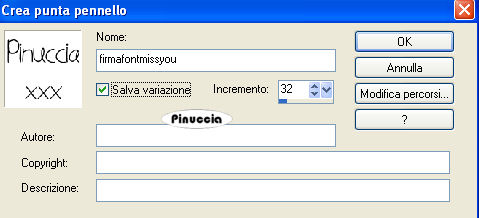 Torna al tuo lavoro. Elimina il livello del testo. Livelli>Nuovo livello raster. Imposta il colore di primo piano con il bianco. Attiva lo strumento Pennello  cerca e seleziona il pennello che hai appena esportato, imposta la dimensione a 90, e applicalo cliccando con il tasto sinistro del mouse per usare il colore di primo piano. Immagine>Ruota per gradi - 7 gradi a sinistra. Livelli>Unisci>Unisci tutto, e salva in formato jpg.  Se hai problemi o dubbi, o trovi un link non funzionante, o anche soltanto per un saluto, scrivimi 22 Aprile 2008 |