|
GINA
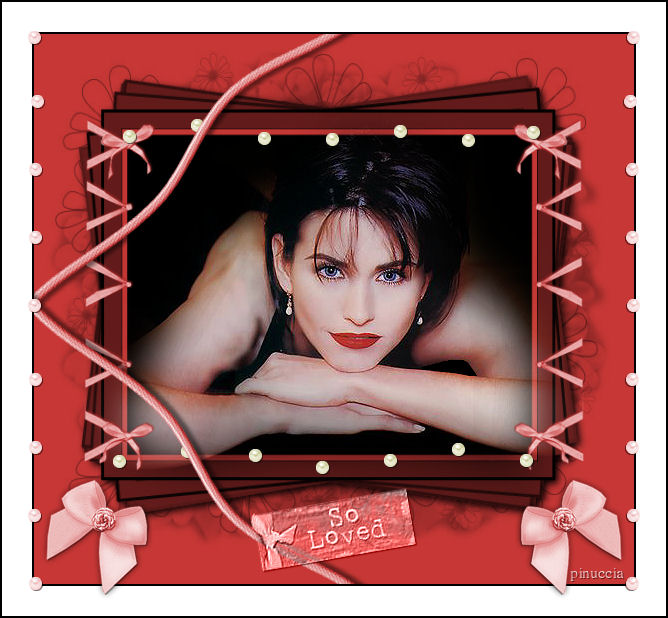
Grazie Margarethe per il permesso di tradurre i tuoi tutorial

qui puoi trovare qualche risposta ai tuoi dubbi.
Se l'argomento che ti interessa non è presente, ti prego di segnalarmelo.
Questo tutorial è stato creato con PSP XI, ma può essere eseguito anche con le altre versioni di PSP.
Per tradurlo, l'ho eseguito con PSP X.
Materiale qui
(Attenzione, i livelli dei tubes sono chiusi).
Filtri:
FM Tile Tools qui
Apri i tubes in PSP, duplicali con Shift+D e chiudi gli originali.
Metti la maschera gh_grungeframe5mask_bunnysatticdotcom.jpg nella cartella Maschere.
1. Imposta il colore di primo piano con #c63735,
e il colore di sfondo con il nero (#000000).
Attiva il tube am_xfrdoodad5.psp.
File>Esporta>Come ornamento, con i seguenti settaggi:
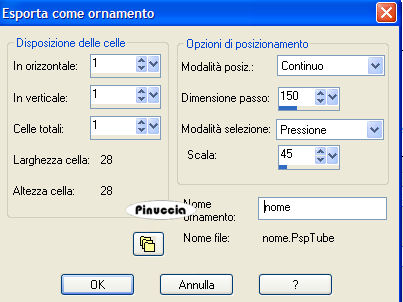
Puoi chiudere il tube.
Apri una nuova immagine trasparente 600x 500 pixels,
e riempila  con il nero. con il nero.
il nero è impostato come colore di sfondo, quindi per riempire devi cliccare con il tasto destro del mouse.
Livelli>Nuovo livello raster.
Riempi il nuovo livello con il colore di primo piano.
Livelli>Carica/Salva maschera>Carica maschera da disco.
Cerca e carica la maschera gh_grungeframe5mask_bunnysatticdotcom.jpg:
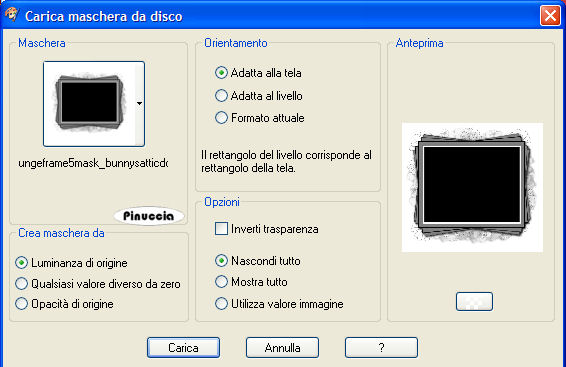
Livelli>Unisci>Unisci gruppo.
Liveli>Unisci>Unisci giù.
2. Clicca con la bacchetta magica  sullo sfondo nero. sullo sfondo nero.
Attiva il tube JBL_120306_CourtneyCox.pspimage e vai a Modifica>Copia.
torna al tuo lavoro e vai a Modifica>Incolla come nuovo livello.
Selezione>Deseleziona.
Attiva scraptube_22.psp e vai a Modifica>Copia.
Torna al tuo lavoro e vai a Modifica>Incolla come nuovo livello.
Spostalo  come mostrato nell'esempio. come mostrato nell'esempio.
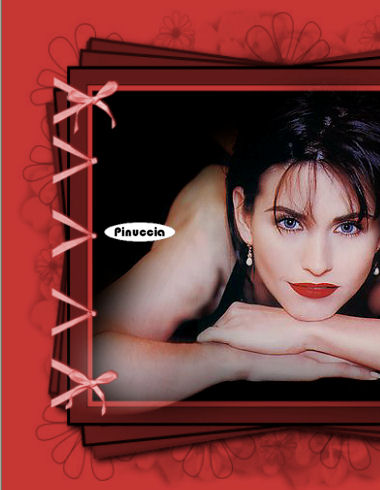
Livelli>Duplica.
Immagine>Rifletti.
Livelli>Unisci>Unisci visibile.
3. Livelli>Nuovo livello raster.
Attiva lo strumento Ornamento 
e cerca l'ornamento che hai esportato prima.
Tenendo premuto il tasto sinistro del mouse, traccia una linea ondulata sul bordo superiore e sul bordo inferiore.
Se non sei pratico e non hai la mano molto ferma, potresti avere delle difficoltà.
Non preoccuparti. Modifica>Annulla Ornamento e ripeti, finchè non sei contento.
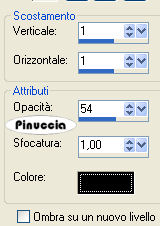
Effetti>Effetti 3D>Sfalsa ombra:
Livelli>Unisci>Unisci visibile.
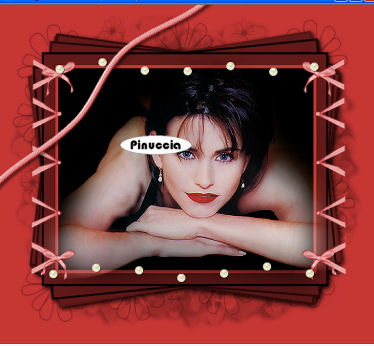
4. Attiva scraptube132.psp e vai a Modifica>Copia.
Torna al tuo lavoro e vai a Modifica>Incolla come nuovo livello.
Sposta come mostrato nell'esempio.
Livelli>Duplica.
Immagine>Capovolgi.
Livelli>Unisci>Unisci visibile.
Immagine>Aggiungi bordatura, 2 pixels, simmetriche, con il colore nero.
Immagine>Aggiungi bordatura, 30 pixels, simmetriche, con il colore bianco.
Immagine>Aggiungi bordatura, 2 pixels, simmetriche, con il colore nero.
5. Attiva nuovamente lo strumento Ornamento
Livelli>Nuovo livello raster.
Traccia una linea diritta sul bordo sinistro.
Lo so che non è facile. Dovrai avere pazienza. Se non riesci la prima volta, annulla e ripeti.
Effetti>Effetti 3D>Sfalsa ombra, con i settaggi precedenti.
Posiziona le perle come nel mio esempio.
Livelli>Duplica.
Immagine>Rifletti.
Così bianche non mi piacevano. Io ho applicato l'Effetto Viraggio (Regola>Saturazione e tonalità>Viraggio, con questi settaggi:
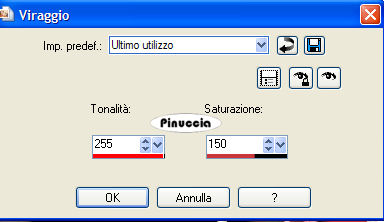
Decidi tu se fare altrettanto.
6. Attiva scraptube543.psp, e vai a Modifica>Copia.
Torna al tuo lavoro e vai a Modifica>Incolla come nuovo livello.
Sposta come ti sembra meglio.
Io ho applicato il leggero Sfalsa ombra usato per le perle.
Livelli>Duplica.
Immagine>Rifletti.
Livelli>Unisci>Unisci visiile.
7. Attiva il tube scraptube60_joluvsdogs.psp, e vai a Modifica>Copia.
Torna al tuo lavoro e vai a Modifica>Incolla come nuovo livello.
Nella paletta dei livelli cambia la modalità di miscelatura di questo livello in Luminanza (esistente).
Effetti>Plugins>FM Tile Tools - Blend emboss, con i settaggi standard.

Spostalo in basso, come preferisci.
Livelli>Unisci>Unisci tutto.
Immagine>Ridimensiona, all'80%, tutti i livelli selezionato.
Non dimenticare il tuo watermark e salva in formato jpg.

Se hai problemi o dubbi, o trovi un link non funzionante,
o anche soltanto per un saluto, scrivimi.
4 Aprile 2007
|



