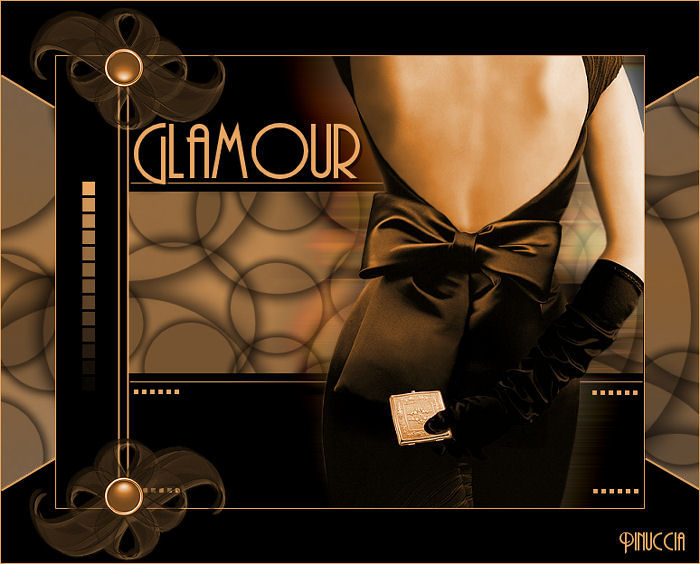
|
GLAMOUR
Ringrazio Vika per avermi permesso di tradurre questo tutorial.
qui puoi trovare qualche risposta ai tuoi dubbi. Se l'argomento che ti interessa non è presente, ti prego di segnalarmelo. Questo tutorial è stato scritto con PSP 9, ma può essere eseguito anche con le altre versioni di PSP. Occorrente: Materiale qui Vari tubes, pennelli, selezione, maschera, font Andes. Metti il materiale nelle rispettive cartelle. Apri il font e minimizzalo nella tua area di lavoro. Lo troverai nella lista dei font disponibili, quando ti servirà. Filtro: Toadies - Darwin qui Imposta il colore di primo piano con #eaa762. Imposta il colore di sfondo sul nero #000000. 1. Apri una nuova immagine trasparente 650 x 500 pixels, e riempila  con il colore di sfondo. con il colore di sfondo.2. Livelli>nuovo livello raster. Selezione>Carica/Salva selezione>Carica selezione da disco. Cerca e carica la selezione Glamour-vika: 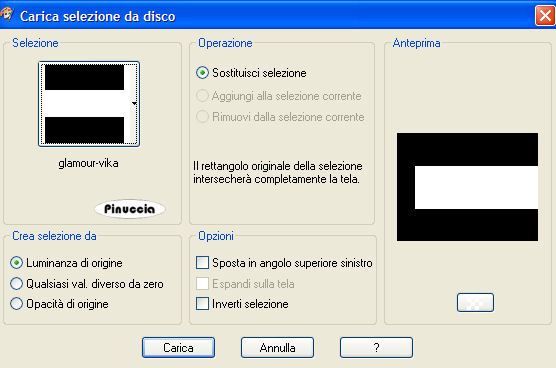 Riempi la selezione con il colore di primo piano.Livelli>Carica/Salva maschera>Carica maschera da disco: cerca e carica la maschera geometrische cirkels:  Livelli>Elimina e rispondi sì alla domanda "Unire la maschera nel livello corrente?".  Livelli>Unisci>Unisci gruppo. 3. Selezione>Nessuna selezione. 4. Attiva lo strumento Penna   traccia due linee verticali a fianco della selezione e due righe orizzontali sopra e sotto la selezione. 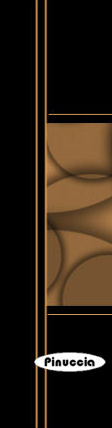 consiglio. Visualizza il righello come guida per tracciare le righe alla stessa distanza. Tieni premuto il tasto shift: in questo modo la riga verrà sicuramente diritta. Livelli>Converti in livello raster. 5. Apri il tube Sexyback e vai a Modifica>Copia. Torna al tuo lavoro e vai a Modifica>Incolla>Incolla come nuovo livello. Sposta  il tube un po' in basso a destra. il tube un po' in basso a destra.Regola>Saturazione e tonalità>Viraggio: 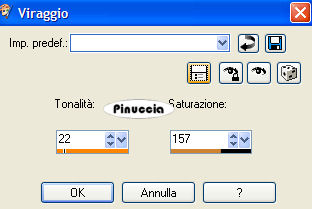 Livelli>Duplica. Livelli>Disponi>Sposta giù. Effetti>Effetti di distorsione>vento:  Ripeti l'Effetto vento da sinistra:  6. Livelli>Unisci>Unisci tutto. 7. Immagine>Aggiungi bordatura, 1 pixel, simmetriche, con il colore di primo piano. Immagine>Aggiungi bordatura, 60 pixels, simmetriche, con il colore nero. per aggiungere la bordatura con i colori impostati nella paletta dei livelli, vedi qui Seleziona il bordo nero con la bacchetta magica  Passa il colore di primo piano a Gradiente di primo piano/sfondo, con i seguenti settaggi. 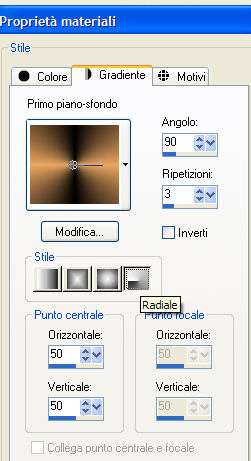 Riempi la selezione con il gradiente.9. Effetti>Plugins>Toadies - Darwin: 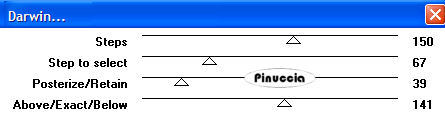 10. Selezione>Nessuna selezione. 11. Tenendo premuto il tasto shift, seleziona con la bacchetta magica le strisce verticali.se imposti la bacchetta in modalità Aggiungi non sarà necessario tenere premuto il tasto shift. 11. Livelli>Carica/Salva maschera>Carica maschera da disco. Seleziona nuovamente la maschera geometrische cirkels. Livelli>Elimina e rispondi sì. Livelli>Unisci>Unisci gruppo. Selezione>Nessuna selezione. 12. Attiva nuovamente lo strumento penna e traccia con il colore di primo piano delle linee sui bordi della maschera. un sistema veloce è quello di cliccare con il tasto sinistro del mouse sul punto di partenza della linea. Vedrai un quadretto marcatore. Quindi clicca sul punto di arrivo della linea e avrai la tua riga. 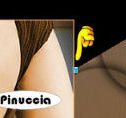 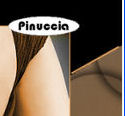 Livelli>Converti in livello raster. 13. Attiva lo strumento pennello  cerca e seleziona il pennello wljsquares 15 001, impostando la rotazione a 90. Applica il pennello come nel mio esempio. Cerca e seleziona il pennello hbgbrushes 0018 OO4 e applicalo quattro volte in basso, come nel mio esempio. 14. Apri il tube bow. Regola>Saturazione e tonalità>Viraggio, con i settaggi precedenti. Modifica>Copia. Torna al tuo lavoro e vai a Modifica>Incolla>Incolla come nuovo livello. Sposta il tube in basso, alla fine delle due righe verticali.Livelli>Duplica. Immagine>Capovolgi. Livelli>Unisci>Unisci giù. Effetti>Effetti 3D>sfalsa ombra, con i seguenti settaggi, colore di primo piano: 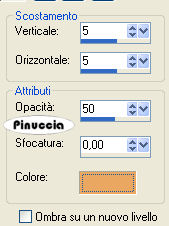 Regola>Messa a fuoco>Metti a fuoco. 15. Livelli>Unisci>Unisci tutto. 16. Nella paletta dei materiali inverti i colori di primo piano e sfondo, cliccando sulla doppia freccia tra le due palette. 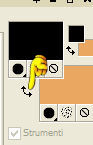 Attiva lo strumento Testo  , seleziona il font Andes, dimensione 72, , seleziona il font Andes, dimensione 72,e scrivi Glamour. Livelli>Converti in livello raster. Effetti>Effetti 3D>Sfalsa ombra: 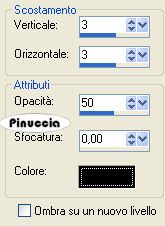 17. Livelli>Unisci>Unisci tutto. 18. Immagine>Aggiungi bordatura, 1 pixel, simmetriche, con il colore di primo piano. Aggiungi il tuo nome e salva la tua creazione.  Se hai problemi o dubbi, o trovi un link non funzionante, o anche soltanto per un saluto, scrivimi 2 Maggio 2007 |