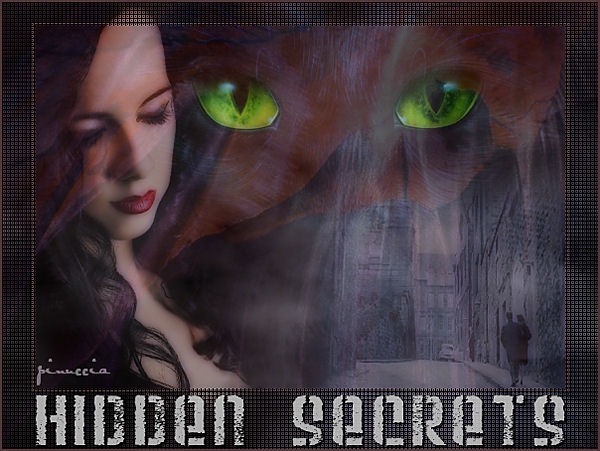
HIDDEN
Ringrazio Lien per il permesso di tradurre i suoi tutorial.
Il sito è chiuso

Questo tutorial è stato creato in PSP X.
Occorrente:
Materiale qui
Filtri:
Cybia - Screenworks qui
Xero qui
Ajust - Variations qui
Mura's Meister Cloud
Metti i filtri nella cartella filtri.
Metti il materiale nelle rispettive cartelle.
1. Apri i tubes e per il momento minimizzali.
2. Apri una nuova immagine trasparente 600 x 450 pixels
e riempila  con il nero con il nero
o con un altro colore che si adatti al tuo lavoro.
3. Livelli>nuovo livello raster.
4. Imposta il colore di primo piano con il bianco e il colore di sfondo con il nero.
Effetti>Plugins>Mura's Meister / Cloud con i settaggi standard.
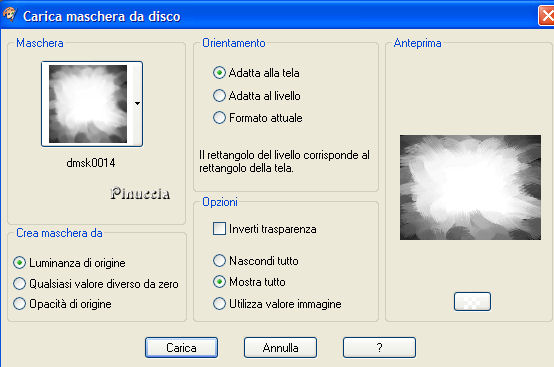
Livelli>Carica/Salva maschera>Carica maschera da disco.
Cerca e carica la maschera dmsk0014 con i seguenti settaggi:
5. Livelli>unisci>Unisci gruppo.
Nella paletta dei livelli abbassa l'opacità al 60%.
6. Apri il tube Belle_RozenMaiden_misted e vai a Modifica>Copia.
Torna al tuo lavoro e vai a Modifica>Incolla come nuovo livello.
Nella paletta dei livelli cambia la modalità di miscelatura in Luce Netta.
7. Apri il tube Green_Eyes e vai a Modifica>copia.
Torna al tuo lavoro e vai a Modifica>Incolla come nuovo livello.
Spostalo  a destra. a destra.
Nella paletta dei livelli cambia la modalità di miscelatura in Luce netta
e abbassa l'opacità al 50%.
8. Livelli>Disponi>Sposta giù.
9. Apri il tube Ivy_CityStreet e vai a Modifica>Copia.
Torna al tuo lavoro, posizionati sul livello gruppo raster 2,
e vai a Modifica>Incolla come nuovo livello.
Nella paletta dei livelli abbassa l'opacità al 30%.
10. Livelli>Unisci>Unisci visibile.
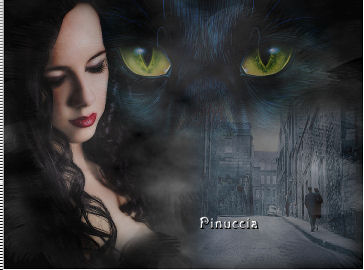
11. Effetti>Plugins>Xero / Porcelain, con i settaggi standard.

Livelli>Duplica.
12. Attiva lo strumento Selezione a mano libera  con i seguenti settaggi: con i seguenti settaggi:

e seleziona con piccoli punti gli occhi del gatto.
Puoi facilitare l'operazione, usando lo zoom.
Quando rilascerai il tasto del mouse, la selezione si allargherà.
E' normale: è l'effetto della sfumatura.
Nella schermata sotto, vedi a destra la selezione dell'occhio
e a sinistra il risultato dopo aver rilasciato il tasto del mouse.
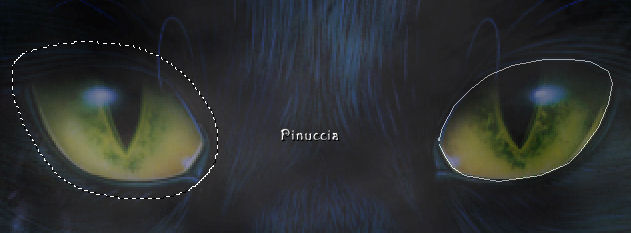
Nella paletta dei livelli cambia la modalità di miscelatura in Luce Netta.
13. Selezione>Inverti.
Premi sulla tastiera il tasto CANC.
Nel livello rimarranno soltanto gli occhi del gatto. Va bene così.
14. Selezione>Deseleziona.
15. Effetti>Plugins>Adjust - Variations.
Clicca due volte su More Green.
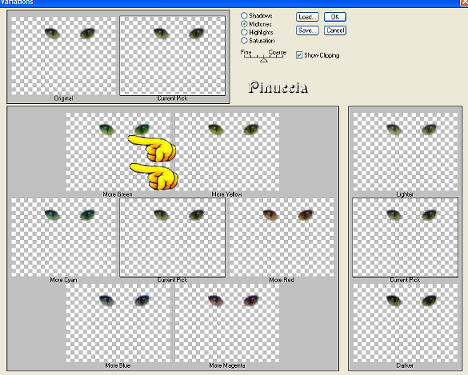
(o un altro colore se il risultato di questo colore non ti dovesse piacere).
16. Livelli>Unisci>Unisci visibile.
Livelli>nuovo livello raster.
Selezione>Seleziona tutto.
17. Apri il file Textuur-hidden e vai a Modifica>Copia.
Torna al tuo lavoro e vai a Modifica>Incolla nella selezione.
18. Selezione>Deseleziona.
Nella paletta dei livelli abbassa l'opacità di questo livello al 20%.
Livell>Unisci>Unisci visibile.
19. Con il contagocce  scegli un colore dall'immagine. scegli un colore dall'immagine.
Io ho scelto un rosso bruno.
20. Attiva lo strumento selezione  , rettangolo, con i seguenti settaggi: , rettangolo, con i seguenti settaggi:

21. Traccia un rettangolo sull'immagine come nell'esempio sotto:
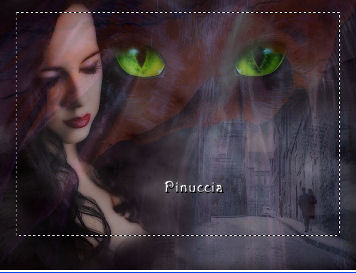
22. Livelli>Nuovo livello raster.
23. Riempi la selezione con il colore scelto.
Selezione>Modifica>Contrai, di 2 pixels.
Selezione>Inverti.
24. Livelli>Unisci>Unisci visibile.
25. Effetti>Plugins>Cybia / Screenworks, clicca sulla freccetta indicata dalla manina rossa,
e nel menu a discesa, scegli Boxed dot, con il seguente settaggio:
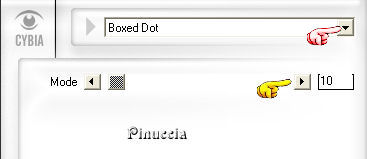
26. Selezione>Nessuna selezione.
Immagine>Aggiungi bordatura, 2 pixels, simmetriche, con il colore scelto.
27. Attiva lo strumento Testo  con i seguenti settaggi: con i seguenti settaggi:

28. Chiudi il colore di primo piano e imposta il colore di sfondo con #c0c0c0.
Scrivi un testo appropriato alla tua creazione. Io ho scritto Hidden Secrets.
Usa i nodi del vettore per allargare il testo per tutta la larghezza della striscia.
30. Regola>Maschera di contrasto, con i seguenti settaggi:

Ripeti Maschera di contrasto.
Quando vuoi ripetere un'operazione appena compiuta, con i medesimi settaggi,
puoi andare a Modifica>Ripeti....
31. Effetti>Effetti 3D>sfalsa ombra, con i seguenti settaggi, colore nero.

Modifica>Ripeti Sfalsa ombra.
32. Nella paletta dei livelli abbassa l'opacità al 90%.
33. Livelli>Nuovo livello raster.
Aggiungi il tuo watermark.
34. Livelli>Unisci>Unisci tutto.
35. Se vuoi, ridimensiona la tag.
In questo caso, non dimenticare di mettere a fuoco:
Regola>Messa a fuoco>Maschera di contrasto:
36. File>Esporta>Ottimizzazione JPEG, valore di compressione 20.

Se hai problemi o dubbi, o trovi un link non funzionante,
o anche soltanto per un saluto, scrivimi.
Ottobre 2006
|