|
HILARY Ringrazio Yuna per avermi permesso di tradurre questo tutorial.
qui puoi trovare qualche risposta ai tuoi dubbi. Se l'argomento che ti interessa non è presente, ti prego di segnalarmelo. Questo tutorial è stato realizzato con PSP X. Occorrente: 4 tubes (tre ritratti di donna e 1 fiore). I tubes utilizzati per questo tutorial appartengono a Joosje e a Patry. Materiale qui Filtri: Fotomatic / Skygrad qui PhotoEffex qui. OptikVerve Labs / VirtualPhotographer qui Eye Candy 3.01 qui 1. Apri i tuoi tubes, duplicali (shift+D) e chiudi gli originali. 2. Ai 3 tubes devi applicare la maschera 20/20. Per tutte e tre i tubes lo stesso procedimento: 3. Livelli>Carica/Salva maschera>Carica maschera da disco (inverti trasparenza non selezionato):  Livelli>Unisci>Unisci gruppo. 4. Quando hai finito di applicare la maschera ai tre tubes (non dimenticare di unire ogni volta il gruppo), minimizza i tubes e metti da parte per il momento. 5. Apri la trama "Texture17zf" (questo sarà il file sul quale lavorerai, quindi d'ora in poi lo chiamerò "tuo lavoro") e il tube del fiore "Patrymists_06_Daisy_02". Devi colorizzarli. Regola>Tonalità e Saturazione>Viraggio: 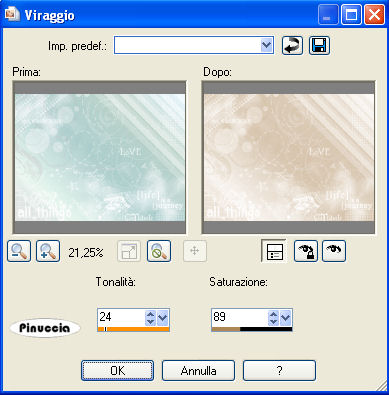 6. Apri il tube "Joosje_HilaryDuffl21_012006" (quello che hai messo da parte con la maschera applicata). Modifica>Copia. Riprendi il tuo lavoro e vai a Modifica>Incolla come nuovo livello, e posiziona  il tube come nell'esempio. il tube come nell'esempio.7. Apri il tube "Joosje_HilaryDuff_Km411_012006" (con la maschera applicata). Modifica>Copia. Ritorna al tuo lavoro e vai a Modifica>Incolla come nuovo livello e posiziona il tube sulla destra.8. Apri il tube "Joosje_HilaryDuff_Km431_012006" (maschera applicata) e vai a Modifica>Copia. Sul tuo lavoro vai a Modifica>Incolla come nuovo livello e posiziona il tube a sinistra.Questo è quello che dovresti avere: 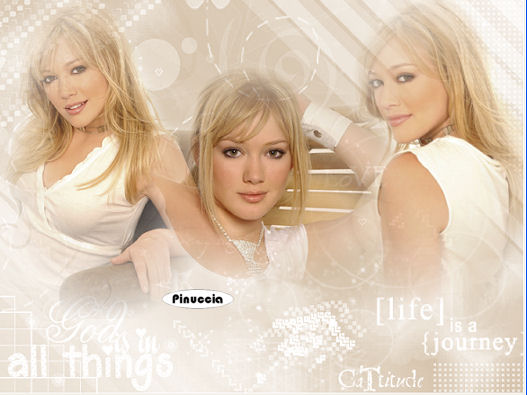 Livelli>Unisci>Unisci visibile. 9. Effetti>Plugins>Filtro Optikverve Labs>Virtual Photographer / Snap, con i seguenti settaggi: clicca sul triangolino a fianco della finestra dei preset (manina rossa) e seleziona il preset Snap, controlla le altre impostazioni e clicca su "process" per applicare il filtro: 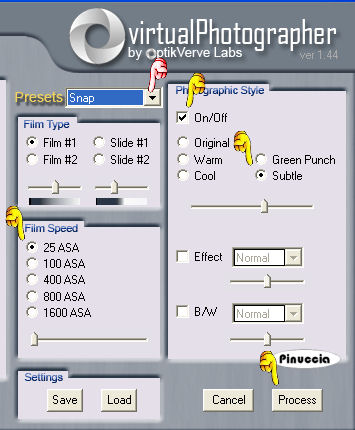 10. Effetti>Plugins>Photomatic/Skygrad, con i seguenti settaggi: 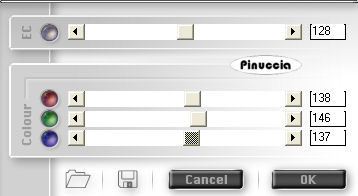 Livelli>Nuovo livello raster. 11. Apri il tube del fiore "Patrymists_06_Daisy_02" e vai a Modifica>Copia. Torna al tuo lavoro e vai a Modifica>Incolla come nuovo livello. Posizionalo in basso a sinistra.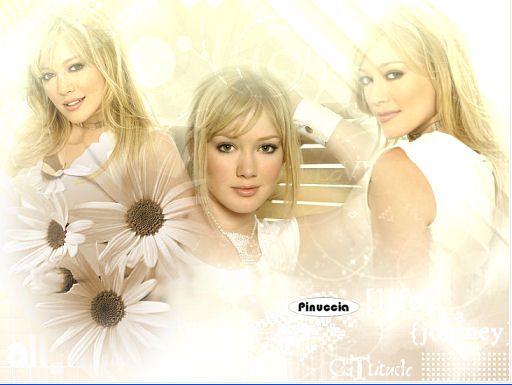 Effetti>Plugins>PhotoEffex/Background Blur: 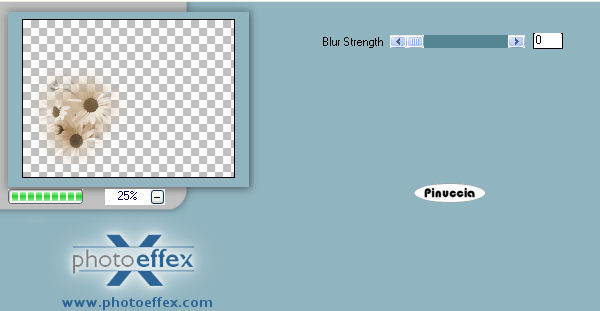 12. Effetti>Effetti di bordo>Aumenta. Livelli>Unisci>Unisci visibile. 13. Attiva lo strumento Pennello clonazione 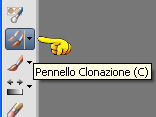 . .(Per chi usa PSP 9: 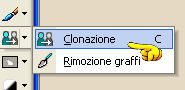 ) )Imposta lo strumento con i seguenti settaggi:  Devi clonare la parte di viso dall'immagine centrale di Hilary. Clicca con il tasto sinistro o destro del mouse sulla parte da clonare tenendo premuto il tasto shift. Rimarrà visibile un cerchio con una croce al centro: 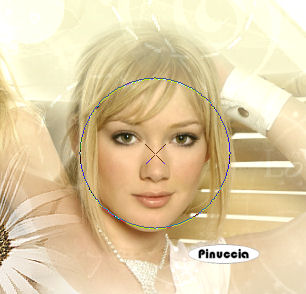 Chi usa PSP 9 vedrà soltanto un cerchio: 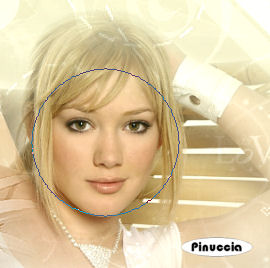 Con l'aiuto del cerchio per trovare la posizione giusta, passa con il tasto sinistro del mouse (come fai quando usi lo strumento pennello normale) di fianco al viso per ottenere più o meno questo risultato: 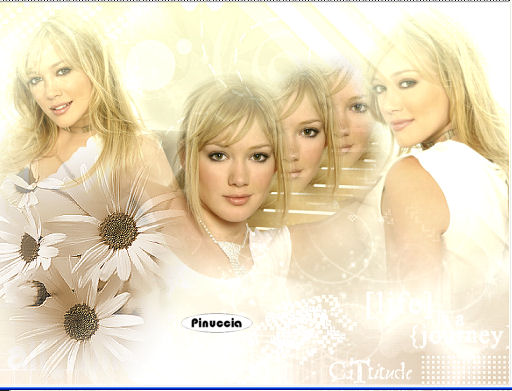 Non sarà molto semplice (soprattutto se è la prima volta che usi questo strumento) e ti sembrerà di non essere mai soddisfatto del risultato. Non preoccuparti. Vai a Modifica>Annulla pennello clonazione, e ripeti l'operazione finchè non sei completamente soddisfatto. Livelli>Nuovo livello raster. Adesso applica i pennelli. 14. Nella paletta dei colori, imposta il colore di primo piano con #91764b. Attiva lo strumento Pennello  e seleziona il pennello "phoenix_psp_butterflies004", dimensione 80,  e applicalo sulla destra del ritratto di sinistra. Nella paletta dei livelli abbassa l'opacità al 61%. 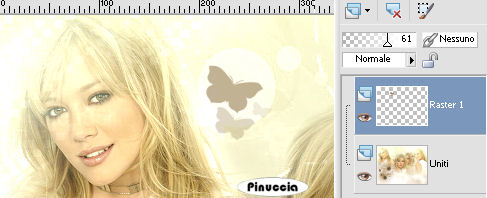 Livelli>Nuovo livello raster. 15. Nella paletta dei colori imposta come colore di primo piano #63532e. Seleziona il pennello "phoenix_psp_pentool006", dimensione 255,  e applicalo sotto il braccio del ritratto di centro. Nella paletta dei livelli abbassa l'opacità di questo livello al 30% e cambia la modalità di miscelatura in Luce netta. 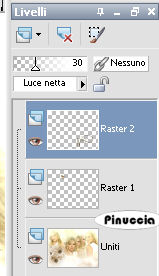 Dovresti avere questo: 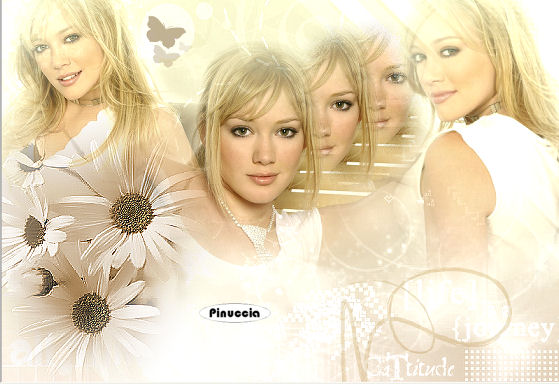 Livelli>Nuovo livello raster. 16. Nella paletta dei colori, mantieni come colore di primo piano #63532e. Seleziona il pennello "phoenix_psp__arrow005" (la freccia), dimensione 128,  e applicalo sulla sinistra della tag. Dovresti avere questo: 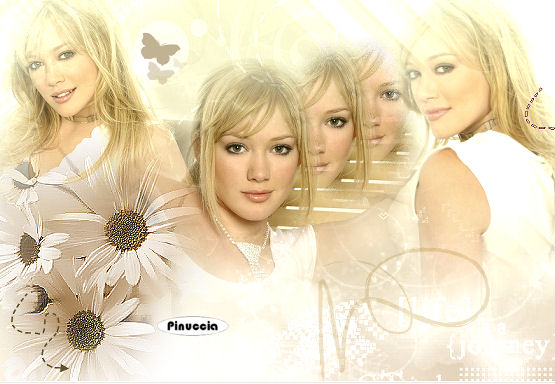 Livelli>Nuovo livello raster. 17. Nella paletta dei colori, mantieni come colore di primo piano #63532e. Seleziona il pennello "phoenix_psp_pencil015", dimensione 206,  e applicalo sulla destra della tag. 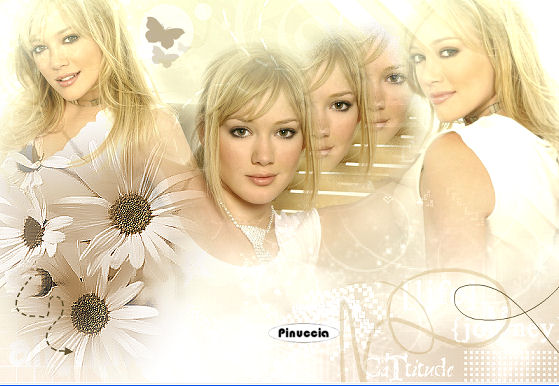 Livelli>Nuovo livello raster. 18. Nella paletta dei colori, imposta come colore di primo piano #91764b, seleziona il pennello "agi_wb_style", dimensione 160,  e applicalo in basso a destra della tag. 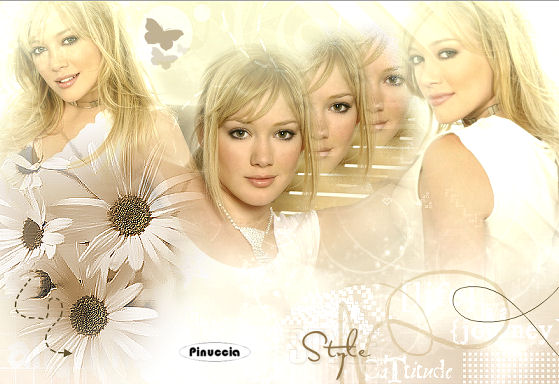 Livelli>Nuovo livello raster. 19. Selezione>Carica/Salva selezione>Carica selezione da disco. Cerca e carica la selezione "yuna_hilary" 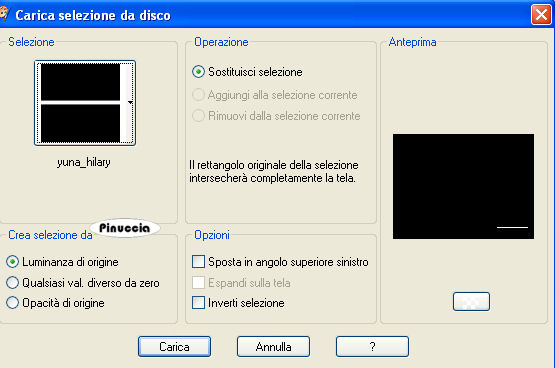 20. Nella paletta dei colori, imposta il bianco come colore di primo piano. Con lo strumento Riempimento  riempi la selezione. riempi la selezione.21. Mantieni selezionato. Effetti>Effetti 3D>Sfalsa ombra, con i seguenti settaggi: 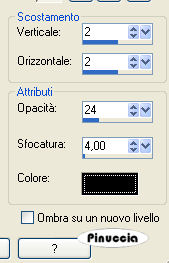 Selezione>Deseleziona (per chi usa PSP 9: Selezione>Nessuna selezione). 22. Nella paletta dei colori, imposta come colore di sfondo #63532e chiudi il colore di primo piano. Attiva lo strumento Testo  , seleziona il font Verdana, dimensione 8. , seleziona il font Verdana, dimensione 8.Scrivi l'indirizzo del tuo sito se ne possiedi uno.  Livelli>Nuovo livello raster. 23. Nella paletta dei colori, imposta come colore di primo piano #63532e, seleziona il pennello "kmpswirlset1 001", dimensione 200  e applicalo in basso a destra della tag (vedi schermata qui sotto). Nella paletta dei livelli abbassa l'opacità al 51%. Dovresti avere questo: 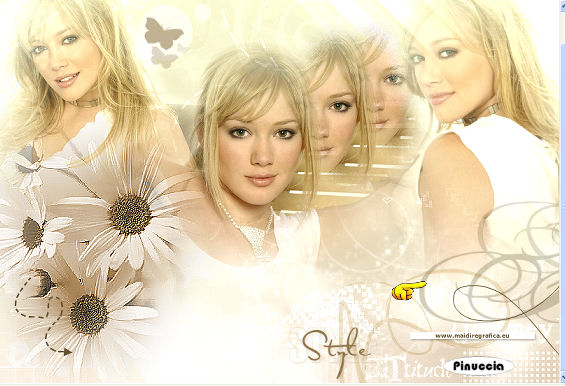 Livelli>Nuovo livello raster. 24. Nella paletta dei colori, imposta come colore di sfondo #91764b e chiudi il colore di primo piano. Attiva lo strumento Testo , seleziona il font "Bickampscript Fancy 2"con i seguenti settaggi:  Firma il tuo lavoro in basso a sinistra a fianco del fiore. 25. Effetti>Plugins>Eye Candy 3.1 / Drop Shadow: 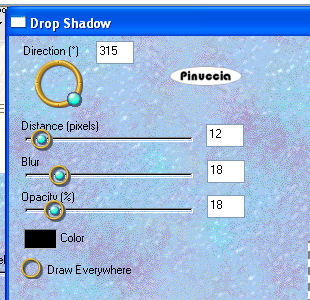 Livelli>Nuovo livello raster. 26. Nella paletta dei colori mantieni come colore di sfondo #91764b e chiudi il colore di primo piano. Attiva lo strumento Testo , scegli un font, con le stesse impostazioni usate per la firma.Scrivi un testo e posizionalo sulla tag in alto (Vedi esempio finale). 27. Mantieni selezionato. Effetti>Effetti 3D>Smusso a incasso: 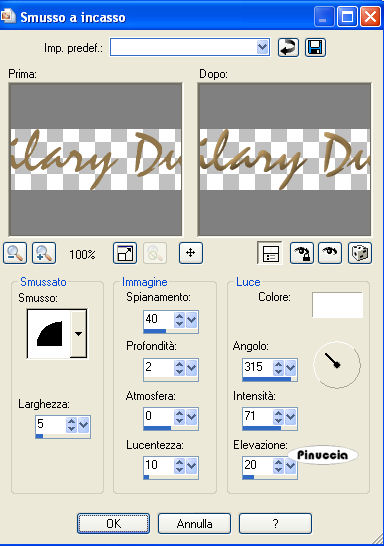 Selezione>Deseleziona. Livelli>Unisci>Unisci tutto (appiattisci). 28. Effetti>Plugins>Optikverve Labs / Virtual Photographer / Snap, con gli stessi settaggi del passo 9. 29. Immagine>Aggiungi bordatura, 2 pixels, simmetriche, con il colore #91764b. Il tuo blend è finito.  Se hai problemi o dubbi, o trovi un link non funzionante, o anche soltanto per un saluto, scrivimi. 4 Agosto 2006 |