|
L'originale di questo tutorial lo trovate qui
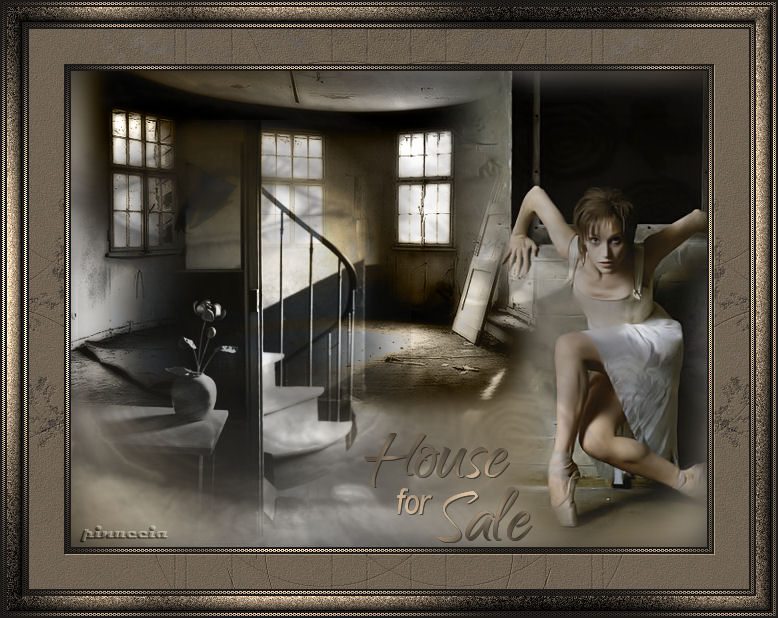
Ringrazio Azyzam per avermi permesso di tradurre questo tutorial. HOUSE FOR SALE CASA IN VENDITA
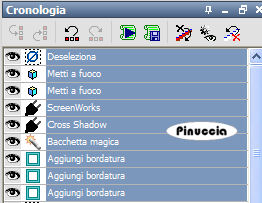
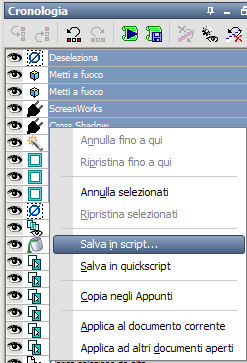
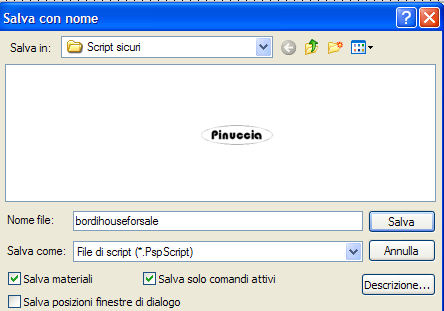
qui puoi trovare qualche risposta ai tuoi dubbi. Se l'argomento che ti interessa non è presente, ti prego di segnalarmelo. Questo tutorial è stato scritto e tradotto con PSP X. Occorrente: Materiale qui Se vuoi condividere i tubes, per favore mantienili al loro stato originale. Filtri: Graphics Plus qui Cybia - Screenworks qui FM Tile Tools - Blend Emboss qui Van der lee - Old movie qui Apri tutti i tubes in PSP. Apri "Bg house for sale bt azyzam". Questa sarà la base del tuo lavoro. Apri il tube di Ametista "once_it_was_a_ballroom" e vai a Modifica>Copia. Torna al tuo lavoro e vai a Modifica>Incolla come nuovo livello. Spostalo  nell'angolo in alto a sinistra, vedi il mio esempio. nell'angolo in alto a sinistra, vedi il mio esempio.Cambia la modalità di miscelatura di questo livello in Luminanza (esistente).  Apri il tube "Cavall_misted_na" e vai a Modifica>Copia. Torna al tuo lavoro e vai a Modifica>Incolla come nuovo livello. Spostalo a destra, contro il bordo, vedi il mio esempio.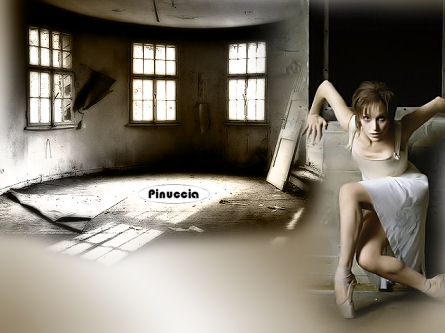 Apri il tube con le scale "@nn_2020_Stairs" e vai a Modifica>Copia. Torna al tuo lavoro e vai a Modifica>Incolla come nuovo livello. Spostalo nell'angolo in alto a sinistra.Cambia la modalità di miscelatura di questo livello in Luminanza (esistente). Livelli>Duplica.  Cambia la modalità di miscelatura del livello duplicato in Sovrapponi.  Apri il tube "Overlay eyes" e vai a Modifica>Copia. Torna al tuo lavoro e vai a Modifica>Incolla come nuovo livello. E' già posizionato. Non occorre spostarlo. Livelli>Nuovo livello raster. Selezione>Carica/Salva selezione>Carica selezione da canale alfa. Seleziona e carica la selezione Azy 1.  Riempi  la selezione con il colore #1c1b1a. la selezione con il colore #1c1b1a.(Ti sembrerà di non vedere nulla, ma questa azione apporterà un leggero bordo velato all'immagine. Se vuoi accertartene, visualizza solo questo livello e lo vedrai.) 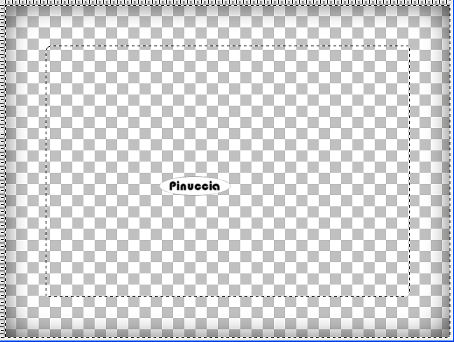 Selezione>Deseleziona. Cornice: Consiglio. Adesso aggiungerai delle cornici alla tua creazione. Il primo bordo della cornice sarà ripetuto altre due volte. Se vuoi, puoi registrare i passaggi in uno script, in modo da non doverli ripetere. Bordo 1. (eventualmente da registrare con lo script). Imposta il colore di primo piano con il colore scuro #1c1b1a. Imposta il colore di sfondo con il colore chiaro #796a58. Immagine>Aggiungi bordatura, 2 pixels, simmetriche, con il colore scuro #1c1b1a. Immagine>Aggiungi bordatura, 3 pixels, simmetriche, con il colore chiaro #796a58. Immagine>Aggiungi bordatura, 2 pixels, simmetriche, con il colore scuro #1c1b1a. Seleziona il bordo chiaro da 3 pixels con la bacchetta magica  così impostata: così impostata: Effetti>Plugins>Graphics Plus - Cross Shadow, con i settaggi standard.  Mantieni selezionato. Effetti>Plugins>Screenworks - Dot Screen:  Regola>Messa a fuoco>Metti a fuoco, due volte. Selezione>Deseleziona.
Bordo 2. Immagine>Aggiungi bordatura, 35 pixels, simmetriche, con il colore chiaro. Seleziona il bordo con la bacchetta magica , con le impostazioni precedenti.Effetti>Plugins>Van der Lee - Old Movie, con i seguenti settaggi.  Mantieni selezionato. Selezione>Innalza selezione a livello. Selezione>Deseleziona. Livelli>Duplica. Immagine>Rifletti. Abbassa l'opacità della copia del livello al 50%. Livelli>Unisci>Unisci giù. Nella paletta dei livelli dovresti avere questo: 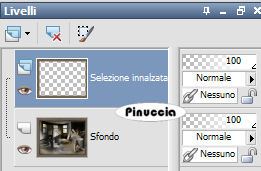 Effetti>Plugins>FM Tile Tools - Blend Emboss, con i settaggi standard. (il filtro viene applicato al livello del bordo)  Bordo 3. E' la ripetizione del bordo 1.
Se non hai registrato lo script, ripeti tutti i passaggi del bordo 1. Immagine>Aggiungi bordatura, 2 pixels, simmetriche, con il colore scuro #1c1b1a. Immagine>Aggiungi bordatura, 3 pixels, simmetriche, con il colore chiaro #796a58. Immagine>Aggiungi bordatura, 2 pixels, simmetriche, con il colore scuro #1c1b1a. Seleziona il bordo chiaro da 3 pixels con la bacchetta magica così impostata:Effetti>Plugins>Graphics Plus - Cross Shadow, con i settaggi standard. Mantieni selezionato. Effetti>Plugins>Screenworks - Dot Screen: Regola>Messa a fuoco>Metti a fuoco, due volte. Selezione>Deseleziona. Bordo 4. Immagine>Aggiungi bordatura, 15 pixels, simmetriche, con il colore chiaro. Seleziona il bordo con la bacchetta magica , con i precedenti settaggi.Effetti>Plugins>Graphics Plus - Cross Shadow, con i settaggi standard. Mantieni selezionato. Regola>Aggiungi/Rimuovi disturbo>Aggiungi disturbo: gaussiano, 30, monocromatico. 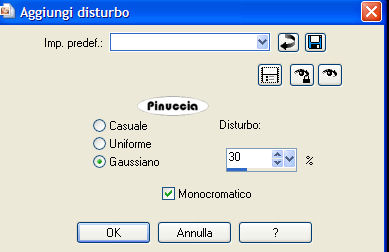 Effetti>Effetti 3D>Smusso a incasso, con i seguenti settaggi. 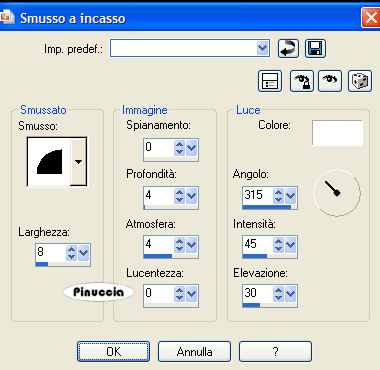 Selezione>Deseleziona. Bordo 5. Fai partire lo script. Oppure ripeti i passaggi del Primo bordo. Immagine>Aggiungi bordatura, 2 pixels, simmetriche, con il colore scuro #1c1b1a. Immagine>Aggiungi bordatura, 3 pixels, simmetriche, con il colore chiaro #796a58. Immagine>Aggiungi bordatura, 2 pixels, simmetriche, con il colore scuro #1c1b1a. Seleziona il bordo chiaro da 3 pixels con la bacchetta magica così impostata:Effetti>Plugins>Graphics Plus - Cross Shadow, con i settaggi standard. Mantieni selezionato. Effetti>Plugins>Screenworks - Dot Screen: Regola>Messa a fuoco>Metti a fuoco, due volte. Selezione>Deseleziona. I bordi sono finiti. Apri il tube del test e vai a Modifica>Copia. Torna al tuo lavoro e vai a Modifica>Incolla come nuovo livello. Effetti>Effetti 3D>Sfalsa ombra, con i seguenti settaggi, colore nero: 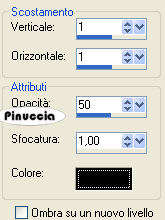 Aggiungi il tuo nome o il tuo watermark e salva in formato jpg.  Se hai problemi o dubbi, o trovi un link non funzionante, o anche soltanto per dirmi che ti è piaciuto, scrivimi  14 Aprile 2007 Le mie traduzioni sono registrate presso il Twi |