|
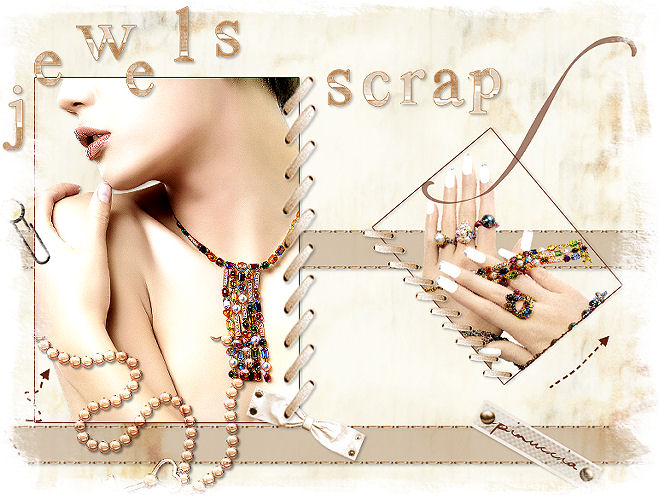
JEWELS SCRAP Ringrazio Yuna per il permesso di tradurre questo tutorial.
qui puoi trovare qualche risposta ai tuoi dubbi. Se l'argomento che ti interessa non è presente, ti prego di segnalarmelo. Questo tutorial è stato realizzato con PSP 9. Occorrente: Diversi tubes, pennelli, una trama, un font e una cornice. due colori: un colore chiaro #fffcf3 e un colore scuro #622006. materiale qui Il tutorial è realizzato in tre parti. Prima parte: i tubes. 1. Apri i tubes, duplicali (shift+D) e chiudi gli originali. 2. Regola>Tonalità e saturazione>Viraggio. Devi cambiare il colore ai seguenti tubes: "Lowercase Alpha16106" (apparirà la finestra Azioni automatiche: Per procedere con l'azione Viraggio ecc...: clicca ok e prosegui) "Laurinha-my sweet dream-TopazStitche" "Summer-ribbons-Nekkey One" "PatryTubes-06-Elements-28" (posizionati sul livello del tube) "Thascrapbox-autumn Blues-missue2006" (il livello raster 26). 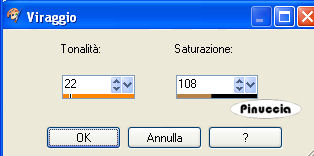 3. Apri la trama "lee-text052". Questa sarà d'ora in poi il tuo lavoro. Livelli>Innalza a livello di sfondo. Abbassa l'oopacità di questo livello al 70%. Livelli>Unisci>Unisci tutto (appiattisci). 4. Apri il tube "Mariel2006mars_jewel_Bulgari06at" e vai a Modifica>Copia. Torna al tuo lavoro (il fondo della trama) e vai a Modifica>Incolla>Incolla come nuovo livello. Immagine>Ridimensiona, 70%, tutti i livelli non selezionato.  Con lo strumento Spostamento  posiziona il tube a sinistra. (Vedi la tag finale). 5. Imposta come colore di primo piano il colore scuro #622006 e chiudi il colore di sfondo. Attiva lo strumento Forme predefinite  , rettangolo. , rettangolo.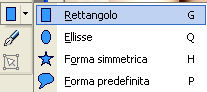  Traccia un rettangolo intorno a questo ritratto. 6. Nella paletta dei livelli, chiudi il livello della trama. Livelli>Unisci>Unisci visibile. Effetti>Effetti 3D>Sfalsa ombra, con i seguenti settaggi: 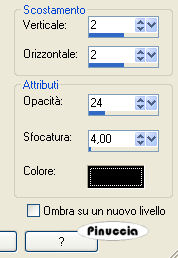 7. Riapri il livello della trama. Dovresti avere questo: 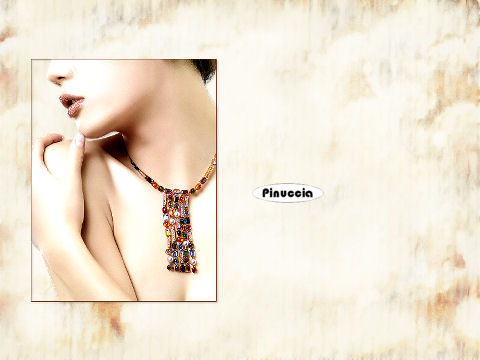 8. Apri il tube "Laurinha-my sweet dream-TopazStitche" e vai a Modifica>Copia. Torna al tuo lavoro e vai a Modifica>Incolla>Incolla come nuovo livello. Attiva lo strumento Deformazione  Tira i nodi verso l'alto e il basso come si vede nella schermata sotto. 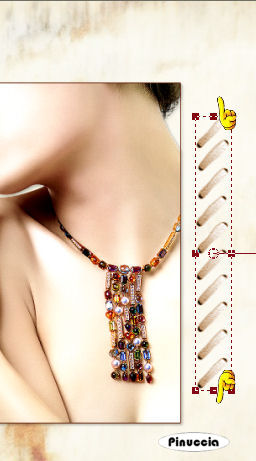 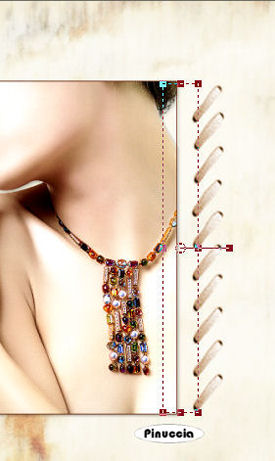 Con lo strumento Spostamento
spostalo leggermente fino a coprire un po' il collo della donna.
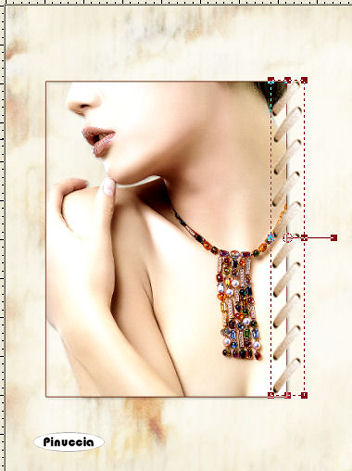 9. Effetti>Effetti 3D>Sfalsa ombra, con i settaggi del passo 6. 10. Apri il tube "Mariel2006mars-jewel-Bulgarie08at" e vai a Modifica>Copia. Torna al tuo lavoro e vai a Modifica>Incolla>Incolla come nuovo livello. Immagine>Ridimensiona, 40%, tutti i livelli non selezionato. Spostalo a destra della prima tag
(vedi la tag finita).11. Ripeti il passo 5. Nella paletta dei livelli, posizionati sul livello superiore (vettoriale) 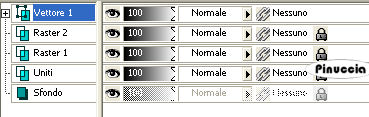 Effetti>Effetti 3D>Sfalsa ombra, con i settaggi del passo 6. 12. Nella paletta dei livelli, chiudi tutti i livelli tranne i due superiori: 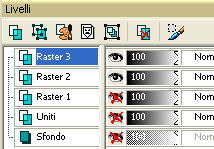 Livelli>Unisci>Unisci visibile. 13. Riapri tutti i livelli. Rimani posizionato sul livello uniti. Immagine>Ruota>Ruota per gradi: 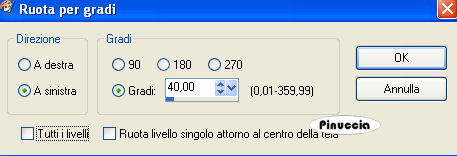 Dovresti avere questo: 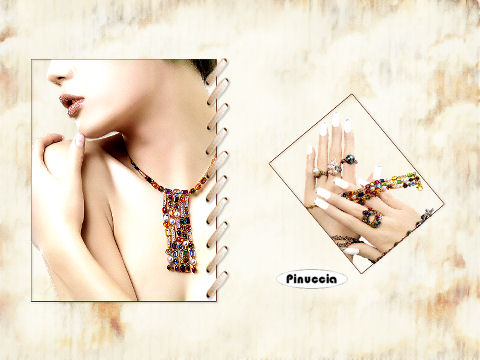 14. Apri il tube "Laurinha-my sweet dream-TopazStitche" e vai a Modifica>Copia. Torna al tuo lavoro e vai a Modifica>Incolla>Incolla come nuovo livello. Immagine>Rifletti. Immagine>Ridimensiona, 75%, tutti i livelli non selezionato. Attiva lo strumento Deformazione e applica una leggera rotazione verso sinistra. Posizionalo Regola>Messa a fuoco>Metti a fuoco. Effetti>Effetti 3D>Sfalsa ombra, con i settaggi del passo 6. Dovresti avere questo: 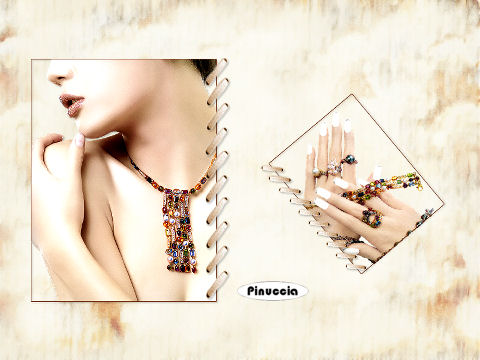 15. Nella paletta dei livelli, posizionati sul livello dello sfondo. Apri il tube "Summer-ribbons-Nekkey One" e vai a Modifica>Copia. Torna al tuo lavoro e vai a Modifica>Incolla>Incolla come nuovo livello. Posizionalo come nell'esempio qui sotto:Con lo strumento Deformazione
tira i nodi in ogni lato.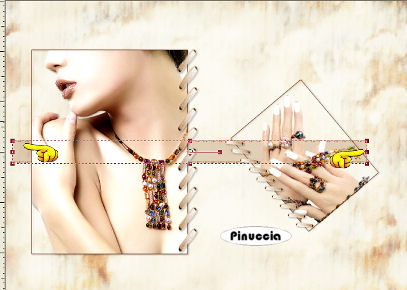 16. Effetti>Effetti 3D>Sfalsa ombra, con i settaggi del passo 6. 17. Livelli>Duplica. Con lo strumento Spostamento sposta questa seconda striscia verso il basso;proprio sotto il quadro di sinistra (vedi tag finale). 18. Apri il tube "PatryTubes-06-Elements-28" e vai a Modifica>Copia. Torna al tuo lavoro e vai a Modifica>Incolla>Incolla come nuovo livello. Immagine>Ridimensiona, 30%. Nella paletta dei livelli, posiziona questo livello di questo nastro proprio sotto il livello 1: 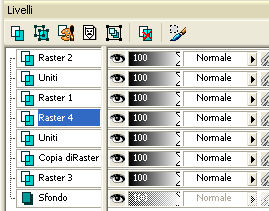 19. Con lo strumento Deformazione
applica al nastro una leggera rotazione verso destra.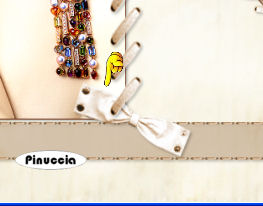 Effetti>Effetti 3D>Sfalsa ombra, con i settaggi del passo 6. 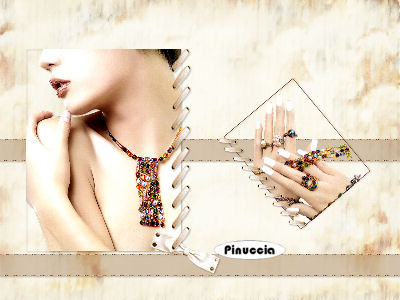 20. Apri il tube "clip" e vai a Modifica>copia. Torna al tuo lavoro e vai a Modifica>Incolla>Incolla come nuovo livello. Livelli>Disponi>Sposta sopra. Immagine>Ridimensiona, 70%. Con lo strumento Deformazione
applica una leggera rotazione sulla sinistra.21. Attiva lo strumento Selezione a mano libera (Lasso), con questi settaggi:  22. Circonda le parti della clip che devono trovarsi dietro l'immagine, come si vede nella schermata. 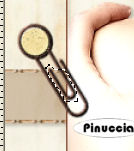 23. Premi sulla tastiera il tasto CANC. 24. Apri il tube "Thascrapbox-autumn Blues-missue2006" e vai a Modifica>Copia. Torna al tuo lavoro e vai a Modifica>Incolla come nuovo livello. Spostalo a destra.Con lo strumento Deformazione applica una leggera rotazione verso destra. Effetti>Effetti 3D>Sfalsa ombra, con i settaggi del passo 6. Per la firma vedremo più tardi. 25. Apri il tube "PatryTubes_06_jewels_05" e vai a Modifica>Copia. Torna al tuo lavoro e vai a Modifica>Incolla>Incolla come nuovo livello. Posizionalo in basso al quadro di sinistra (vedi la tag finale). Immagine>Ridimensiona, 70%. Nella paletta dei livelli cambia la modalità di miscelatura di questo livello in Luce netta. Effetti>Effetti 3D>Sfalsa ombra, con i settaggi del passo 6. Livelli>Unisci>Unisci tutto (appiattisci). Livelli>Nuovo livello raster. Seconda parte: i pennelli. . 26. Imposta il colore scuro come colore di primo piano. Attiva lo strumento Pennello  Cerca il pennello "phoenix-psp-arrow004" (la freccia), dimensione 125. Applicalo a sinistra della tag (vedi la tag finale).  Livelli>Nuovo livello raster. 27. Mantieni il colore scuro come colore di primo piano. Cerca il pennello "phoenix-psp-arrow003" dimensione 93. Applicalo sulla destra sotto il quadro piccolo (vedi la tag finale).  Livelli>Nuovo livello raster. 28. Mantieni il colore scuro come colore di primo piano. Cerca il pennello "phoenix-psp-ornament005" dimensione 255. Applicalo a destra della tag sul quadro piccolo (vedi la tag finale).  . 29. Nella paletta dei livelli, abbassa l'opacità di questo livello al 62%. Livelli>Unisci>Unisi visibile. Livelli>Nuovo livello raster. Terza parte: i testi. 30. Imposta come colore di sfondo il colore scuro e chiudi il colore di primo piano. Attiva lo strumento Testo  e scegli il font Violation, e scegli il font Violation,dimensione 36.  Firma sul nastro di destra. 31. Nella paletta dei livelli abbassa l'opacità di questo livello al 90%. Dovresti avere questo: 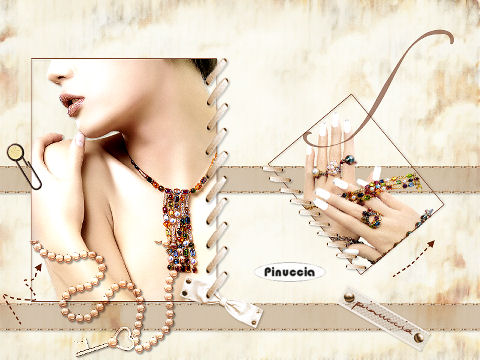 Livelli>Unisci>Unisci visibile. 32. Immagine>Cornice immagine. Cerca la cornice "Sous verre02" e applicala. Sulle cornici-immagini vedi qui 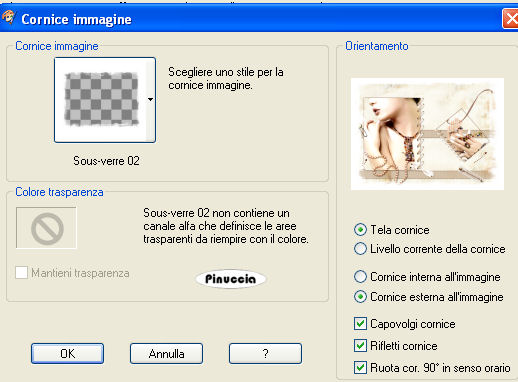 Livelli>Unisci>Unisci visibile. 33. Attiva lo strumento Selezione  , rettangolo. , rettangolo.Traccia un rettangolo attorno alla tag per ridurla e togliere lo spazio bianco superfluo. 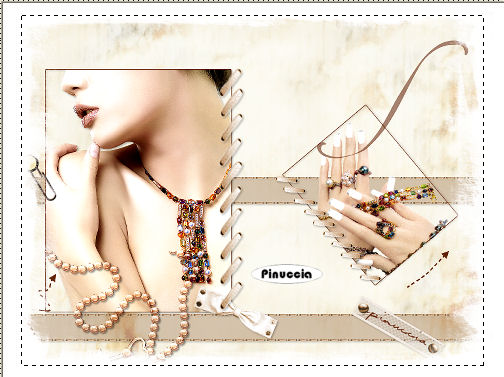 Modifica>Copia e poi Modifica>Incolla>Incolla come nuova immagine. Elimina l'immagine di partenza. 34. Apri il tube "Lowercase Alpha16106". Con lo strumento Lasso  seleziona ogni lettera delle parole "Jewels scrap" e vai a Modifica>Copia. Quindi sulla tua tag Modifica>Incolla>Incolla come nuovo livello. Posiziona la lettera in alto.Effetti>Effetti 3D>Sfalsa ombra, con i settaggi del passo 6. Immagine>Ridimensiona, 80%. Livelli>Unisci>Unisci tutto (appiattisci). 35. Immagine>Ridimensiona, 500 pixels di altezza (tutti i livelli non selezionato). 36. Regola>Messa a fuoco>Metti a fuoco.  Se hai problemi o dubbi, o trovi un link non funzionante, o anche soltanto per un saluto, scrivimi. Agosto 2006 |