|
JUMMY
Ringrazio Snakelady per il permesso di tradurre i suoi tutorial.
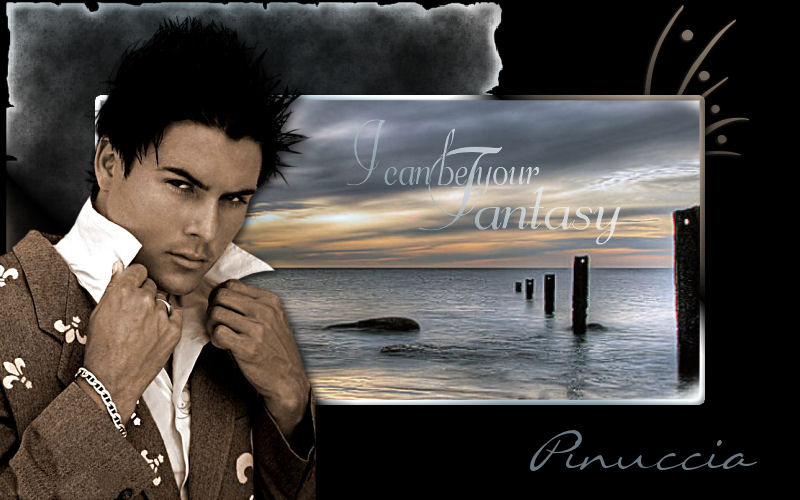
qui puoi trovare qualche risposta ai tuoi dubbi. Se l'argomento che ti interessa non è presente, ti prego di segnalarmelo. Occorrente: Materiale: qui Il bel tube è di Brigitte Per tradurre il tutorial, l'ho eseguito con PSP X. Metti il gradiente "Metaal chroomverloop" nella cartella Gradienti, e i pennelli nella cartella Pennelli. se hai problemi sui pennelli, trovi alcuni appunti qui Apri i tubes in PSP. Imposta il colore di primo piano con il nero, e il colore di sfondo con il gradiente "metaal chrome", con i seguenti settaggi: 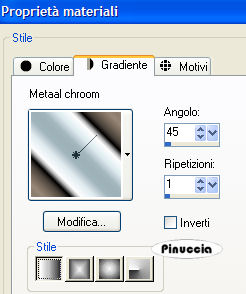 Apri una nuova immagine trasparente 800 x 500 pixels, e riempila  con il nero. con il nero.Livelli>Nuovo livello raster. Selezione>Seleziona tutto. Selezione>Modifica>Contrai, di 100 pixels. 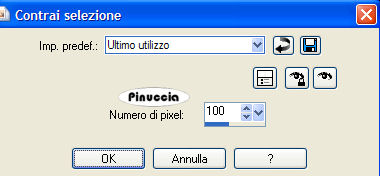 Apri l'immagine di sfondo "LandSchap" e vai a Modifica>Copia. Torna al tuo lavoro e vai a Modifica>Incolla nella selezione. Selezione>Modifica>Seleziona bordature selezione: 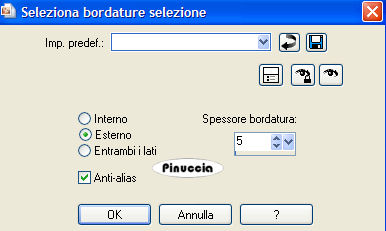 Riempi la selezione con il gradiente.o con un colore preso dal tube "Landschape". Effetti>Effetti 3D>Smusso a incasso: 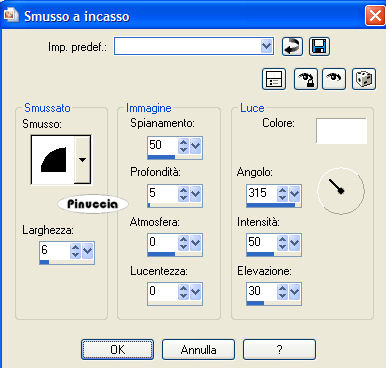 Selezione>Deseleziona. Attiva il livello di sfondo nero. Attiva lo strumento Pennello  cerca e seleziona il pennello sb_parchment, dimensione 500 pixels. Livelli>Nuovo livello raster. Applica il pennello con il gradiente (per questo, devi cliccare con il tasto destro del mouse), il modo che si trovi dietro l'immagine del paesaggio sopra, a sinistra, e in basso. 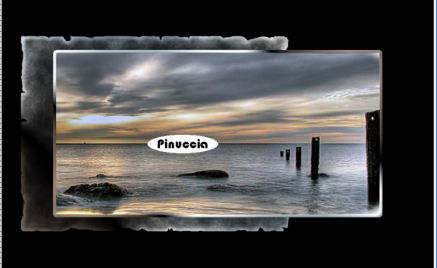 Sistema  il pennello dietro il paesaggio, come preferisci, il pennello dietro il paesaggio, come preferisci,oppure come mostrato nella schermata sotto. 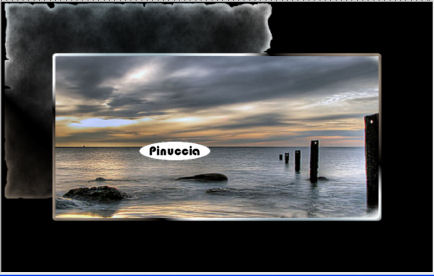 Attiva nuovamente il livello inferiore nero. Cerca e seleziona il pennello hbg03 sqigs1 005, e applicalo con il gradiente in alto a destra del paesaggio. Attiva il livello superiore. Effetti>Effetti 3D>Sfalsa ombra, con i seguenti settaggi, colore nero: 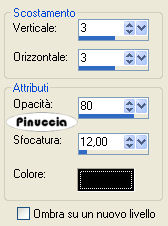 Attiva il tube dell'uomo e vai a Modifica>Copia. Torna al tuo lavoro e vai a Modifica>Incolla come nuovo livello. Sposta il tube nell'angolo dello sfondo.Effetti>Effetti 3D>Sfalsa ombra, con i settaggi precedenti. Attiva nuovamente lo strumento Pennello cerca e seleziona il pennello brush SL3. Applica il testo con il gradiente (o con un altro colore preso dall'immagine), sullo sfondo. Livelli>Unisci>Unisci tutto. Attiva lo strumento Testo  e aggiungi il tuo nome all'immagine. e aggiungi il tuo nome all'immagine.Io ho usato il font Liorah per l'esempio sotto il titolo, e il font Galeforce per l'esempio in fondo al tutorial. Per il settaggio della dimensione, dovrai regolarti a seconda del testo e della versione di PSP che stai usando. I pixels di PSP X non corrispondono a quelli di PSP 9. Su queste differenze, vedi alcuni appunti in fondo a questa pagina Aggiungi, se vuoi, il tuo watermark, e salva in formato jpg. Nell'esempio sotto, ho posizionato il rettangolo dello sfondo e i pennelli in maniera diversa. Se vuoi seguire questo esempio, prosegui così: Immagine>Aggiungi bordatura, 5 pixels, simmetriche, con un colore qualsiasi purchè non presente nell'immagine. Seleziona il bordo con la bacchetta magica  e riempilo con il gradiente.Effetti>Effetti 3D>Smusso a incasso con i settaggi precedenti. 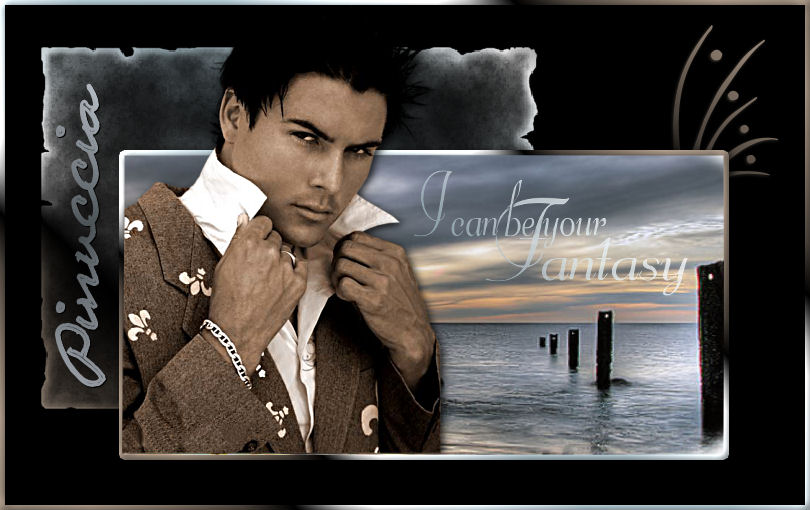 Per l'esempio sotto ho usato un tube di Filly 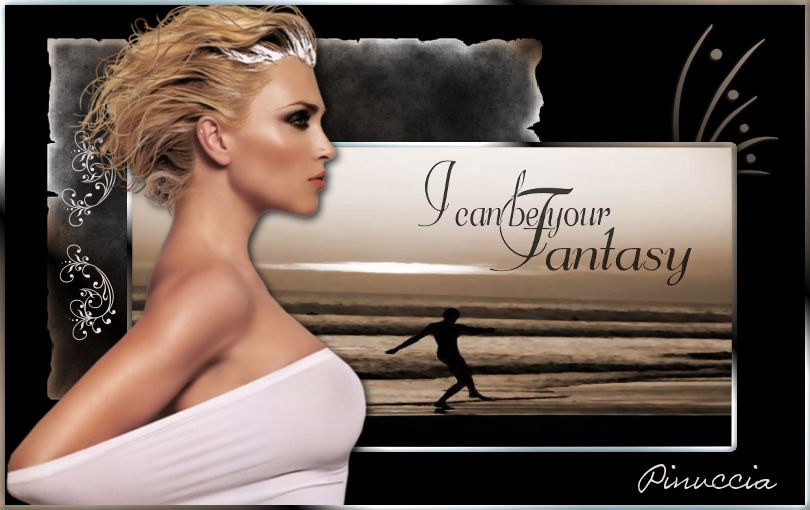  Se hai problemi o dubbi, o trovi un link non funzionante, o anche soltanto per un saluto, scrivimi. 5 Giugno 2007 |