|
Porta con te la freccia mentre esegui il tutorial.
Ti servirà come "segnalibro"

Se vuoi stampare

|
qui puoi trovare qualche risposta ai tuoi dubbi.
Se l'argomento che ti interessa non è presente, ti prego di segnalarmelo.
Questo tutorial è stato scritto con PSP X2, ma può essere eseguito anche con le altre versioni di PSP.
Per tradurlo, ho usato PSP X.
Per favore, rispetta il lavoro degli autori e mantieni i tubes inalterati.
Occorrente:
Materiale qui
Metti la maschera nella cartella Maschere.
Filtri:
FM Tile Tools qui
Graphics Plus qui
Fotomatic Skygrad qui
Filters Unlimited 2.0 qui
Photo Aging Kit qui
i filtri Photo Aging si usano importati in Filters Unlimited. Come fare vedi qui
Ti servirà anche Animation Shop.
Questo è il link per una versione free di Animation Shop fornita dalla Jasc.
Non sono richiesti codici o registrazioni. E' una versione completa.
Approfittane, perchè non so per quanto tempo il link sarà valido.
qui
1. Apri una nuova immagine trasparente 800 x 600 pixels.
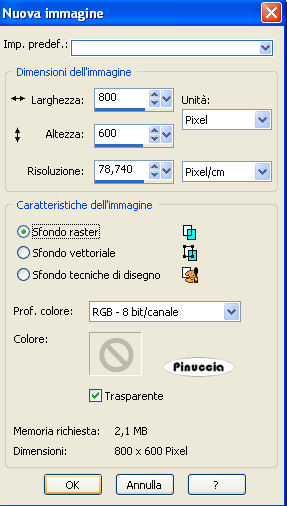
Riempi  l'immagine trasparente con il colore nero (#000000).
Livelli>Nuovo livello raster.
Riempi il livello con il colore bianco (#ffffff).
2. Livelli>Carica/Salva maschera>Carica maschera da disco.
Cerca e carica la maschera Image 7:

Livelli>Unisci>Unisci gruppo.
Effetti>Effetti di bordo>Aumenta.
3. Apri il tube Moonlight e vai a Modifica>Copia.
Torna al tuo lavoro e vai a Modifica>Incolla come nuovo livello.
Sposta  il tube un po' più in alto.
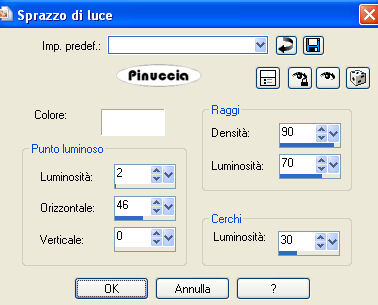
Effetti>Effetti di illuminazione>Sprazzo di luce:
4. Apri il tube 3D Landscape-103 e vai a Modifica>Copia.
Torna al tuo lavoro e vai a Modifica>Incolla come nuovo livello.
Sposta il tube a sinistra.

Effetti>Plugins>FM Tile Tools - Blend Emboss, con i settaggi standard.

5. Apri il tube Image 3(la donna) e vai a Modifica>copia.
Torna al tuo lavoro e vai a Modifica>Incolla come nuovo livello.
Immagine>Ridimensiona, al 90%, tutti i livelli non selezionato.
Immagine>Rifletti.
Sposta il tube a sinistra.
Effetti>Effetti 3D>Sfalsa ombra:


6. Chiudi il livello Raster 4 (la donna) e posizionati su uno degli altri livelli.
Livelli>Unisci>Unisci visibile.
Effetti>Plugins>Fotomatic - Skygrad:

7. Apri il tube FE Glen Angus e vai a Modifica>Copia.
Torna al tuo lavoro e vai a Modifica>Incolla come nuovo livello.
Sposta il tube in alto a destra.
Cambia la modalità di miscelatura di questo livello in Luminanza (esistente).

8. Apri il tube Vampire Bat e vai a Modifica>Copia.
Torna al tuo lavoro e vai a Modifica>Incolla come nuovo livello.
Sposta il tube in alto al centro.
Cambia la modalità di miscelatura di questo livello in Luminanza (esistente).

9. Apri il tube Halloween e vai a Modifica>Copia.
Torna al tuo lavoro e vai a Modifica>Incolla come nuovo livello.
Immagine>Ridimensiona, all'80%, tutti i livelli non selezionato.
Sposta il testo in basso a destra.
10. Rendi nuovamente visibile il livello della donna (Raster 4).
Livelli>Unisci>Unisci tutto.
11. Effetti>Plugins>Graphics Plus - Cross Shadow, con i settaggi standard.

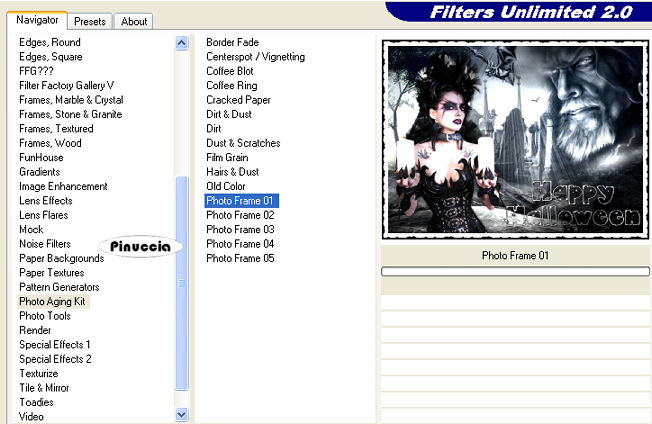
Effetti>Plugins>Filters Unlimited - Photo Aging kit - Photo Frame 1:
12. Aggiungi il tuo nome e/o il tuo watermark su un nuovo livello.
Livelli>Unisci>Unisci tutto.
Se non vuoi realizzare l'animazione, salva il lavoro in formato jpg.
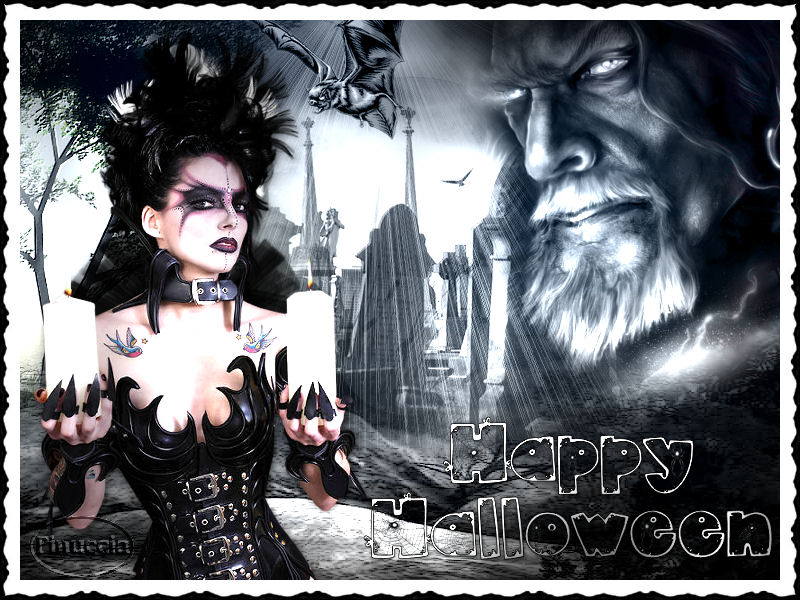
Per l'animazione.
Se, oltre alle candele, vuoi animare anche gli occhi del mago, salta il punto 12 e vai al punto 13.
Se vuoi animare soltanto le candele esegui soltanto il punto 12 e poi salta al punto 19.
12. Copia il tuo lavoro: Modifica>Copia.
Apri Animation Shop e vai a Modifica>Incolla>Incolla come nuova animazione.
Livelli>Duplica e ripeti finchè non avrai 4 fotogrammi.
Clicca sul primo fotogramma per selezionarlo e vai a Modifica>Seleziona tutto.
13. Per animare gli occhi:
Attiva lo strumento Selezione a mano libera  da punto a punto:

Seleziona gli occhi del mago.

Livelli>Duplica, 3 volte, per avere un totale di 4 livelli.
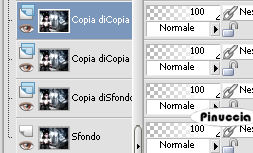
14. Rimani posizionato sul livello superiore (la terza copia dello sfondo).
Regola>Luminosità e contrasto:

Attiva il livello sottostante (la seconda copia dello sfondo).
Regola>Luminosità e contrasto e cambia i settaggi a 40-40.
Attiva il livello sottostante (la prima copia dello sfondo).
Regola>Luminosità e contrasto e cambia i settaggi a 50-50.
Attiva il livello di sfondo.
Regola>Luminosità e contrasto e porta i settaggi nuovamente a 30-30.
Selezione>Deseleziona.
15. Rimani posizionato sul livello di sfondo e inizia a portare i livelli in Animation Shop.
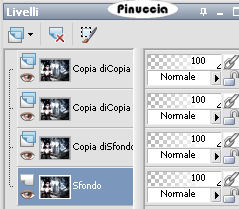
Modifica>Copia.
Apri Animation Shop e vai a Modifica>Incolla>Incolla come nuova animazione.
16. Torna in PSP.
Posizionati sul livello successivo della prima copia e vai a Modifica>Copia.
Torna in Animation Shop e vai a Modifica>Incolla>Incolla dopo il fotogramma corrente.
17. Ancora in PSP.
Attiva il livello successivo della seconda copia e vai a Modifica>Copia.
Torna in Animation Shop e vai a Modifica>Incolla>Incolla dopo il fotogramma corrente.
18. Ancora una volta in PSP.
Attiva il livello successivo della terza copia e vai a Modifica>Copia.
L'ultima volta in Animation Shop e vai a Modifica>Incolla>Incolla dopo il fotogramma corrente.
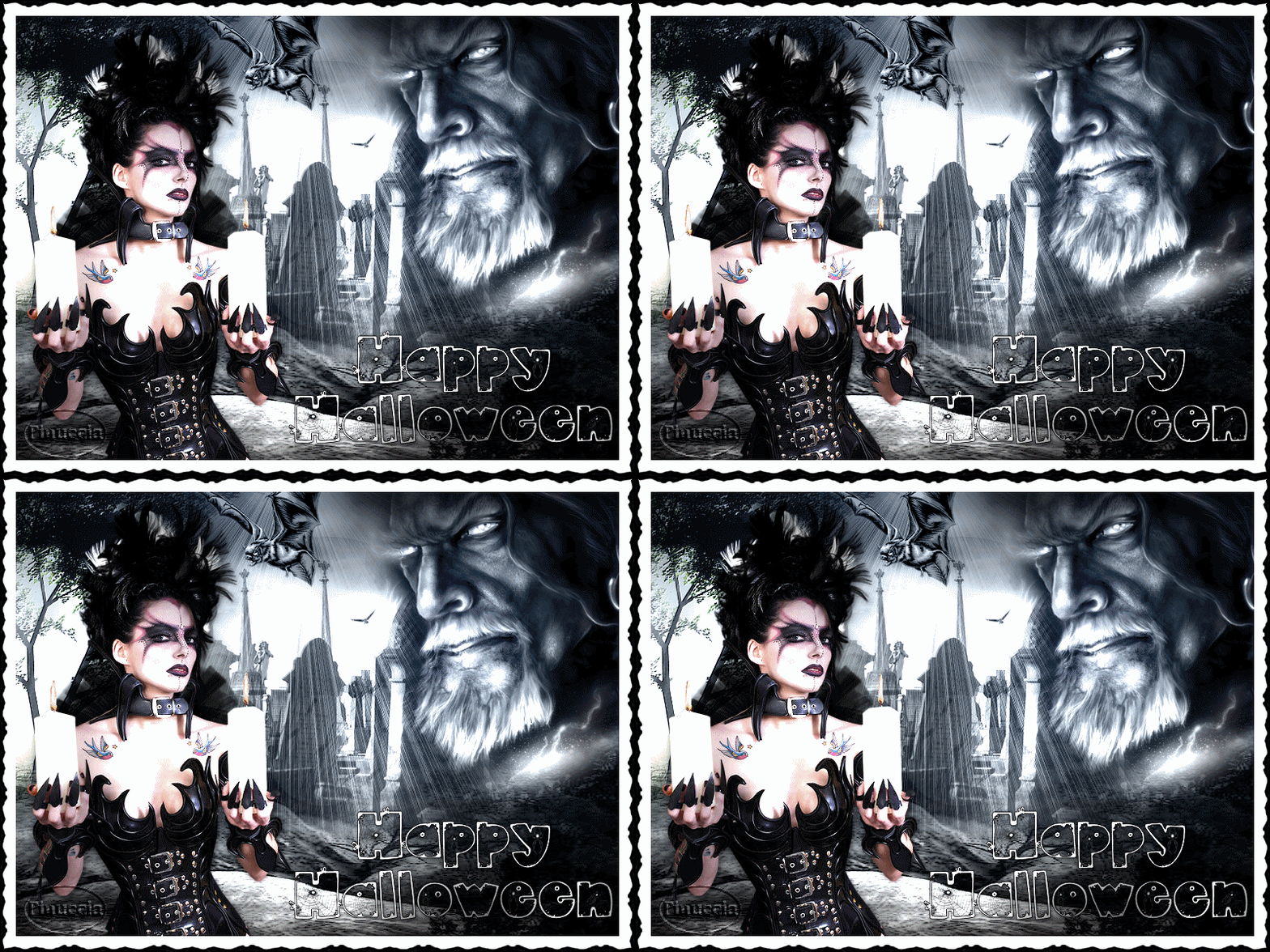
Ed ecco la tua animazione formata da 4 fotogrammi.
clicca sul primo fotogramma per selezionarlo e vai a Modifica>Seleziona tutto.
19. Apri la piccola animazione "Candle klein".
Clicca sul primo fotogramma per selezionarlo e vai a Modifica>Seleziona tutto.
Modifica>Copia.
Attiva il tuo lavoro e vai a Modifica>Incolla>Incolla nel fotogramma selezionato.
Posiziona la fiamma sulla candela a sinistra e, quando sei certo di aver trovato la posizione corretta rilascia il tasto del mouse.
Attiva nuovamente la piccola animazione.
Animazione>rifletti.
Modifica>Copia.
Torna al tuo lavoro e posiziona la fiamma sulla candela a destra.
20. Animazione>Proprietà fotogramma, e imposta la velocità a 25.

Controlla il risultato cliccando su Visualizza  e salva in formato gif.

Se hai problemi o dubbi, o trovi un link non funzionante,
o anche soltanto per dirmi che ti è piaciuto, 
9 Ottobre 2008
Le mie traduzioni sono registrate presso il Twi