|
AYU
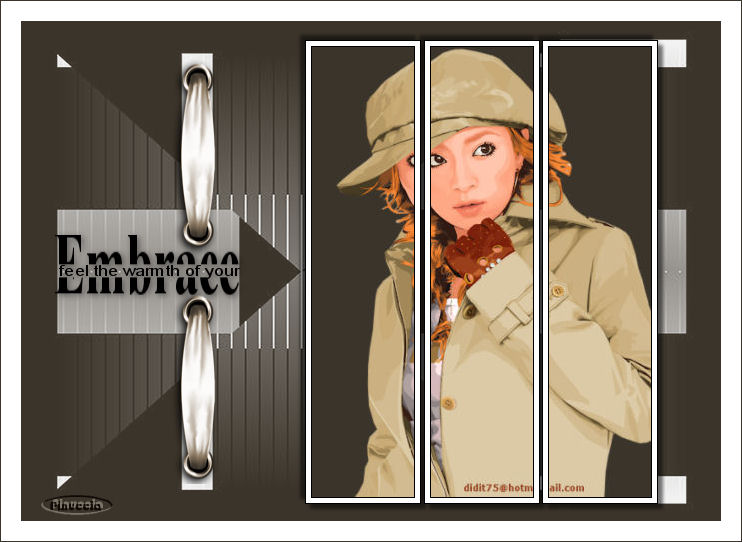
Grazie Margarethe per il permesso di tradurre i tuoi tutorial

qui puoi trovare qualche risposta ai tuoi dubbi.
Se l'argomento che ti interessa non è presente, ti prego di segnalarmelo.
Questo tutorial è stato scritto con PSP X2, ma può essere eseguito anche con le precedenti versioni di PsP.
Per tradurlo, l'ho eseguito con PSP X.
Occorrente:
Materiale qui
Il tube è di Diz.
Filtri:
FM Tile Tools - Blend Emboss qui
Imposta il colore di primo piano con il bianco,
e il colore di sfondo con #3b342a.
Metti la maschera nella cartella Maschere.
1. Apri una nuova immagine trasparente 700 x 500 pixels,
e riempila  con il colore di sfondo. con il colore di sfondo.
Livelli>Nuovo livello raster.
Riempi il nuovo livello con il colore bianco.
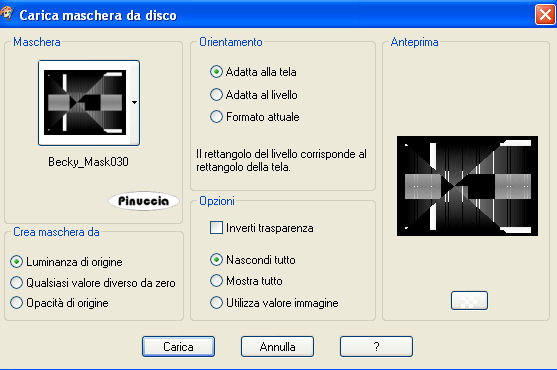
Livelli>Carica/Salva maschera>Carica maschera da disco.
Cerca e carica la maschera Becki_Mask030:
Livelli>Unisci>Unisci gruppo.
Livelli>Unisci>Unisci visibile.
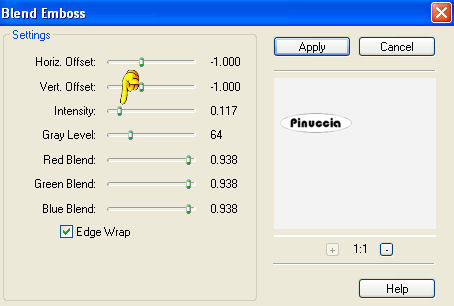
Effetti>Plugins>FM Tile Tools - Blend Emboss, con i seguenti settaggi:
Immagine>Aggiungi bordatura, 20 pixels, simmetriche, con il colore bianco.
Minimizza l'immagine per il momento.
1. Apri il tube A_Y_U_by_ditz.pspimage,
duplicalo usando la combinazione di tasti shift(maiuscola/+D), e chiudi l'originale.
Immagine>Ridimensiona, a 450 pixels di altezza.
File>Esporta>Suddividi immagine:
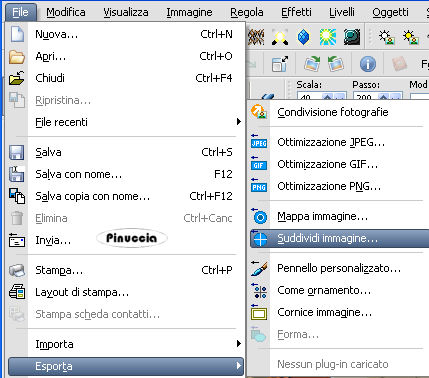
Clicca sull'icona del reticolo e poi dal menu dei formati seleziona JPG.
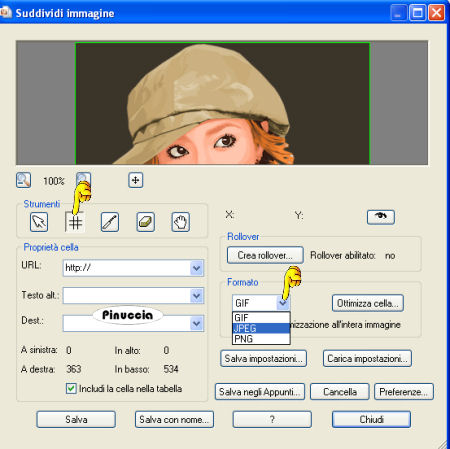
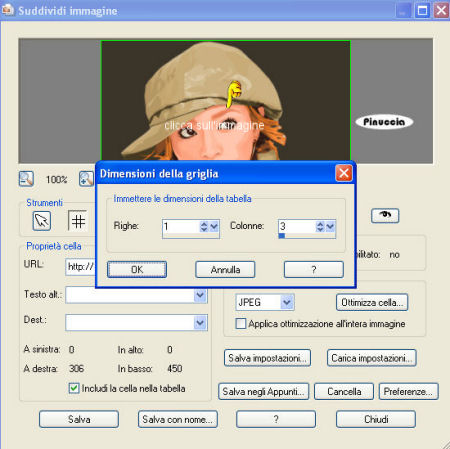
A questo punto clicca sull'immagine del tube e nella finestra che apparirà, imposta i settaggi delle colonne e tabelle,
e clicca ok:
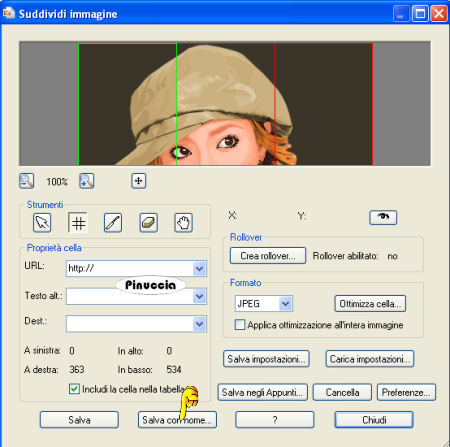
Clicca su Salva con nome.
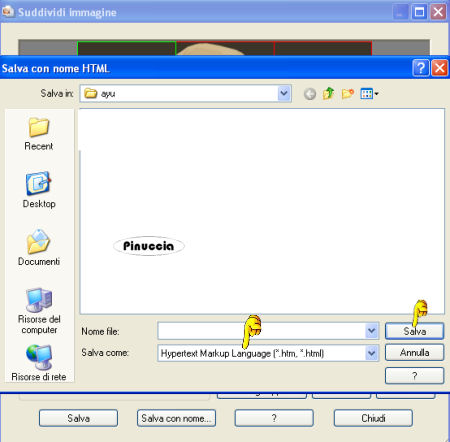
Assegna un nome e non preoccuparti dell'estensione del file, che sarà in html.
Clicca Salva.
Ti troverai nella cartella tre immagini in formato psp e un file in html.
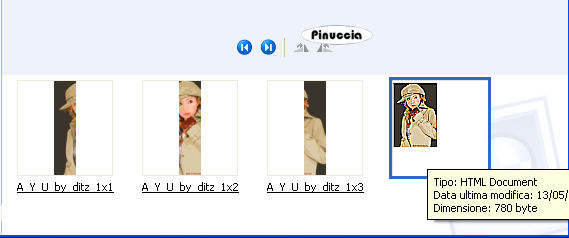
Elimina tranquillamente il file html, e apri le tre immagini in PSP.
2. Attiva la prima immagine:
Immagine>Aggiungi bordatura, 1 pixel, simmetriche, con il colore nero.
Immagine>Aggiungi bordatura, 5 pixels, simmetriche, con il colore bianco.
Immagine>Aggiungi bordatura, 1 pixel, simmetriche, con il colore nero.
Modifica>Copia.
Attiva il tuo lavoro e vai a Modifica>Incolla come nuovo livello.
Ripeti lo stesso passaggio con le altre due immagini,
e quando hai finito sistemale  come nel mio esempio. come nel mio esempio.
3. Chiudi il livello di sfondo.
Livelli>Unisci>Unisci visibile.
Riapri il livello di sfondo e resta posizionato sul livello Uniti.
Effetti>Effetti 3D>Sfalsa ombra, con i seguenti settaggi:
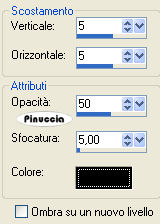
Ripeti l'Effetto Sfalsa ombra, ma cambiando verticale e orizzontale con -5.
4. Apri il tube Image14.pspimage, e vai a Modifica>Copia.
Torna al tuo lavoro e vai a Modifica>Incolla come nuovo livello.
Posiziona il tube come nel mio esempio.
Apri il tube schrift.pspimage, e vai a Modifica>Copia.
Torna al tuo lavoro e vai a Modifica>Incolla come nuovo livello.
Posiziona il testo sul tube precedente.
Livelli>Unisci>Unisci tutto.
Immagine>Aggiungi bordatura, 1 pixel, simmetriche, con il colore nero.
Aggiungi il tuo nome e/o il tuo watermark e salva in formato jpg.

Se hai problemi o dubbi, o trovi un link non funzionante,
o anche soltanto per un saluto, scrivimi.
13 Maggio 2008
|



