|
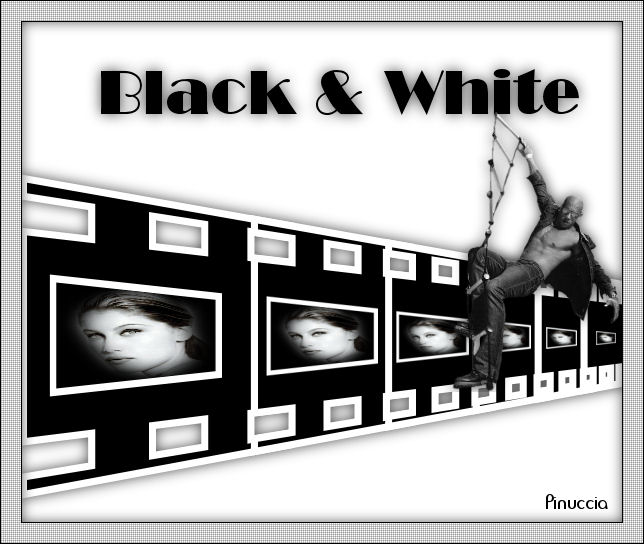
BLACK AND WHITE
Grazie Margarethe per il permesso di tradurre i tuoi tutorial

qui puoi trovare qualche risposta ai tuoi dubbi.
Se l'argomento che ti interessa non è presente, ti prego di segnalarmelo.
Questo tutorial è stato scritto con PSP XI, ma può essere eseguito anche con le precedenti versioni di PsP.
Per tradurlo, l'ho eseguito con PSP X.
Occorrente:
Materiale qui
(attenzione: i livelli dei tubes sono chiusi).
Filtri:
Filters Unlimited 2.0 qui
Apri le immagini in PSP, duplicale con shift+D e chiudi gli originali.
Metti la forma filmperspective.kris.PspShape nella cartella Forme predefinite di PSP.
Imposta il colore di primo piano con il bianco,
e il colore di sfondo con nero.
1. Apri una nuova immagine trasparente 600 x 500 pixels,
e riempila  con il bianco. con il bianco.
Attiva lo strumento Forme predefinite 
Seleziona la forma Filmperspective-kris.PspShape.

Traccia la forma come nel mio esempio.
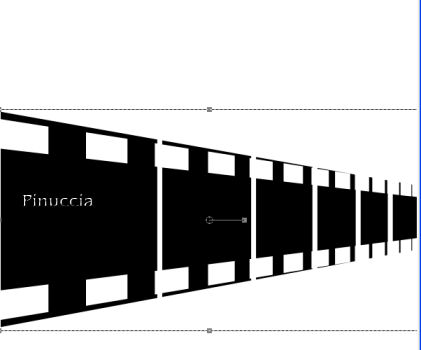
Livelli>Converti in livello raster.
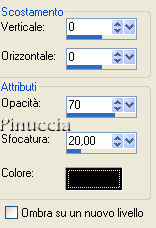
Effetti>Effetti 3D>Sfalsa ombra:
2. Attiva lo strumento Forme predefinite  , rettangolo, con le impostazioni precedenti. , rettangolo, con le impostazioni precedenti.
Traccia un rettangolo all'interno del primo fotogramma.
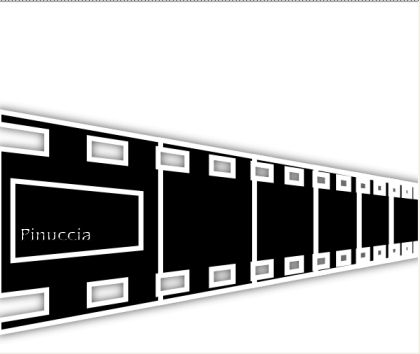
Livelli>Converti in livello raster.
Sposta  il rettangolo al centro del fotogramma. il rettangolo al centro del fotogramma.
Attiva lo strumento Puntatore 
deformazione  se stai usando PSP 9, se stai usando PSP 9,
tenendo premuto contemporaneamente il tasto sinistro del mouse e il tasto Ctrl della tastiera sull'angolo superiore del rettangolo, riduci il lato della forma:
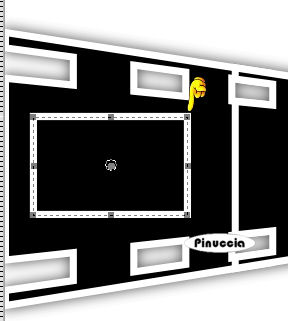 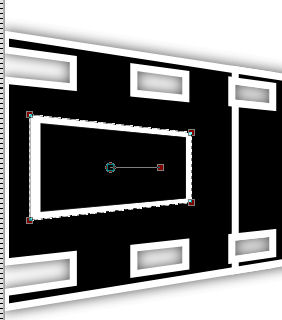
sull'uso di questo strumento, vedi i miei appunti qui
Attiva lo strumento Bacchetta magica 
e clicca al centro del rettangolo per selezionarlo.
Attiva il tube KaraT3410.psp, e vai a Modifica>copia.
Torna al tuo lavoro e vai a Modifica>Incolla nella selezione.
Selezione>Deseleziona.
3. Livelli>Duplica.
Immagine>Ridimensiona, al 65%, tutti i livelli non selezionato.
Sposta l'immagine nel secondo fotogramma.
Ripeti il passaggio: Livelli>Duplica; Immagine>Ridimensiona, al 65%; Sposta nel fotogramma successivo,
finchè non avrai qualcosa di simile a questo.
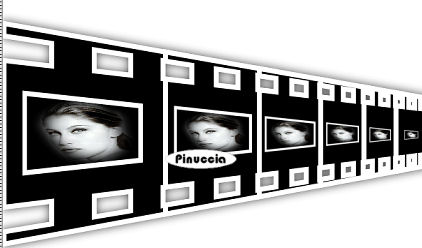
Chiudi il livello di sfondo e attiva uno degli altri livelli.
Livelli>Unisci>Unisci visibile.
Rendi nuovamente visibile il livello di sfondo.
4. Attiva lo strumento Testo 
Chiudi il colore di primo piano.
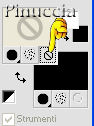
Scegli un font e impostalo come vettore - io ho usato il font Broadway BT, dimensione 60.
Scrivi il tuo testo.
Livelli>Converti in livello raster.
Effetti>Effetti 3D>Sfalsa ombra, con i settaggi precedenti.
Attiva il tube Vin4.psp e vai a Modifica>Copia.
Torna al tuo lavoro e vai a Modifica>Incolla come nuovo livello.
Sposta il tube a destra, come nel mio esempio.
Immagine>Aggiungi bordatura, 1 pixel, simmetriche, con il colore nero.
5. Immagine>Aggiungi bordatura, 20 pixels, simmetriche, con il colore bianco.
Immagine>Aggiungi bordatura, 1 pixel, simmetriche, con il colore nero.
Seleziona il bordo bianco con la bacchetta magica

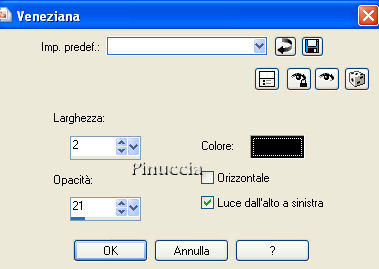
Effetti>Effetti di trama>Veneziana:
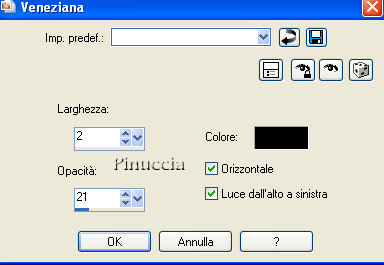
Ripeti l'Effetto Veneziana, selezionando anche Orizzontale.
Effetti>Effetti 3D>Sfalsa ombra, con i settaggi precedenti.
Seleziona>Deseleziona.
Aggiungi la tua firma e salva in formato jpg.

Se hai problemi o dubbi, o trovi un link non funzionante,
o anche soltanto per un saluto, scrivimi.
25 Dicembre 2007
|



