COLOMBE

Grazie Margarethe per il permesso di tradurre i tuoi tutorial

qui puoi trovare qualche risposta ai tuoi dubbi.
Se l'argomento che ti interessa non è presente, ti prego di segnalarmelo.
Questo tutorial è stato scritto con PSP X2, ma può essere eseguito anche con le precedenti versioni di PsP.
Per tradurlo, l'ho eseguito con PSP X.
Occorrente:
Materiale qui
I tubes sono di Colombe
Filtri:
FM Tile Tools qui
Filter Factory Gallery M - Picasso's Last Word qui
per usare i filtri Factory Gallery bisogna convertirli. Come fare vedi qui
Alien Skin Xenofex 2 qui
Ti servirà anche Animation Shop qui
Apri le immagini in PSP, duplicale con shift+D e chiudi gli originali.
Metti le Selezioni @colombe1 e @colombe2 nella cartella Selezioni.
Imposta il colore di primo piano con #fdfbfe,
e il colore di sfondo con #9d466c.
1. Apri una nuova immagine trasparente 750 x 500 pixels,
e riempila  con il colore di primo piano. con il colore di primo piano.
2. Livelli>Nuovo livello raster.
Selezione>Carica/Salva selezione>Carica selezione da disco.
Cerca e carica la selezione @colombe:
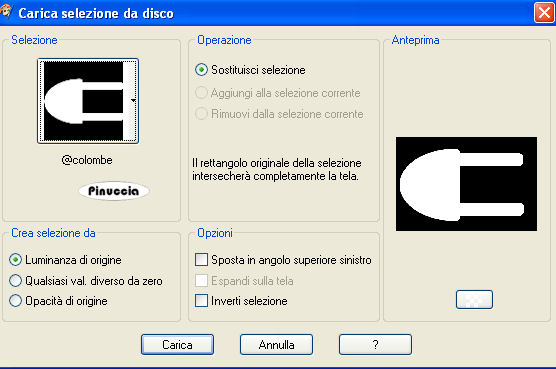
Riempi la selezione con il colore di sfondo.
Selezione>Deseleziona.
questa selezione non corrisponde al risultato finale del tutorial originale.
Per questo, ho creato e usato una selezione pressapoco simile che trovi qui
Se vuoi seguire il mio esempio, salta la parte iniziale di questo punto 2, e copia e incolla la selezione che ha già il colore di sfondo, e continua a seguire il tutorial da qui.
Livelli>Duplica.
Immagine>Rifletti.
Livelli>Unisci>Unisci giù.
Effetti>Effetti 3D>Sfalsa ombra:
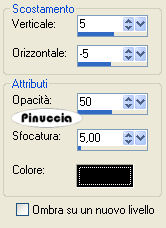
3. Livelli>Nuovo livello raster.
Selezione>Carica/Salva selezione>Carica selezione da disco.
Cerca e carica la selezione Colombe1.
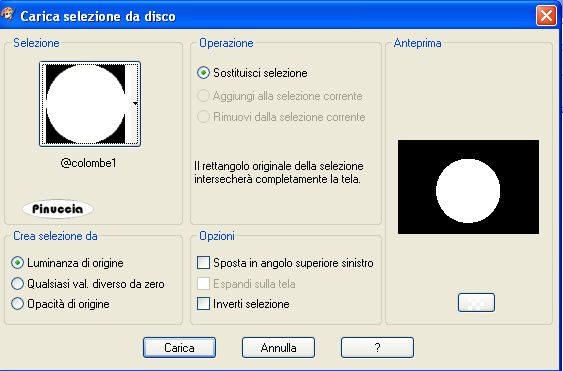
Riempi la selezione con il colore di sfondo.
Selezione>Modifica>Contrai - 5 pixels.
Mantieni selezionato.
Apri il tube makeup-y20-tube-colombe.pspimage e vai a Modifica>Copia.
Torna al tuo lavoro e vai a Modifica>Incolla nella selezione.
Effetti>Plugins>Filters Factory Gallery M - Picasso's Last Word, con i seguenti settaggi:
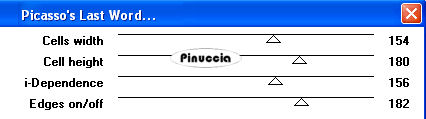
Effetti>Plugins>FM Tile Tools - Blend Emboss, con i seguenti settaggi:
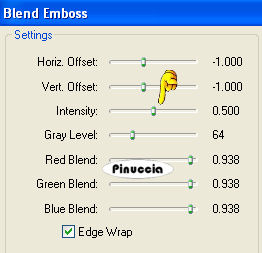
Selezione>Deseleziona.
4. Livelli>Duplica.
Immagine>Ridimensiona, al 150%, tutti i livelli non selezionato.
Livelli>Disponi>Sposta giù e ripeti.
Effetti>Plugins>Filter Factory Gallery M>Picasso's Last Word:
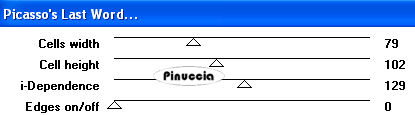
Effetti>Effetti di immagine>Scostamento:
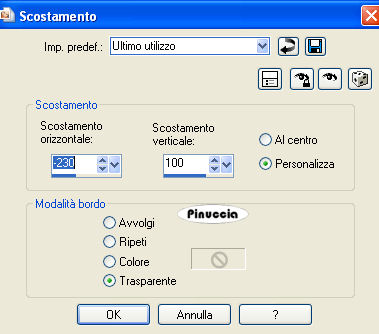
Immagine>Ridimensiona, al 120%, tutti i livelli non selezionato.
Nella paletta dei livelli cambia la modalità di miscelatura di questo livello in Luminanza (Esistente),
Nascondi il livello Raster 3 (il livello con il cerchio).
Livelli>Unisci>Unisci visibile.
Puoi rendere nuovamente visibile il livello del cerchio.
5. Apri il tube makeup-y20-tube-colombe.pspimage e vai a Modifica>Copia.
Torna al tuo lavoro e vai a Modifica>Incolla come nuovo livello.
Posiziona  il tube come nel mio esempio. il tube come nel mio esempio.
Apri il tube face-097-tube-colombe.pspimage e vai a Modifica>Copia.
Torna al tuo lavoro e vai a Modifica>Incolla come nuovo livello.
Sposta il tube a destra, come nel mio esempio.
Livelli>Unisci>Unisci giù.
Effetti>Effetti 3D>sfalsa ombra:
Attiva il livello del Cerchio.
Livelli>Duplica e ripeti.
Attiva il livello originale del cerchio.
Effetti>Plugins>Alien Skin Xenofex 2 - Constellation, con i seguenti settaggi.
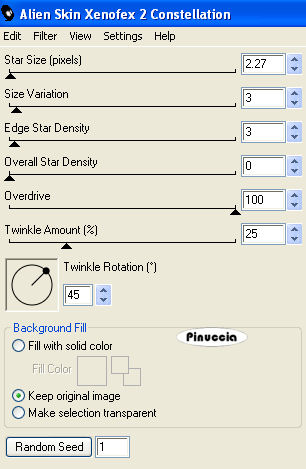
Attiva il livello della prima copia.
Ripeti l'Effetto Constellation, con gli stessi settaggi, ma cliccando una volta su Random Seed.
Chiudi questo livello e attiva il livello della seconda copia.
Ripeti l'Effetto Constellation cliccando una volta su Random Seed.
Chiudi questo livello.
Attiva il livello superiore.
Livelli>Nuovo livello raster.
Selezione>Seleziona tutto.
Immagine>Dimensione tela - 752 x 502 pixels.
Selezione>inverti.
Riempi la selezione con il colore nero.
Selezione>Seleziona tutto.
Immagine>Dimensione tela - 772 x 522 pixels.
Selezione>inverti.
Riempi la selezione con il colore bianco.
Selezione>Seleziona tutto.
Immagine>Dimensione tela - 774 x 524 pixels.
Selezione>inverti.
Riempi la selezione con il colore nero.
Selezione>Deseleziona.
Aggiungi il tuo nome e/o il tuo watermark.
Assicurati che le copie dei livelli del cerchio siano chiusi.
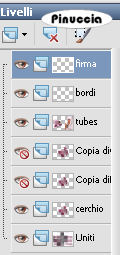
Modifica>Copia Unione.
Apri Animation Shop e vai a Modifica>Incolla>Incolla come nuova animazione.
Torna in PSP.
Chiudi il livello del cerchio e apri il livello della prima copia.
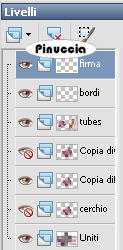
Modifica>Copia Unione.
Torna in Animation Shop e vai a Modifica>Incolla>Incolla dopo il fotogramma corrente.
Di nuovo in PSP.
Chiudi il livello della prima copia e apri il livello della seconda copia.
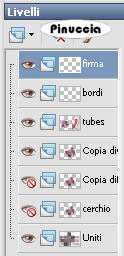
Modifica>Copia Unione.
Per finire, in Animation Shop: Modifica>Incolla>Incolla dopo il fotogramma corrente.
Hai finito. Controlla il risultato cliccando su Visualizza  e salva in formato gif. e salva in formato gif.

Se hai problemi o dubbi, o trovi un link non funzionante,
o anche soltanto per un saluto, scrivimi.
14 Agosto 2008
|



