|
DANCE
Grazie Margarethe per il permesso di tradurre i tuoi tutorial

qui puoi trovare qualche risposta ai tuoi dubbi.
Se l'argomento che ti interessa non è presente, ti prego di segnalarmelo.
Questo tutorial è stato scritto con PSP X2, ma può essere eseguito anche con le precedenti versioni di PsP.
Per tradurlo, l'ho eseguito con PSP X.
Occorrente:
Materiale qui
(attenzione: i livelli dei tubes sono chiusi).
Ti servirà anche Animation Shop qui
Apri le immagini in PSP, duplicale con shift+D e chiudi gli originali.
Imposta il colore di primo piano con #1e1d1b,
e il colore di sfondo con il bianco.
1. Apri una nuova immagine BIANCA 700 x 500 pixels.
Livelli>Nuovo livello raster.
Selezione>Seleziona tutto.
Attiva il tube Marif_2007_03Mars_misted_oeil047.pspimage, e vai a Modifica>copia.
non chiuderlo, perchè ti servirà ancora.
Torna alla tua immagine bianca e vai a Modifica>Incolla nella selezione.
Selezione>Deseleziona.
Livelli>Unisci>Unisci visibile.
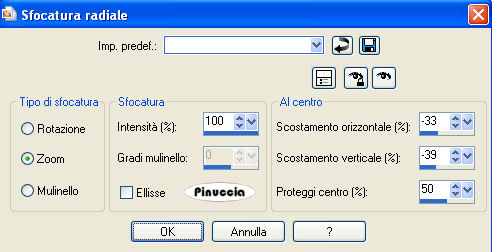
Regola>Sfocatura>Sfocatura radiale:
Effetti>Effetti di bordo>Aumenta di più.
2. Livelli>Nuovo livello raster.
Attiva lo strumento Selezione  , rettangolo, , rettangolo,
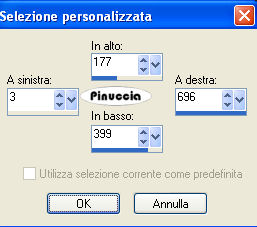
clicca sull'icona Selezione personalizzata 
e imposta i seguenti settaggi.
Riempi  la selezione con il colore di primo piano. la selezione con il colore di primo piano.
Selezione>Modifica>Contrai, di 1 pixel.
Riempi la selezione con il bianco.
Selezione>Modifica>Contrai, di 1 pixel, e riempi con il colore di primo piano.
Ancora Selezione>Modifica>Contrai, di 1 pixel, e riempi con il bianco.
Attiva nuovamente il tube di Marif e vai a Modifica>copia.
Torna al tuo lavoro e vai a Modifica>Incolla nella selezione.
Mantieni selezionato.
Regola>Sfocatura>Sfocatura da movimento.

Effetti>Effetti di bordo>Aumenta.
3. Effetti>Effetti 3D>Sfalsa ombra, con i settaggi standard.

Ripeti l'Effetto Sfalsa ombra, ma cambiando verticale e orizzontale a -10.
Livelli>Unisci>Unisci visibile.
Attiva il tube Korda_2007_licht.pspimage e vai a Modifica>Copia.
Torna al tuo lavoro e vai a Modifica>Incolla come nuovo livello.
Immagine>Rifletti.
Sposta  il tube in alto a destra, vedi l'esempio finale. il tube in alto a destra, vedi l'esempio finale.
Effetti>Effetti 3D>Sfalsa ombra, con i settaggi standard.
Aggiungi il tuo nome e/o il tuo watermark e vai a Livelli>Unisci>Unisci tutto.
Immagine>Aggiungi bordatura, 1 pixel, simmetriche, con il colore di primo piano.
Immagine>Aggiungi bordatura, 10 pixels, simmetriche, con il colore bianco.
Immagine>Aggiungi bordatura, 1 pixel, simmetriche, con il colore di primo piano.
Modifica>Copia.
4. Apri Animation Shop.
Clicca con il tasto destro del mouse sullo spazio vuoto e Incolla come nuova animazione.

Modifica>Duplica, e ripeti finchè non avrai ottenuto 61 fotogrammi.
dopo un certo numero di Modifica>Duplica, ti troverai 65 fotogrammi. Clicca su ogni fotogramma in più e Modifica>Elimina.
Clicca sul primo fotogramma per selezionarlo e vai a Modifica>Seleziona tutto.
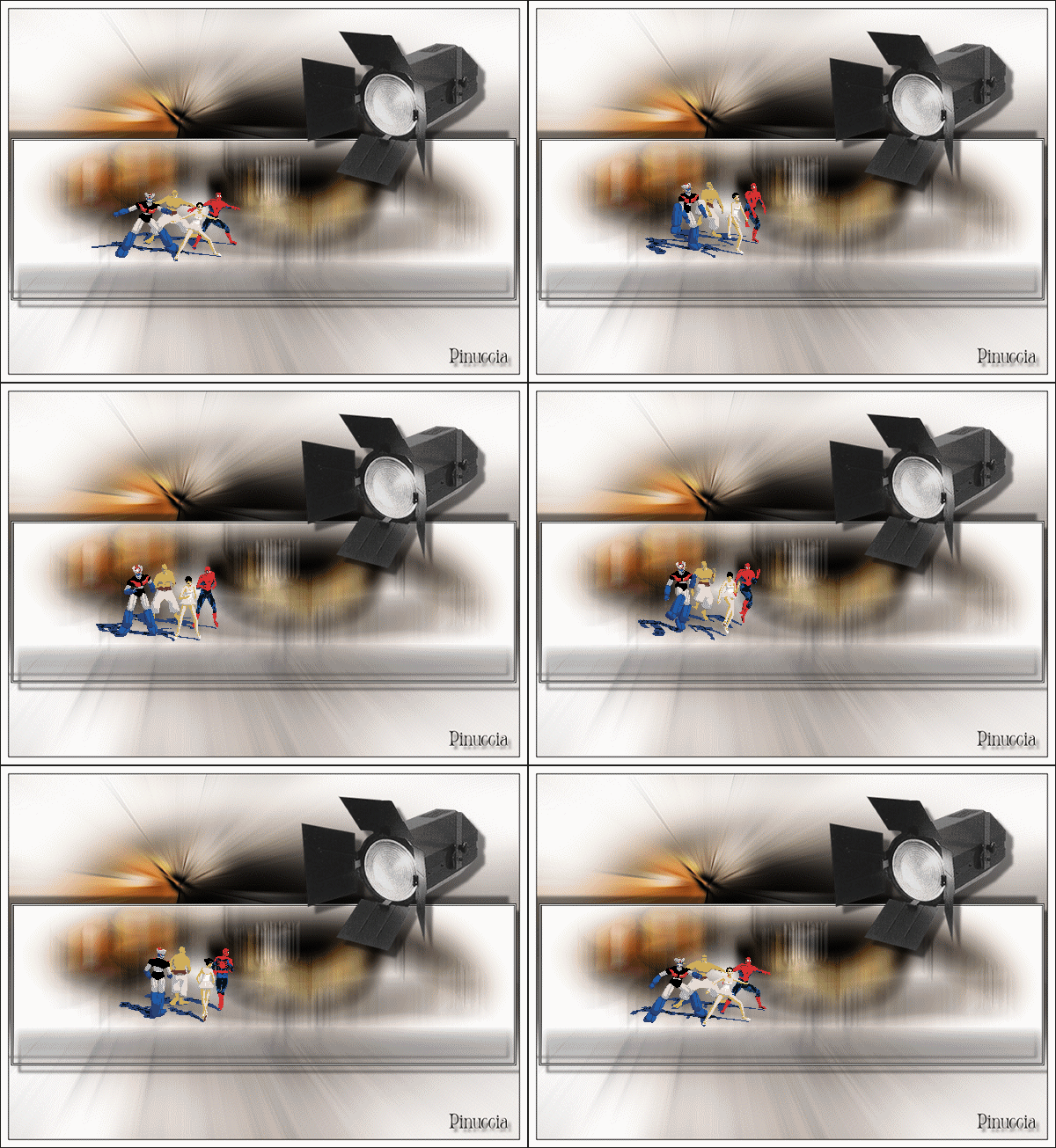
Apri il file "Animation1" che hai trovato nello zip.
Come vedrai anche questa è composta da 61 fotogrammi.
Clicca sul primo fotogramma per selezionarlo e vai a Modifica>Seleziona tutto e poi Modifica>Copia.
Attiva il tuo lavoro e vai a Modifica>Incolla>incolla nel fotogramma selezionato.
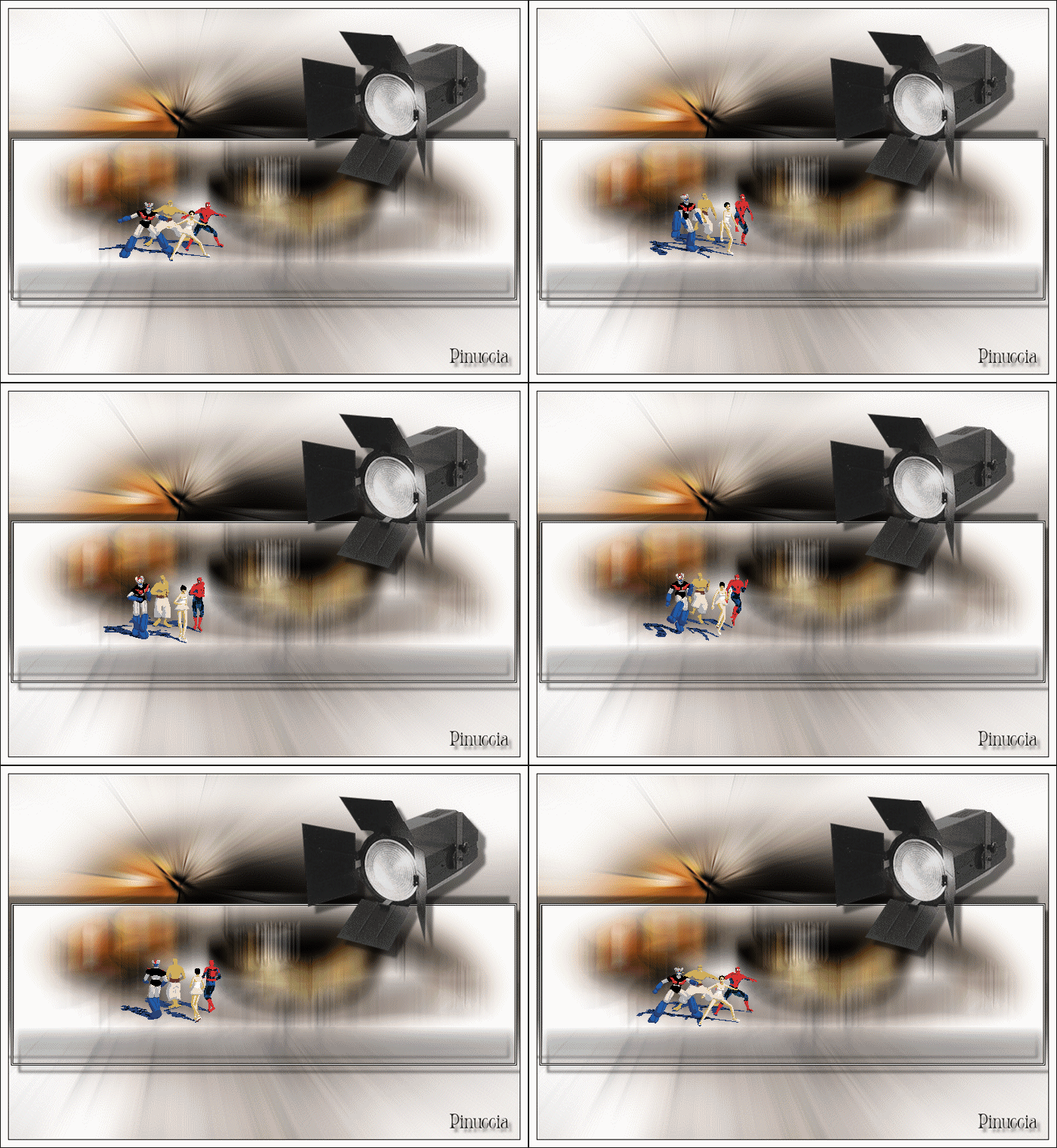
Posiziona i ballerini e, quando sei certo di aver trovato la pozione corretta, rilascia il tasto del mouse.
La tua animazione è pronta. Per controllare il risultato clicca su Visualizza 
ATTENZIONE. Risulterà una animazione un po' pesante.
Se vuoi ridurre il peso dell'animazione, puoi ridurre le dimensioni (Animazione>Ridimensiona animazione),
oppure Animazione>Riduci animazione, e provare i vari settaggi, senza diminuire la qualità dell'animazione.
Per esempio, dopo aver ridotto la dimensione della tag (prima di copiarla e portarla in AS) a 600 pixels,
il peso della mia animazione è passato da 1,05 MB a 811 kb.
A questo punto, dopo aver ridotto il numero dei fotogrammi:
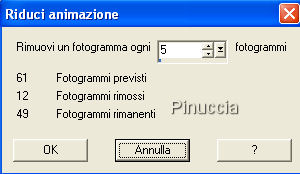
il peso è passato da 811 kb a 688 kb.

Se hai problemi o dubbi, o trovi un link non funzionante,
o anche soltanto per un saluto, scrivimi.
1 Gennaio 2008
|



