|
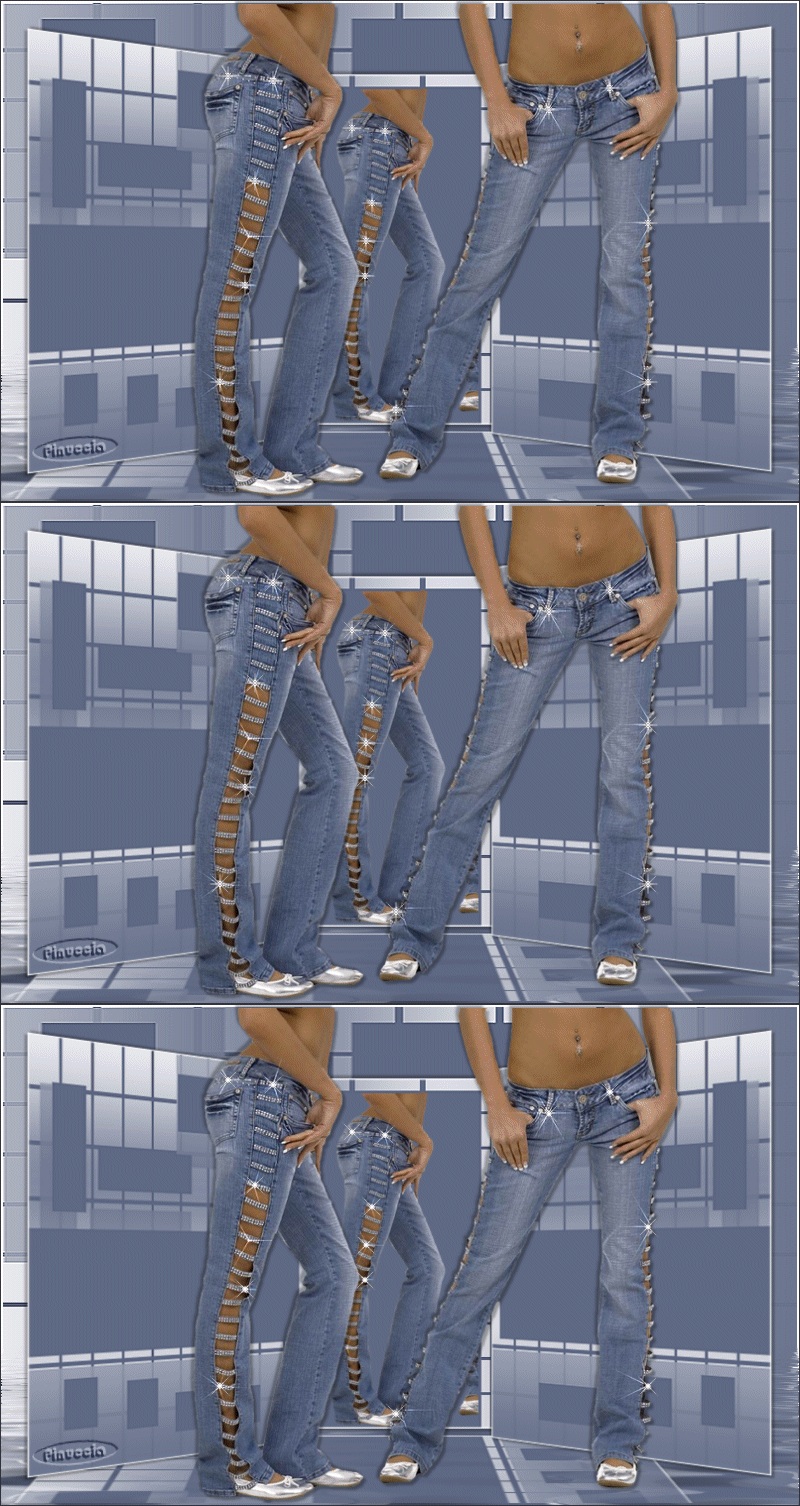
DISCO JEANS
Grazie Margarethe per il permesso di tradurre i tuoi tutorial

qui puoi trovare qualche risposta ai tuoi dubbi.
Se l'argomento che ti interessa non è presente, ti prego di segnalarmelo.
Questo tutorial è stato scritto con PSP X2, ma può essere eseguito anche con le precedenti versioni di PsP.
Per tradurlo, l'ho eseguito con PSP X.
Occorrente:
Materiale qui
Il tube è di Mou.
Ti servirà anche Animation qui
Filtri:
Flaming Pear - Flood qui
Eye Candy 5 Impact qui
Apri le immagini in PSP, duplicale con shift+D e chiudi gli originali.
Imposta il colore di primo piano con il bianco
e il colore di sfondo con #5f6984.
Metti la maschera shapes_11_ao.PspMask nella cartella Maschere.
Metti le impostazioni predefinite disco.f1s nella cartella Eye Candy 5>Impact>Settings>Shadow.
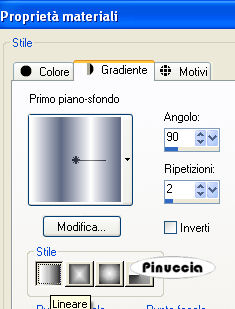
Imposta il colore di primo piano a Gradiente di primo piano/sfondo, con i seguenti settaggi:
1. Apri una nuova immagine trasparente 800 x 500 pixels,
e riempila  con il gradiente. con il gradiente.
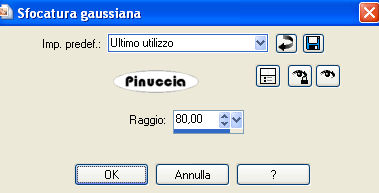
Regola>Sfocatura>Sfocatura gaussiana, raggio 80.
Livelli>Nuovo livello raster.
Riempi con il colore di primo piano.
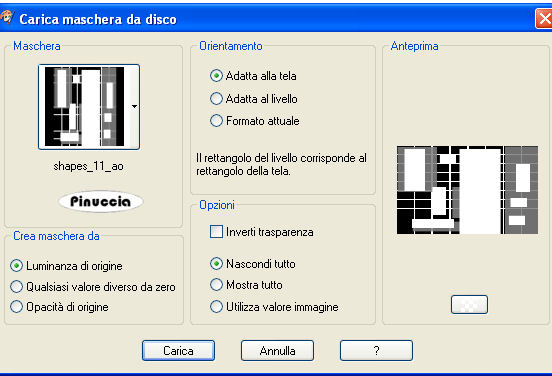
Livelli>Carica/Salva maschera>Carica maschera da disco.
Cerca e carica la maschera shapes_11_ao.PspMask
Livelli>Unisci>Unisci visibile.
Effetti>Effetti di bordo>Aumenta.
Immagine>Aggiungi bordatura, 2 pixel, simmetriche, con il colore bianco.
2. Livelli>Innalza livello di sfondo.
Livelli>Duplica.
Immagine>Ridimensiona, al 70%, tutti i livelli non selezionato.
Effetti>Effetti 3D>Sfalsa ombra, con i seguenti settaggi:
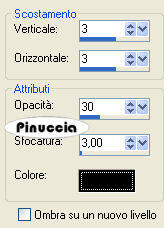
Ripeti l'Effetto Sfalsa ombra, ma cambiando verticale e orizzontale con -3.
Livelli>duplica.
Immagine>Ridimensiona, all'80%, tutti i livelli non selezionato.
Immagine>Ruota per gradi - 90 gradi a destra:

Attiva il livello inferiore.
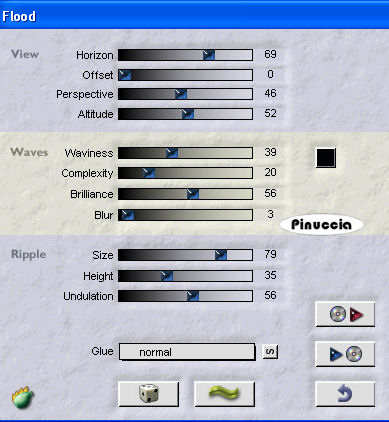
Effetti>Plugins>Flaming Pear - Flood, con i seguenti settaggi:
3. Attiva il livello centrale.
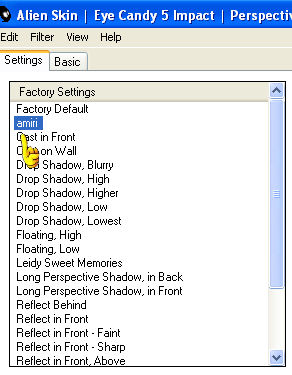
Effetti>Plugins>Alien Skin - Eye Candy 5 Impact - Shadow Perspective,
seleziona le impostazioni predefinite disco e clicca ok.
le impostazioni potrebbero apparire sotto il nome "amiri", anzichè "disco". Sono gli stessi settaggi.
Attiva il livello superiore.
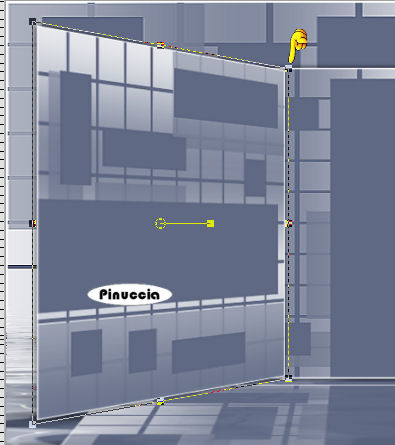
Attiva lo strumento Puntatore 
prima sposta  la forma a sinistra: la forma a sinistra:
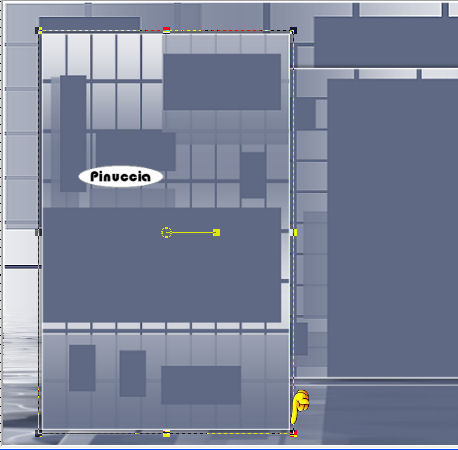
quindi tenendo premuto il tasto Ctrl, spingi verso l'interno uno dei nodi sul lato destro.
Livelli>Duplica.
Immagine>Rifletti.
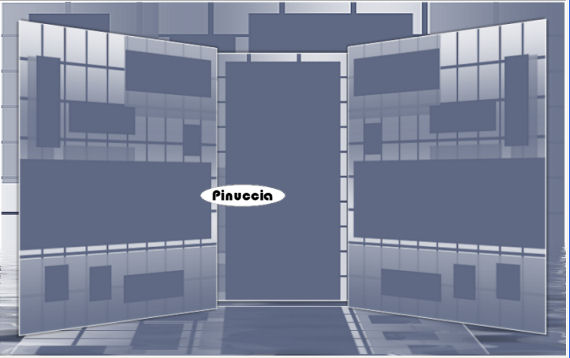
Sposta il livello centrale al centro dell'immagine.
Dovresti più o meno avere qualcosa di simile:
Livelli>Unisci>Unisci visibile.
4. Attiva il tube mou_disco jeans.pspimage.
Duplicalo usando sulla tastiera la combinazione di tasti shift(maiuscola)+D.
Minimizza la prima copia e continua sulla seconda copia.
Immagine>Ridimensiona, al 70%, tutti i livelli selezionato.
Modifica>Copia.
Torna al tuo lavoro.
Attiva lo strumento Bacchetta magica 
e clicca al centro del rettangolo blu per selezionarlo.
Modifica>Incolla come nuovo livello.
Sistema il tube nella selezione.
Selezione>inverti.
Premi sulla tastiera il tasto CANC 
Selezione>Deseleziona.
Puoi chiudere la piccola copia del tube.
5. Attiva la prima copia del tube (con le dimensioni originali), e vai a Modifica>Copia.
Torna al tuo lavoro e vai a Modifica>Incolla come nuovo livello.
Effetti>Effetti 3D>Sfalsa ombra, con i settaggi precedenti.
Immagine>Aggiungi bordatura, 1 pixel, simmetriche, con il colore #31343d.
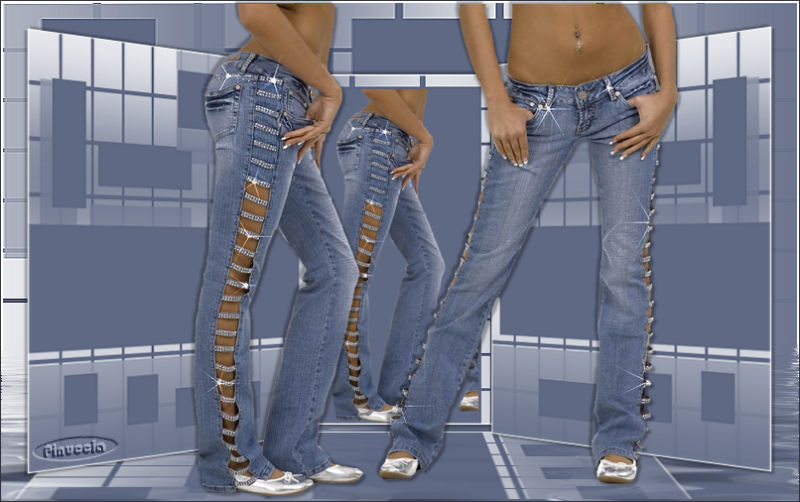
Modifica>Copia.
5. Apri Animation Shop e vai a Modifica>Incolla>Incolla come nuova animazione.
Modifica>Duplica, e ripeti. Avrai così tre fotogrammi.
Clicca sul primo fotogramma per selezionarlo e vai a Modifica>Seleziona tutto.
Apri b-24ster.mng.
Clicca sul primo fotogramma per selezionarlo e vai a Modifica>Seleziona tutto e quindi Modifica>Copia.
Torna al tuo lavoro e vai a Modifica>Incolla>Incolla nel fotogramma selezionato.
Ripeti per applicare altre stelle sulle decorazioni dei jeans.
Controlla il risultato cliccando su visualizza e salva in formato gif.

Le vostre versioni. Grazie
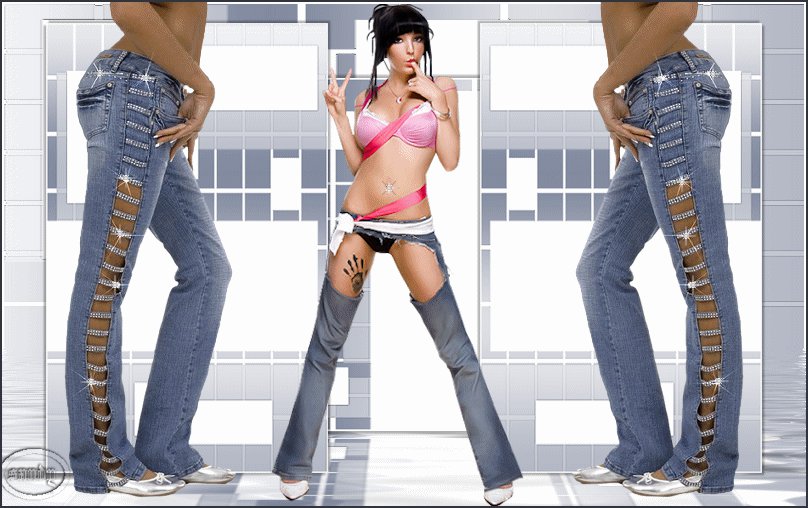
Sandy

Se hai problemi o dubbi, o trovi un link non funzionante,
o anche soltanto per un saluto, scrivimi.
28 Aprile 2008
|



