|
FEEL FINE
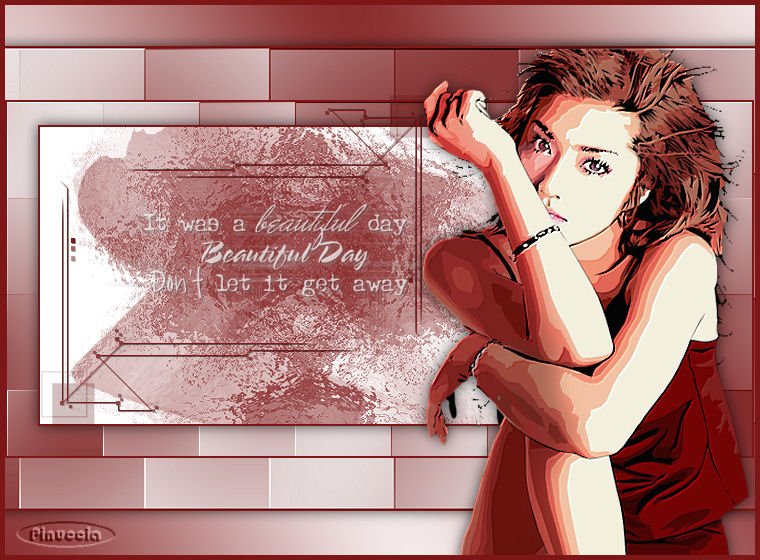
Grazie Margarethe per il permesso di tradurre i tuoi tutorial

qui puoi trovare qualche risposta ai tuoi dubbi.
Se l'argomento che ti interessa non è presente, ti prego di segnalarmelo.
Questo tutorial è stato scritto con PSP X2, ma può essere eseguito anche con le precedenti versioni di PsP.
Per tradurlo, l'ho eseguito con PSP X.
Occorrente:
Materiale qui
Il tube è feel.pspimage è di Margarethe. Il copyright appartiene a Ditz (Deviant art), che ha permesso l'uso delle sue immagini nei tutorial di Margarethe.
Filtri:
FM Tile Tools qui
Filter Factory Gallery N qui
I filtri Factory Gallery per essere usati devono prima essere convertiti. Come fare vedi qui
Possono funzionare importati in Filters Unlimited, ma funzionano anche da soli.
Apri le immagini in PSP, duplicale con shift+D e chiudi gli originali.
Metti i pennelli: gh_textur7.PspBrush; geo10.PspBrush e day2.PspBrush nella cartella Pennelli.
Imposta il colore di primo piano con #7d1717,
e il colore di sfondo con il bianco.
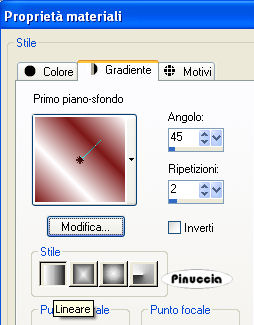
Passa il colore di primo piano a Gradiente di primo piano/sfondo, con i seguenti settaggi.
1. Apri una nuova immagine trasparente 750 x 550 pixels,
e riempila  con il gradiente. con il gradiente.
Regola>Sfocatura>Sfocatura gaussiana, raggio 50:

Livelli>Nuovo livello raster.
Attiva lo strumento Selezione  , ,
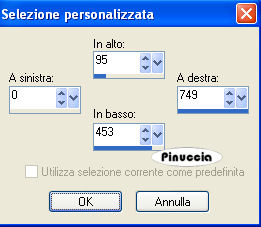
clicca sull'icona Selezione personalizzata 
e imposta i seguenti settaggi
Riempi la selezione con il colore di primo piano.
Selezione>Modifica>Contrai, 2 pixels.
Riempi la selezione con il gradiente.
Regola>Sfocatura>Sfocatura gaussiana, raggio 50.
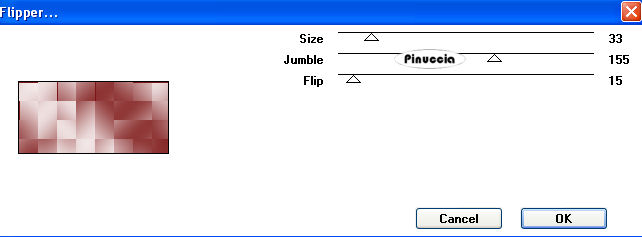
Effetti>Plugins>Filter Factory Gallery N - Flipper:
Effetti>Plugins>FM Tile Tools - Blend Emboss, con i seguenti settaggi:
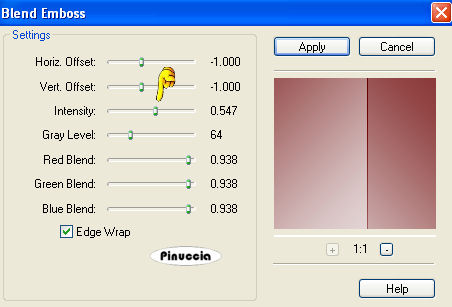
Selezione>Deseleziona.
2. Livelli>Duplica.
Immagine>Ridimensiona, al 130%, tutti i livelli non selezionato.
Livelli>Disponi>Sposta giù.
Effetti>Effetti 3D>Sfalsa ombra:
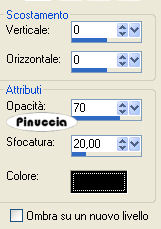
Livelli>Unisci>Unisci visibile.
3. Livelli>Nuovo livello raster.
Selezione personalizzata
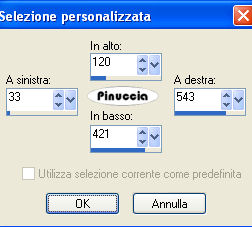
Riempi la selezione con il colore di primo piano.
Selezione>Modifica>Contrai - 2 pixels.
Riempi con il colore bianco.
Mantieni selezionato.
Livelli>Nuovo livello raster.
Attiva lo strumento Pennello  , ,
cerca e seleziona il pennello gh_textur7.PspBrush,
e clicca due volte con il tasto sinistro del mouse per applicare il pennello con il colore di primo piano.
Selezione>Deseleziona.
Livelli>Unisci>Unisci giù.
Effetti>Effetti 3D>sfalsa ombra:
4. Livelli>Nuovo livello raster.
Attiva lo strumento Pennello
cerca e seleziona il pennello geo10.PspBrush,
e applicalo sulla piccola immagine cliccando con il tasto sinistro del mouse per usare il colore di sfondo.
Effetti>Effetti 3D>Sfalsa ombra:
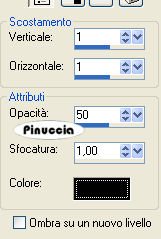
Livelli>Duplica.
Immagine>Rifletti.
Immagine>Capovolgi.
Posiziona  i due pennelli come nel mio esempio. i due pennelli come nel mio esempio.
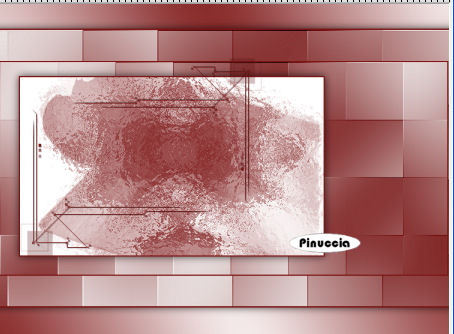
Livelli>Unisci>Unisci visibile.
5. Livelli>Nuovo livello raster.
Attiva lo strumento Pennello
cerca e seleziona il pennello day2.PspBrush,
e applicalo cliccando con il tasto destro del mouse per usare il colore bianco di sfondo.
Posiziona il pennello come ti sembra meglio, o vedi il mio esempio.
Effetti>Effetti 3D>Sfalsa ombra:
Attiva il tube feel.pspimage e vai a Modifica>copia.
Torna al tuo lavoro e vai a Modifica>Incolla come nuovo livello.
Immagine>Ridimensiona, al 110%, tutti i livelli non selezionato.
Posiziona il tube come nel mio esempio.
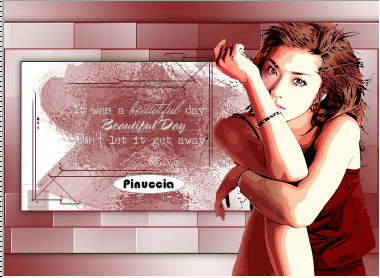
Effetti>Effetti 3D>Sfalsa ombra:
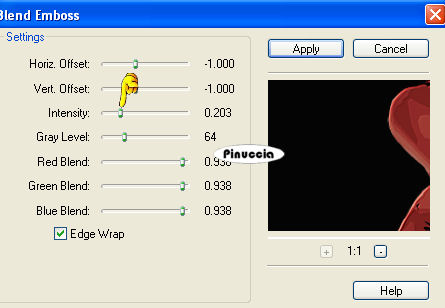
Effetti>Plugins>FM Tile Tools - Blend Emboss, con i seguenti settaggi:
Immagine>Aggiungi bordatura, 5 pixels, simmetriche, con il colore di primo piano.
Aggiungi il tuo nome e/o il tuo watermark e salva in formato jpg.

Se hai problemi o dubbi, o trovi un link non funzionante,
o anche soltanto per un saluto, scrivimi.
3 Luglio 2008
|



