|
FEMME FATALE
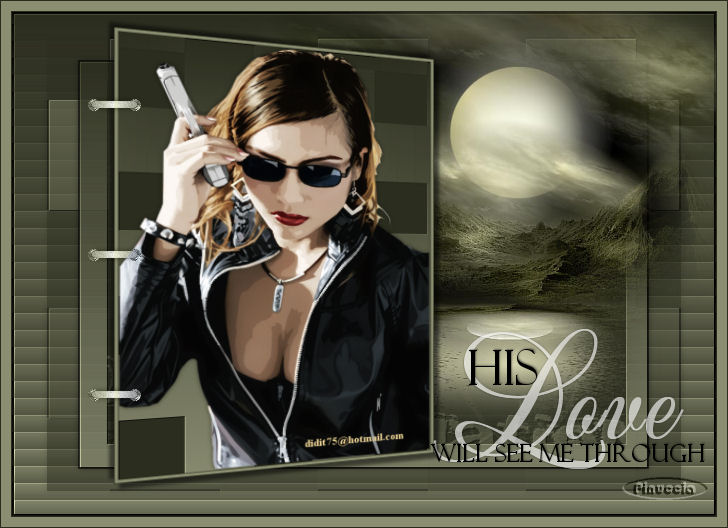
Grazie Margarethe per il permesso di tradurre i tuoi tutorial

qui puoi trovare qualche risposta ai tuoi dubbi.
Se l'argomento che ti interessa non è presente, ti prego di segnalarmelo.
Questo tutorial è stato scritto con PSP X2, ma può essere eseguito anche con le precedenti versioni di PsP.
Per tradurlo, l'ho eseguito con PSP X.
Occorrente:
Materiale qui
Attenzione: alcuni tubes potrebbero avere i livelli chiusi
Filtri:
FM Tile Tools qui
Metti la mashera 198MaskkelsWWA.jpg nella cartella Maschere.
Apri le immagini in PSP, duplicale con shift+D e chiudi gli originali.
Imposta il colore di primo piano con #8b8e71,
e il colore di sfondo con #2a2c1d.
Passa il colore di primo piano a Gradiente di primo piano/sfondo, con i seguenti settaggi:
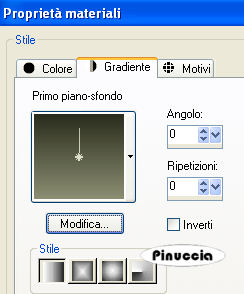
1. Apri una nuova immagine trasparente 700 x 500 pixels,
e riempila  con il gradiente. con il gradiente.
Immagine>Aggiungi bordatura, 2 pixels, simmetriche, con il colore nero.
Livelli>Duplica.
Immagine>Ridimensiona, al 90%, tutti i livelli non selezionato.
Immagine>Capovolgi.
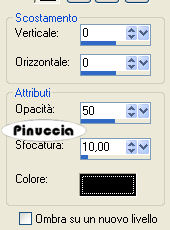
Effetti>Effetti 3D>Sfalsa ombra, con i seguenti settaggi.
2. Livelli>Duplica.
Immagine>Ridimensiona, al 90%, tutti i livelli non selezionato.
Immagine>Capovolgi.
Attiva il livello inferiore (il livello di sfondo).
Livelli>Innalza livello di sfondo.
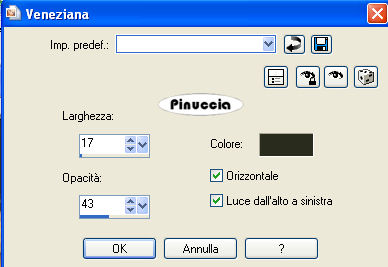
Effetti>Effetti di trama>Veneziana, con i seguenti settaggi, con il colore di sfondo.
Effetti>Plugins>FM Tile Tools - Blend Emboss, con i settaggi standard.

3. Attiva il livello centrale.
Effetti>Effetti di trama>Intessitura, colore intessitura: colore di primo piano; colore spazio: colore di sfondo.
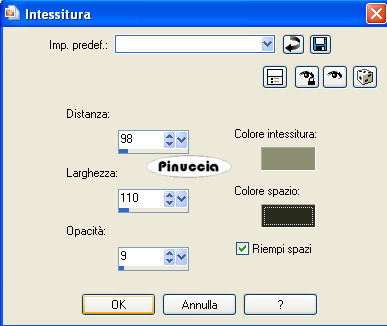
Effetti>Plugins>FM Tile Tools - Blend Emboss, con i settaggi standard.
Attiva il livello superiore.
Attiva lo strumento Selezione 
clicca sull'icona Selezione personalizzata 
e imposta i seguenti settaggi:
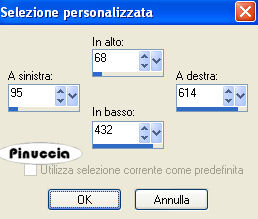
Livelli>Nuovo livello raster.
Riempi con il colore di sfondo.
Livelli>Carica/Salva maschera>Carica maschera da disco.
Cerca e carica la maschera 198MaskkelsWWA.jpg:
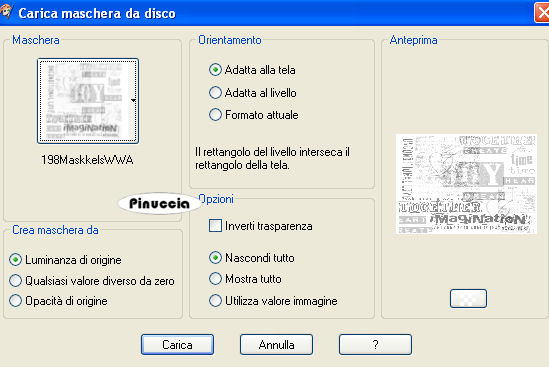
Livelli>Unisci>Unisci gruppo.
Selezione>Deseleziona.
Livelli>Unisci>Unisci giù.
Effetti>Plugins>FM Tile Tools - Blend Emboss, con i settaggi standard.
5. Attiva il livello centrale (copia di Sfondo), e abbassa l'opacità di questo livello al 50%.
Attiva il livello superiore e abbassa l'opacità di questo livello all'80%.
Livelli>Unisci>Unisci visibile.
Attiva il tube Marif_2006_octobre_misted_paysage035.pspimage, e vai a Modifica>Copia.
Torna al tuo lavoro e vai a Modifica>Incolla come nuovo livello.
Sposta  il tube a destra (vedi il mio esempio). il tube a destra (vedi il mio esempio).
Livelli>Unisci>Unisci visibile.
6. Attiva il tube femme_fatale.pspimage.
Modifica>Copia.
Modifica>Incolla come nuova IMMAGINE.
Livelli>Nuovo livello raster.
Riempi con il gradiente.
Livelli>Disponi>Sposta giù.
Effetti>Effetti di trama>Intessitura, con i settaggi precedenti.
Effetti>Plugins>FM Tile Tools - Blend Emboss, con i settaggi standard.
Attiva il livello del tube.
Effetti>Effetti 3D>Sfalsa ombra, con i settaggi precedenti.
Immagine>Aggiungi bordatura, 1 pixel, simmetriche, con il colore di sfondo.
Immagine>Aggiungi bordatura, 5 pixels, simmetriche, con il colore di primo piano.
Immagine>Aggiungi bordatura, 1 pixel, simmetriche, con il colore di sfondo.
Immagine>Ridimensiona, al 60%, tutti i livelli selezionato.
Modifica>Copia.
7. Torna al tuo lavoro e vai a Modifica>Incolla come nuovo livello.
Sposta il tube a sinistra.
Attiva lo strumento Puntatore 
e, tenendo premuto il tasto Ctrl, spingi all'interno uno dei nodi a destra.
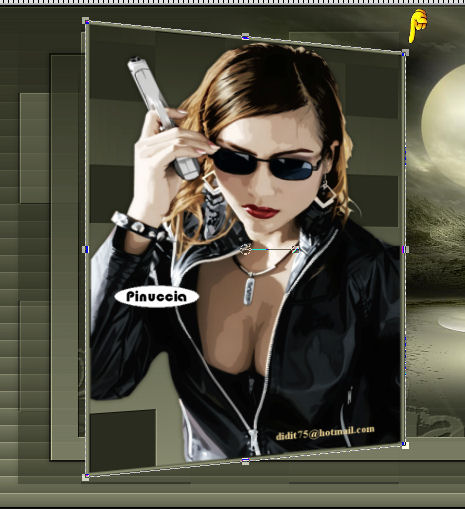
Effetti>Effetti 3D>Sfalsa ombra, con i seguenti settaggi.
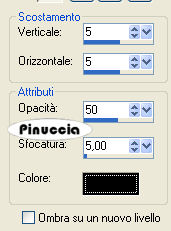
Ripeti l'Effetto Sfalsa ombra, cambiando verticale e orizzontale con -5.
Attiva il tube SE43gerda.pspimage, e vai a Modifica>Copia.
Torna al tuo lavoro e vai a Modifica>Incolla come nuovo livello.
Sposta il tube a sinistra, come nel mio esempio.
Cambia la modalità di miscelatura di questo livello in Luminanza (esistente).
Livelli>Unisci>Unisci tutto.
Immagine>Aggiungi bordatura, 1 pixel, simmetriche, con il colore di sfondo.
Immagine>Aggiungi bordatura, 10 pixels, simmetriche, con il colore di primo piano.
Immagine>Aggiungi bordatura, 1 pixel, simmetriche, con il colore di sfondo.
Attiva il tube Image14.pspimage, e vai a Modifica>Copia.
Torna al tuo lavoro e vai a Modifica>Incolla come nuovo livello.
Posiziona come preferisci, o vedi il mio esempio.
Aggiungi il tuo nome e/o il tuo watermark e salva in formato jpg.

Se hai problemi o dubbi, o trovi un link non funzionante,
o anche soltanto per un saluto, scrivimi.
28 Aprile 2008
|



