|
GLAMOUR
Grazie Margarethe per il permesso di tradurre i tuoi tutorial

qui puoi trovare qualche risposta ai tuoi dubbi.
Se l'argomento che ti interessa non è presente, ti prego di segnalarmelo.
Questo tutorial è stato scritto con PSP XI, ma può essere eseguito anche con le precedenti versioni di PsP.
Per tradurlo, l'ho eseguito con PSP X.
Occorrente:
Materiale qui
(attenzione: i livelli dei tubes sono chiusi.
Filtri:
Xero qui
FM Tile Tools - Blend Emboss qui
Apri le immagini in PSP, duplicale con shift+D e chiudi gli originali.
Metti la Selezione "glamour" nella cartella Selezioni di PSP.
Imposta il colore di primo piano con #8c2117,
e il colore di sfondo con il bianco: #ffffff.
1. Apri una nuova immagine trasparente 700 x 500 pixels.
Riempi  l'immagine trasparente con il colore di primo piano. l'immagine trasparente con il colore di primo piano.
Livelli>nuovo livello raster.
Selezione>seleziona tutto.
Apri l'immagine men.jpg e vai a Modifica>Copia.
Non chiuderla perchè ti servirà ancora.
Torna al tuo lavoro e vai a Modifica>Incolla nella selezione.
Selezione>Deseleziona.
Immagine>Ridimensiona, al 150%, tutti i livelli NON selezionato.
Nella paletta dei livelli abbassa l'opacità di questo livello al 20%.
Livelli>Unisci>Unisci visibile.
Effetti>Plugins>Blend Emboss, con i settaggi standard.

2. Attiva nuovamente l'immagine Men.jpg.
Livelli>Carica/Salva maschera>Carica maschera da disco.
Cerca e carica la maschera 20-20:

Livelli>Unisci>Unisci gruppo.
Modifica>Copia.
Torna al tuo lavoro e vai a Modifica>Incolla come nuovo livello.
Attiva l'immagine Lady.jpg.
Livelli>Carica/Salva maschera>Carica maschera da disco.
Cerca e carica la maschera 20-20.
Livelli>Unisci>Unisci gruppo.
Modifica>Copia.
Torna al tuo lavoro e vai a Modifica>Incolla come nuovo livello.
Sposta  le due immagini come nel mio esempio. le due immagini come nel mio esempio.
Livelli>Unisci>Unisci tutto.
3. Immagine>Aggiungi bordatura, 1 pixel, simmetriche, con il colore nero.
Immagine>Aggiungi bordatura, 7 pixels, simmetriche, con il colore di primo piano.
Seleziona il bordo con la bacchetta magica 

Effetti>Effetti di bordo>Aumenta di più.
Effetti>Plugins>Xero - Porcelain, con i settaggi standard.

Immagine>Aggiungi bordatura, 17 pixels, simmetriche, con il colore bianco.
Immagine>Aggiungi bordatura, 1 pixel, simmetriche, con il colore di primo piano.
Aggiungi il tuo nome o il tuo watermark.
Se l'hai aggiunto su un nuovo livello ricordati di andare a Livelli>Unisci>Unisci tutto.
Copia l'immagine: Modifica>Copia.
Apri Animation Shop.
Clicca con il tasto destro del mouse sullo spazio vuoto e Incolla come nuova animazione.

4. Modifica>Duplica e ripeti finchè non avrai ottenuto 15 fotogrammi.
Per il momento, minimizza il tuo lavoro.
Apri l'immagine Glamour.pspimage.
Duplicala con shift+D e chiudi l'originale.
Modifica>Duplica e ripeti finchè non avrai ottenuto 15 fotogrammi.
Ingrandisci leggermente l'immagine portando avanti la rotellina del mouse.
Ingrandisci quanto basta perchè tu possa lavorare agevolmente.
se il tuo mouse non ha la rotellina clicca sull'icona della lente di ingrandimento (vicino alla freccia bianca).
Attiva lo strumento Gomma - dimensione 15, e assicurati che sia attivo il primo fotogramma.

Cancella tutta la scritta, lasciando visibile soltanto la prima parte della prima lettera.
Attiva il secondo fotogramma e cancella la scritta lasciando visibile tutta la prima lettera.
Attiva il fotogramma successivo e cancella fino a lasciare visibile la prima lettera e una parte della seconda lettera.
e così via fino all'ultimo fotogramma che dovrà avere la parola completa.
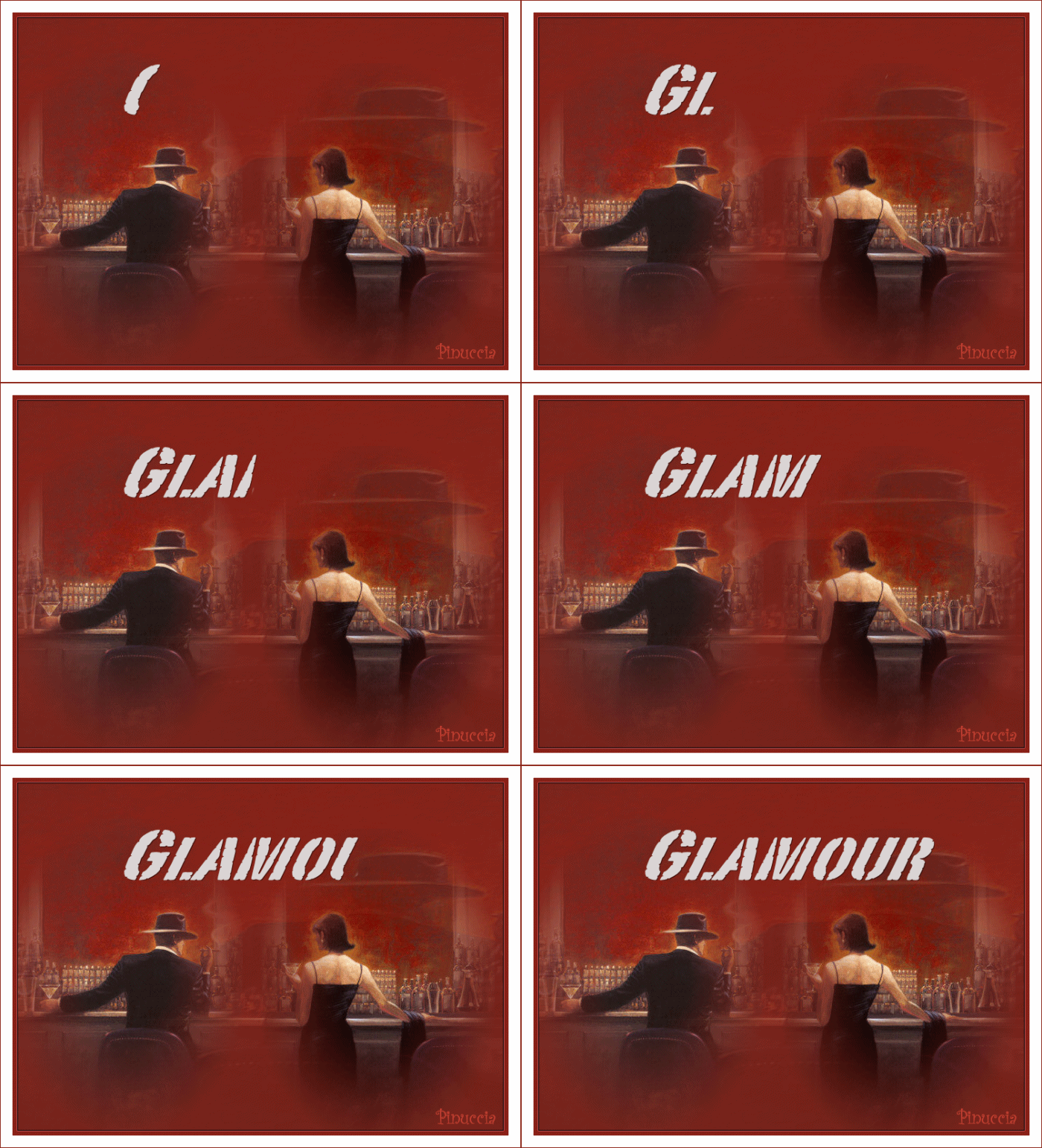
Per darti un'idea, ecco un esempio dei miei primi fotogrammi:

Quando hai finito, clicca sul primo fotogramma per selezionarlo e vai a Modifica>Seleziona tutto, quindi Modifica>Copia.
Attiva il tuo lavoro.
Clicca sul primo fotogramma per selezionarlo e vai a Modifica>Seleziona tutto,
quindi Modifica>Incolla>Incolla nel fotogramma selezionato.
Vedrai la prima parte della prima lettera della scritta. Posizionala in alto a centro e, quando sei certo di aver trovato la posizione corretta, rilascia il tasto del mouse.
Per controllare il risultato clicca su Visualizza 
Se non sei soddisfatto, puoi tornare indietro con Modifica>Annulla incolla, e ripetere l'operazione.
Salva in formato gif.

Se hai problemi o dubbi, o trovi un link non funzionante,
o anche soltanto per un saluto, scrivimi.
29 Settembre 2007
|



